






版本:2.x 和 3.x 差别较大;python3是不向下兼容;版本区别可参考网官网介绍
至于选择 Python 2 还是 3,Which version you ought to use is mostly dependent on what you want to get done
参考原文:http://justcoding.iteye.com/blog/882794
Python2.x好在哪?首先,它有大量的现成函数库可用;其次,现行的Mac和Linux默认的解释器还是Python2.x的。而有些情 况 下,你还 没得选择,必须用2.x,比如当你的程序的运行环境不取决于你的时候,Google 的App Engine就是用的2.5版本。但是,人家官方也说了,虽然2.x是宝刀未老,但是3.x作为一门语言来说也是definitely ready的,所以到底怎么选还是要看你。
我的建议是,如果你有确切的项目要做,或者你学习这个东西希望在半年之内有 所成并且希望仗此谋得一份工作,我建议你学2.x。比如我就是想尝试 尝试Google的开放平台,那么我会选择2.x。如果你只是对这门语言感兴趣,想学学,而又没有具体的时间表说哪天哪天我必须要用它来做什么,那么我建 议你学3.x,这样你能完整的跟着这门语言一起成长,等到它的应用环境成熟的时候,你也已经是个可用之才了。并且,对于学习2.x的朋友,我建议你有时间 有精力的话最好也适时开始3.x的学习,3.x才是未来。
我在两台电脑上装了Python2.7 和 Python3.4;先在线学了Python2 http://www.codecademy.com/en/tracks/python;然后详细学了Python3 语法基础,具体项目开发及扩展用 Python2;真是够折腾的,不过可以深入了解到区别。。。这边博文的示例尽量做到两版均有
WINDOWS下安装
Python 可在多系统下安装运行,先介绍 WINDOWS 下 Python 的安装及环境配置,(图示参考:百度经验 )安装步骤如下:
1. 官网下载安装程序:https://www.python.org/downloads/
2. 下载好后双击打开,选择使用的用户;默认 install for all users; 点击下一步(next)
3. 选择安装路径安装,可修改安装路径;默认 C盘下,如 c:\python34; 点击下一步(next)
4. 选择自定义的内容,* 建议勾选上 Add Python.exe to Path; 点击下一步(next)
5. 等待安装并点击 Finish
6. 双击 Python 程序,CMD 下输入 Python,显示类似如下表示安装成功
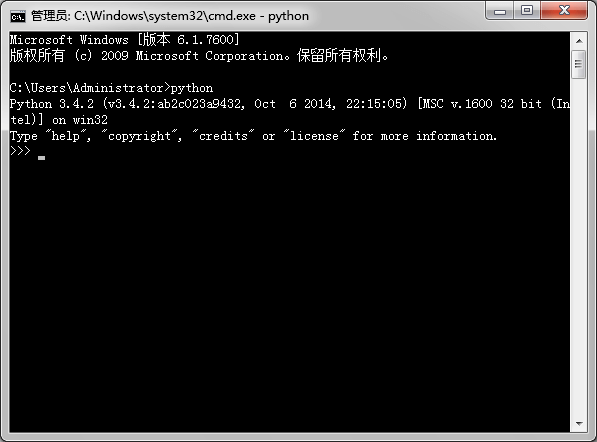
系统环境变量: 若 步骤4 勾选,环境变量一般都配置成功了;
若仍有问题,查看 我的电脑 - 属性 - 高级 - 环境变量,Path 的值是否包含 当前Python安装目录路径;
若无,追加 路径 如 " ;c:\python34 " (注意,需要加分号 ";")粘贴至 Path的值中;再次 CMD 输入 Python 验证是否安装成功
IDE 推荐
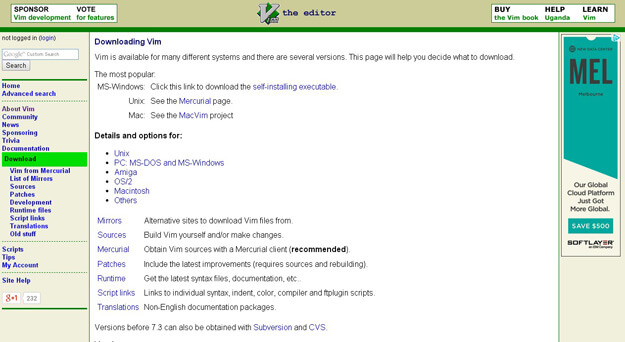
1. Vim
Vim 可以说是 Python 最好的 IDE。Vim 是高级文本编辑器,旨在提供实际的 Unix 编辑器‘Vi’功能,支持更多更完善的特性集。Vim 不需要花费太多的学习时间,一旦你需要一个无缝的编程体验,那么就会把 Vim 集成到你的工作流中。
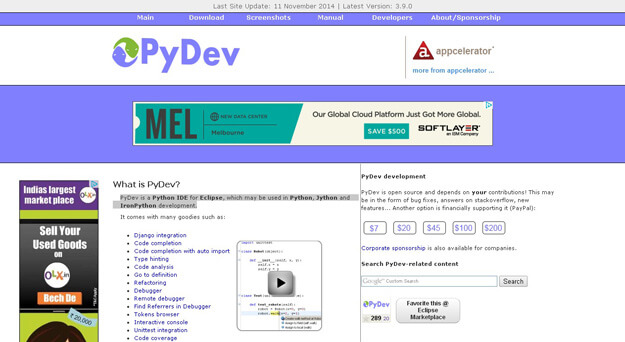
Eclipse 是非常流行的 IDE,而且已经有了很久的历史。Eclipse with Pydev 允许开发者创建有用和交互式的 Web 应用。PyDev 是 Eclipse 开发 Python 的 IDE,支持 Python,Jython和 IronPython 的开发。
Notepad++ 运行调试Python
建议学些基础语法及调试脚本时使用 Notepad ++
Notepad++ 是一个开源的文本编辑器,功能强大且使用方便,可支持代码查看(支持Python),但初始是无法运行的。
现有如下方法使用 Notepad++ 运行 Python 脚本,F5 或 点击 运行(Run)- 运行(Run) 弹出Run的窗口如图:
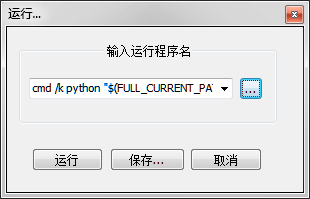
将下列语句拷贝粘贴至输入框中:
cmd /k python "$(FULL_CURRENT_PATH)" & PAUSE & EXIT
保存后可设置快捷键(原理解释详见下方)
调试并运行:新建 python 文件(.py)如 test.py ,输入语句如 print("Hello World") 保存后运行,运行后如图:
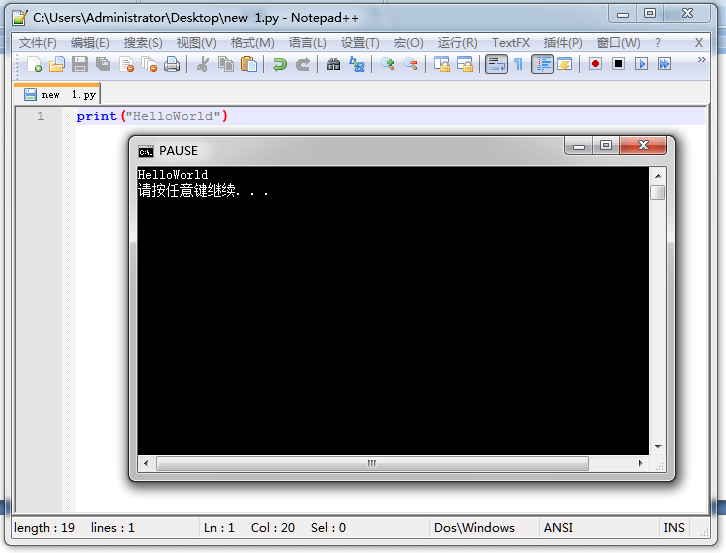
Notepad++ 程序运行原理解释:
cmd /k 的含义是执行后面的命令,并且执行完毕后保留窗口. (也就是说,cmd表示打开Command Prompt窗口,且运行跟在/k后边的命令—python)
cmd /k python == 开始 –> 运行 –> 输入cmd –> 输入python
$(FULL_CURRENT_PATH) 的含义是当前文件的完整路径,这是 Notepad++ 的宏定义
& 是连接多条命令
PAUSE 表示运行结束后暂停,等待一个任意按键
EXIT 表示关闭命令行窗口 (如果使用 cmd /c 就可以省掉 EXIT 了。)