
-

PyCharm 2023破解版 9.8分
软件介绍 PyCharm是一种Python IDE(Integrated Development Environment,集成开发环境),带有一整套可以帮助用户在使用Python语言开发时提高其效率的工具,比如调试、语法高亮、项目管理、代码跳转、智能提示、自动完成、单元测试、版本控制。此外,该IDE提供了一些高级功能,以用于支持Django框架下的专业Web开发。 软件安装 ...[详情]
大小:508MB 更新时间: 2023-04-20 19:11:23提取码:hdyvPyCharm 2023破解版
软件介绍
PyCharm是一种Python IDE(Integrated Development Environment,集成开发环境),带有一整套可以帮助用户在使用Python语言开发时提高其效率的工具,比如调试、语法高亮、项目管理、代码跳转、智能提示、自动完成、单元测试、版本控制。此外,该IDE提供了一些高级功能,以用于支持Django框架下的专业Web开发。
软件安装
解压和安装前先退出360、电脑管家等所有杀毒软件,且WIN10及以上系统需要关闭“设置-更新与安全-Windows安全中心-病毒和威胁防护-管理设置-实时保护-关”,防止误杀破解工具,导致激活失败。
系统要求:Win7及以上版本(64bit)
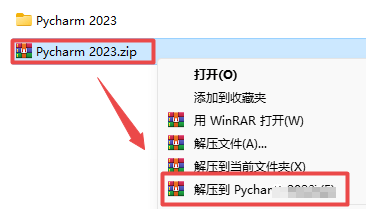
1.选中下载的压缩包,然后鼠标右键选择解压到“Pycharm 2023”
温馨提示:win11系统需先点击“显示更多选项”
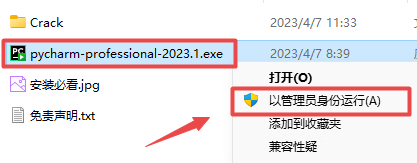
2.打开刚刚解压的文件夹,鼠标右键点击“pycharm-professional-2023.1.exe”选择“以管理员身份运行”
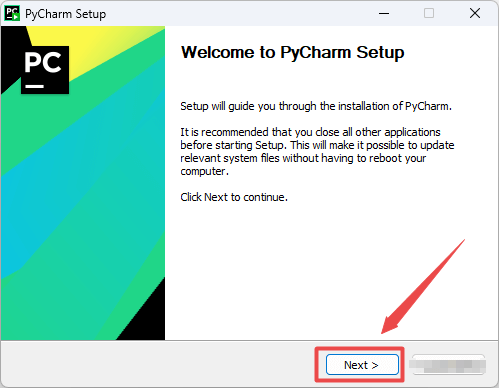
3.点击“Next”
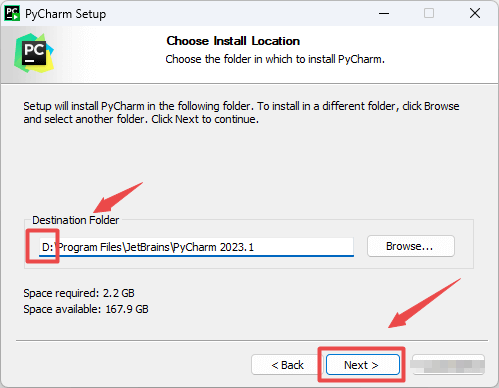
4.选择软件安装路径,建议和教程中的保持一致,本例安装到D盘(将路径地址中的首字符C改为D表示安装到D盘,安装路径不要出现中文),点击“Next”
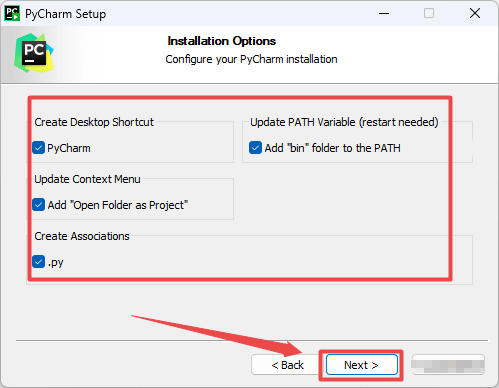
5.勾选项目,点击“Next”
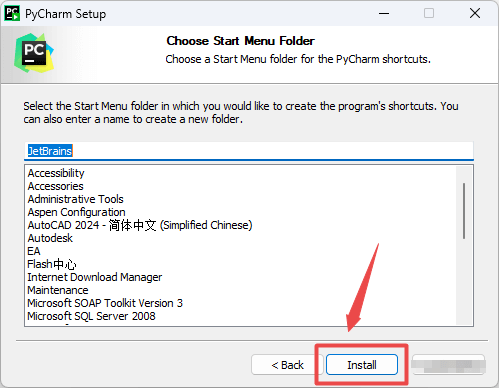
6.点击“Install”
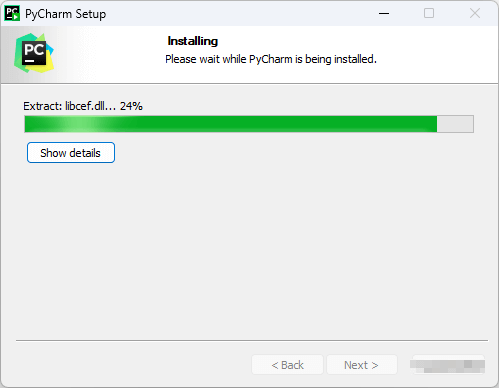
7.软件安装需要一些时间,请耐心等待
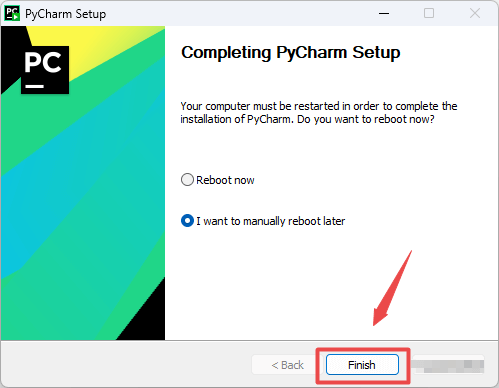
8.安装结束后,点击“Finish”
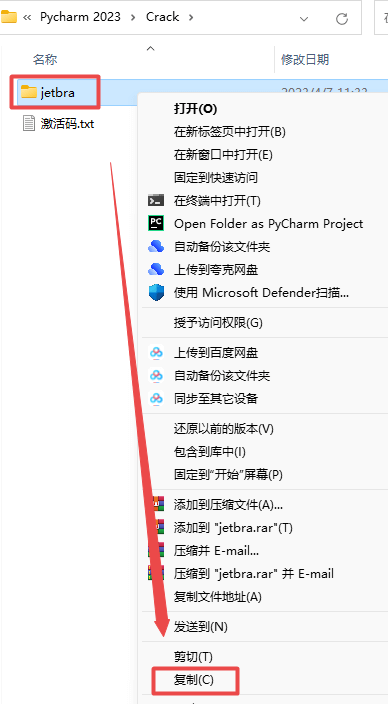
9.返回之前解压的“PyCharm 2023”文件夹,双击打开“Crack”文件夹,鼠标右键点击“jetbra”文件夹选择“复制”
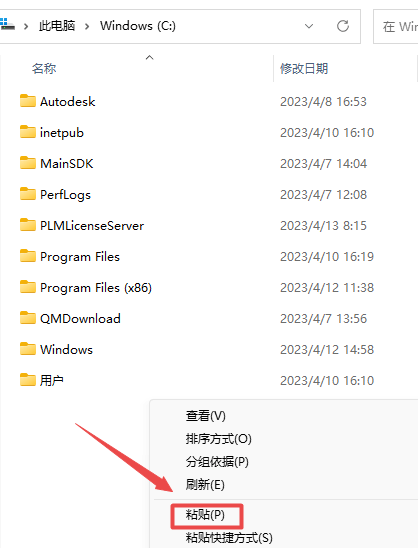
10.打开桌面“此电脑”(Win7的计算机),打开C盘根目录,粘贴刚刚复制的“jetbra”文件夹
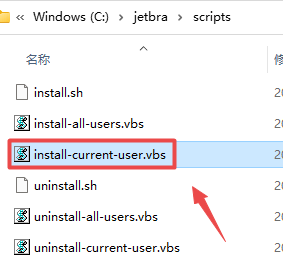
11.双击打开复制过来的“jetbra”文件夹,再打开“scripts”文件夹,双击运行“install-current-user.vbs”文件
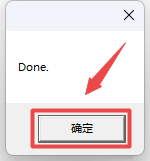
12.点击“确定”
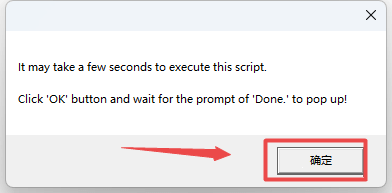
13..点击“确定”
13.双击图标,运行软件
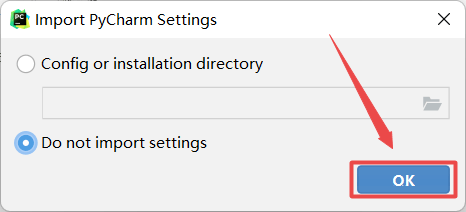
若安装过相关程序在此界面下点击“OK”
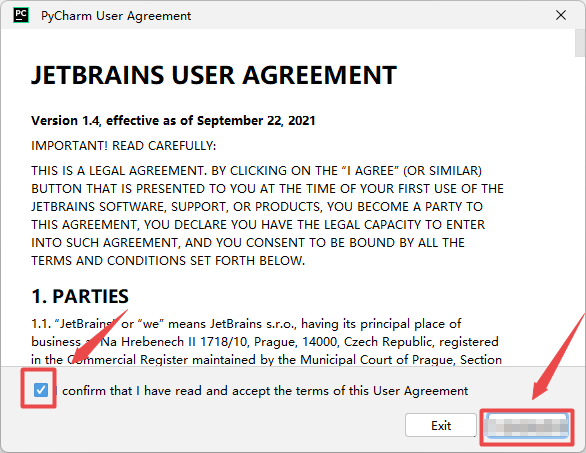
14.勾选“I confirm...”,点击“Continue”,没有此步跳过
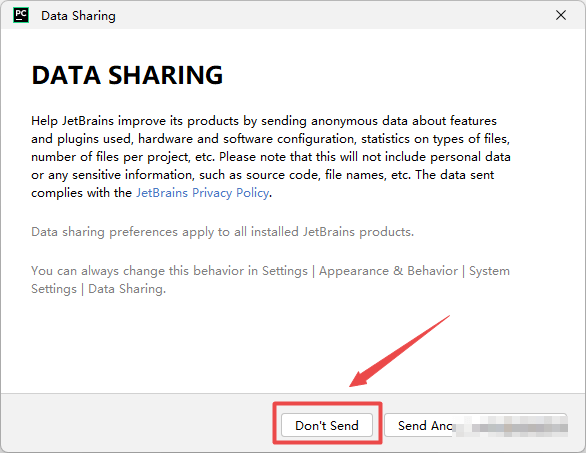
15.点击“Don't Send”,没有此步跳过
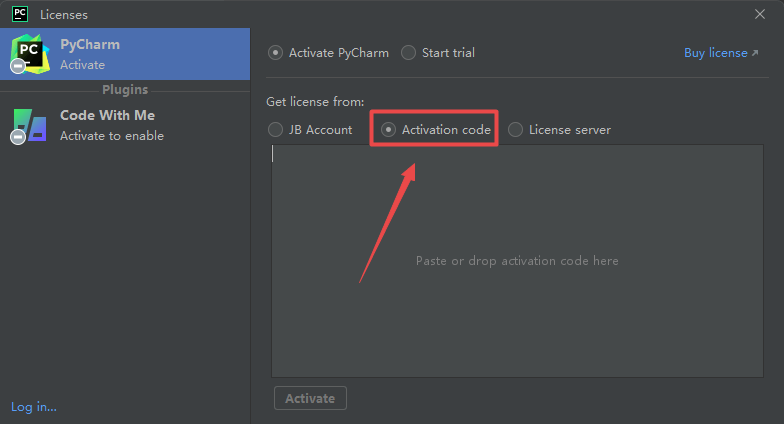
16.点击“Activation code“
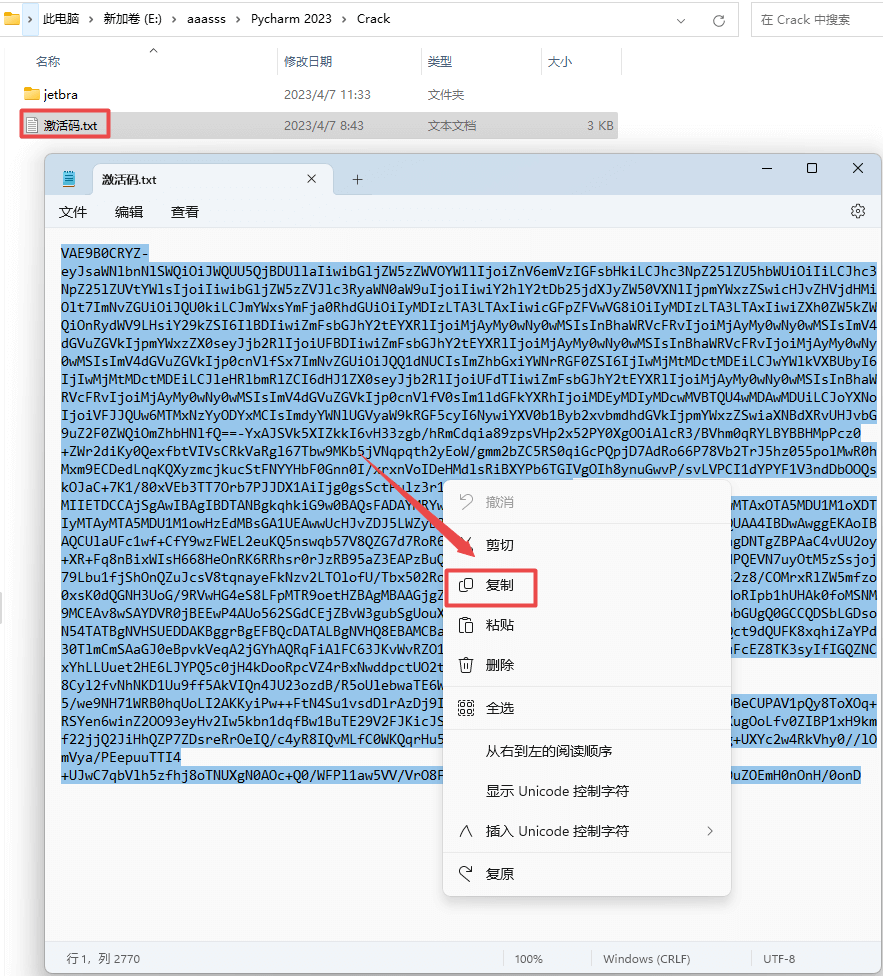
17.返回之前解压的“PyCharm 2023”文件夹,双击打开“Crack”文件夹,再打开”激活码“文件,全部选中打开文本中的激活码,鼠标右键点击“复制”
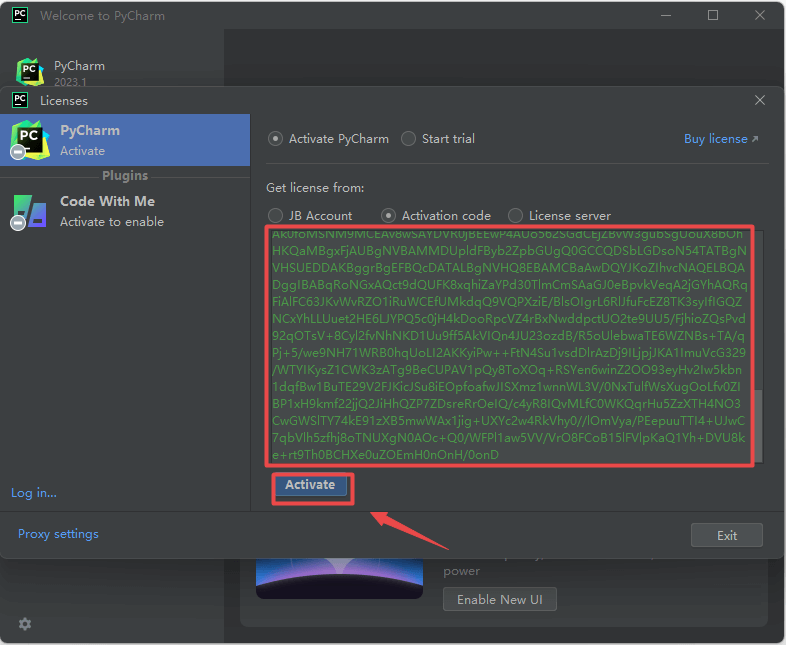
18.将复制的激活码粘贴到软件界面中,激活码粘贴之后如下图所示,就说明有效,然后点击“Activate“
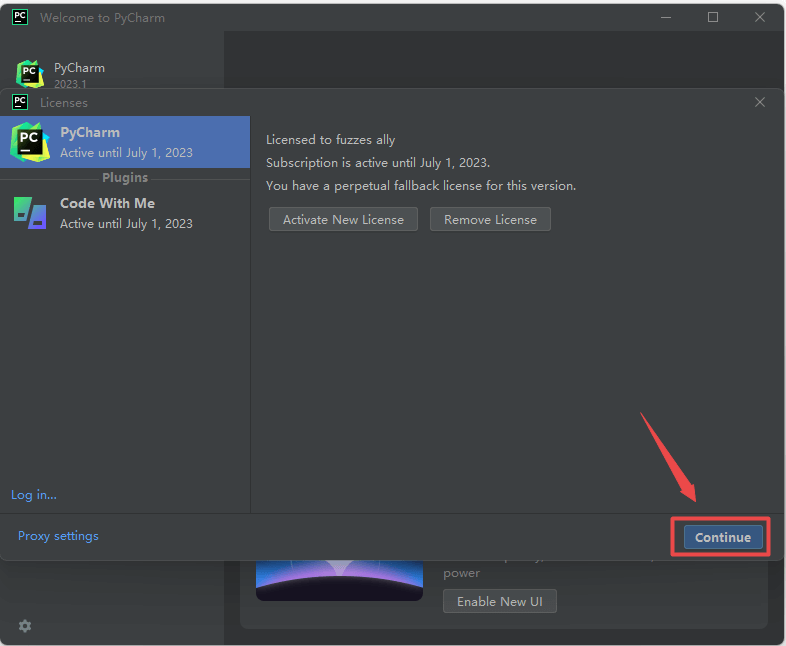
19.点击“Continue”
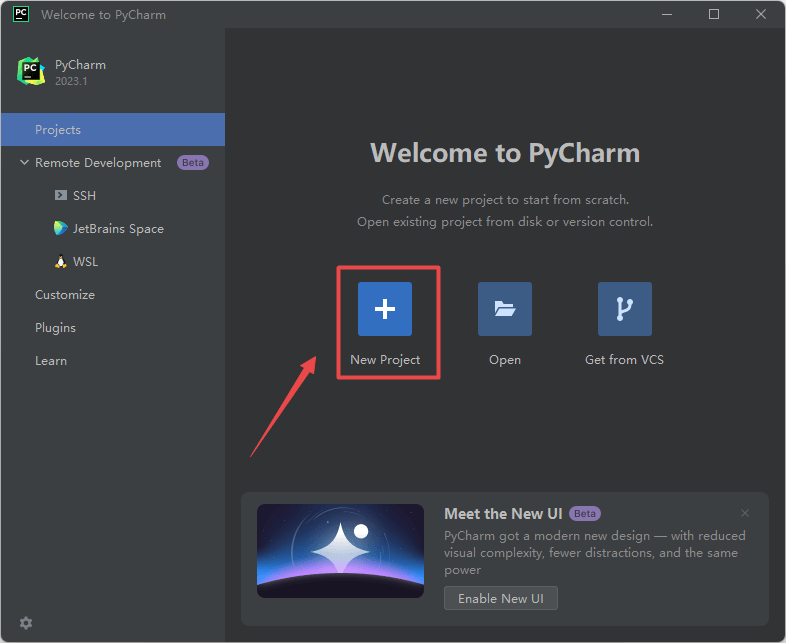
20.点击“New Project”
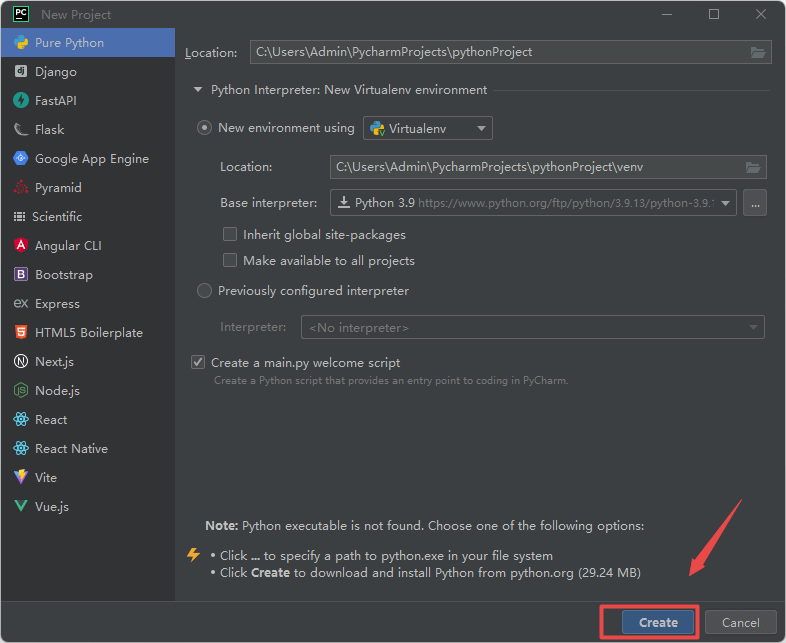
21.文件存放位置和环境,点击“Create“
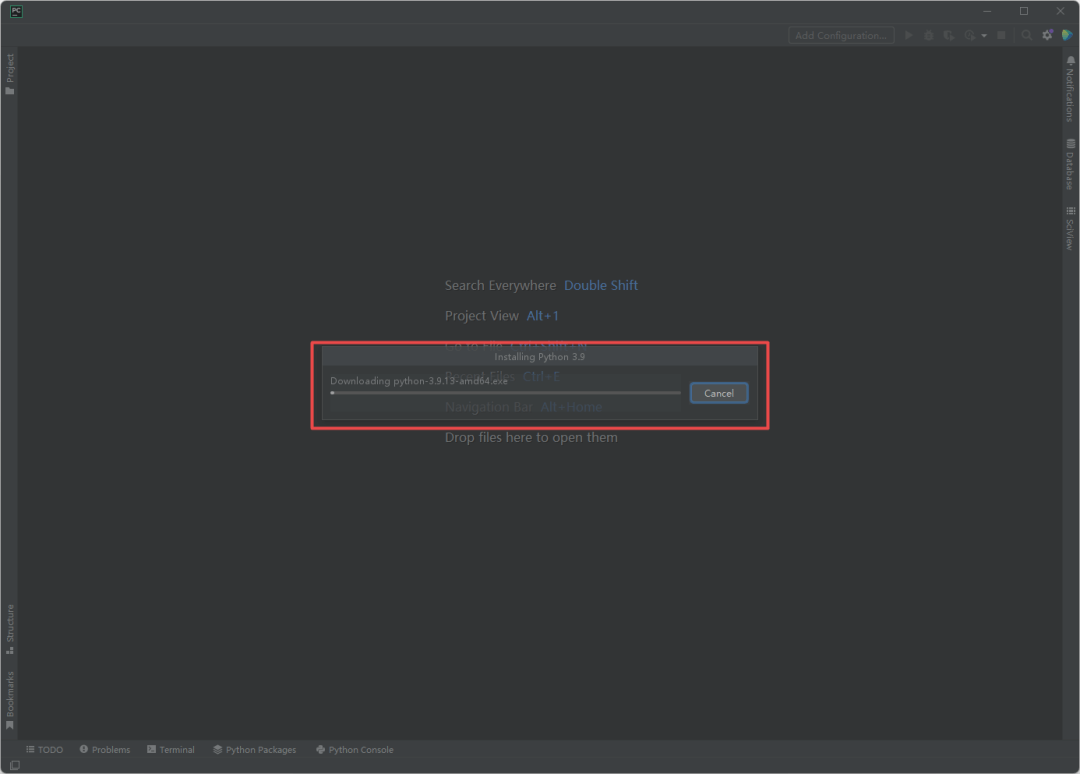
22.根据需求是否安装Python,不安装点击“Cancel‘
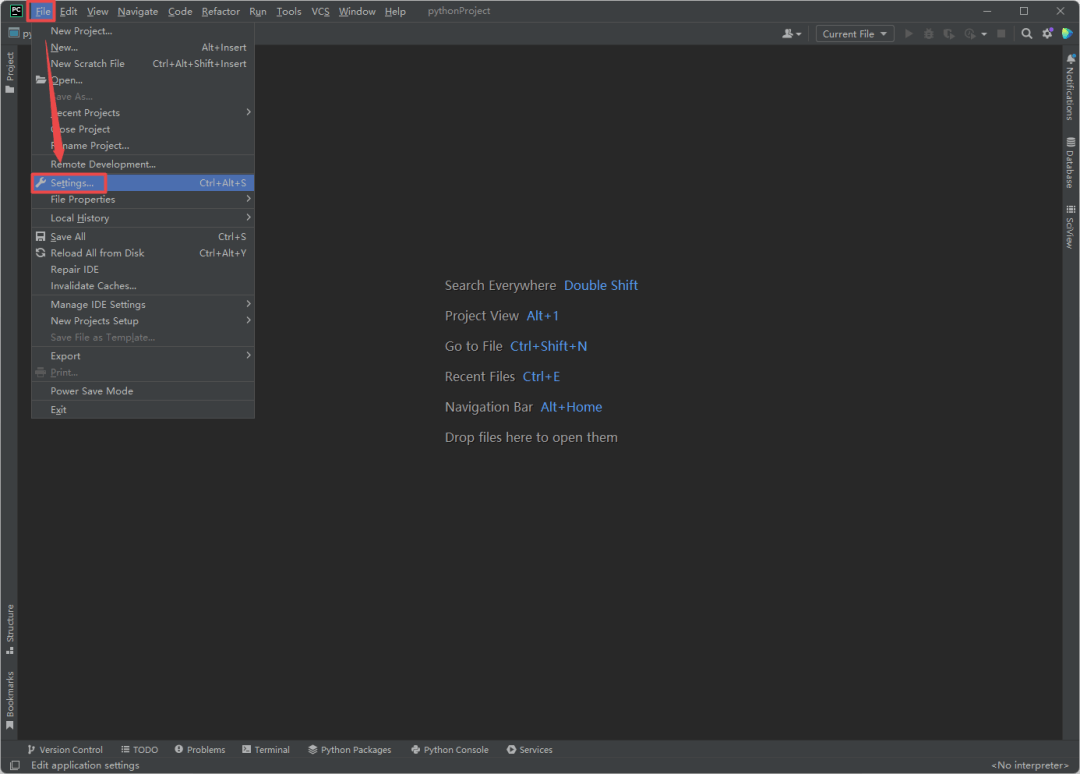
23.点击“File”选择“settings……”
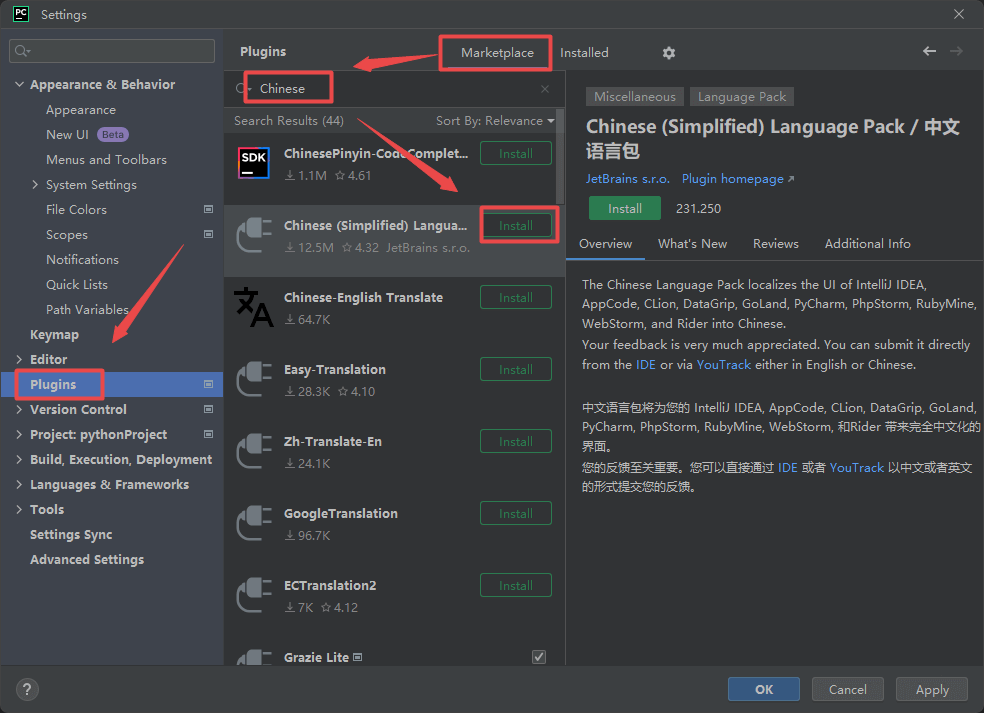
24.点击“Plugins“,点击“Marketplace“,输入:Chinese,找到“Chinese(simplified)“,点击“install“,等待下载安装
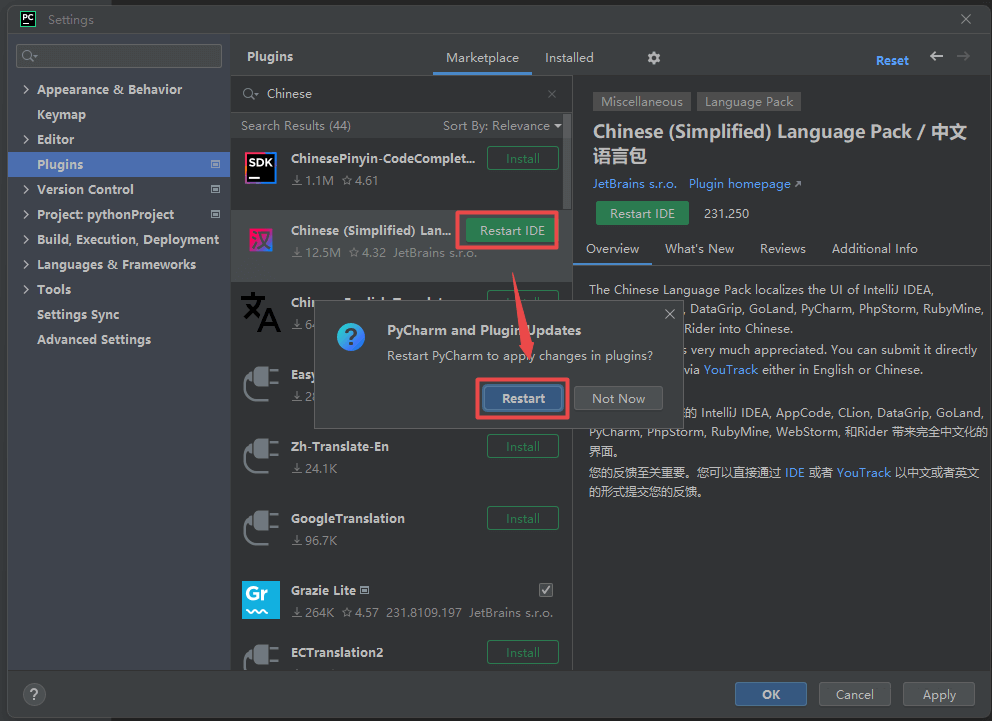
25.点击“Restart IDE“,点击“Restart“
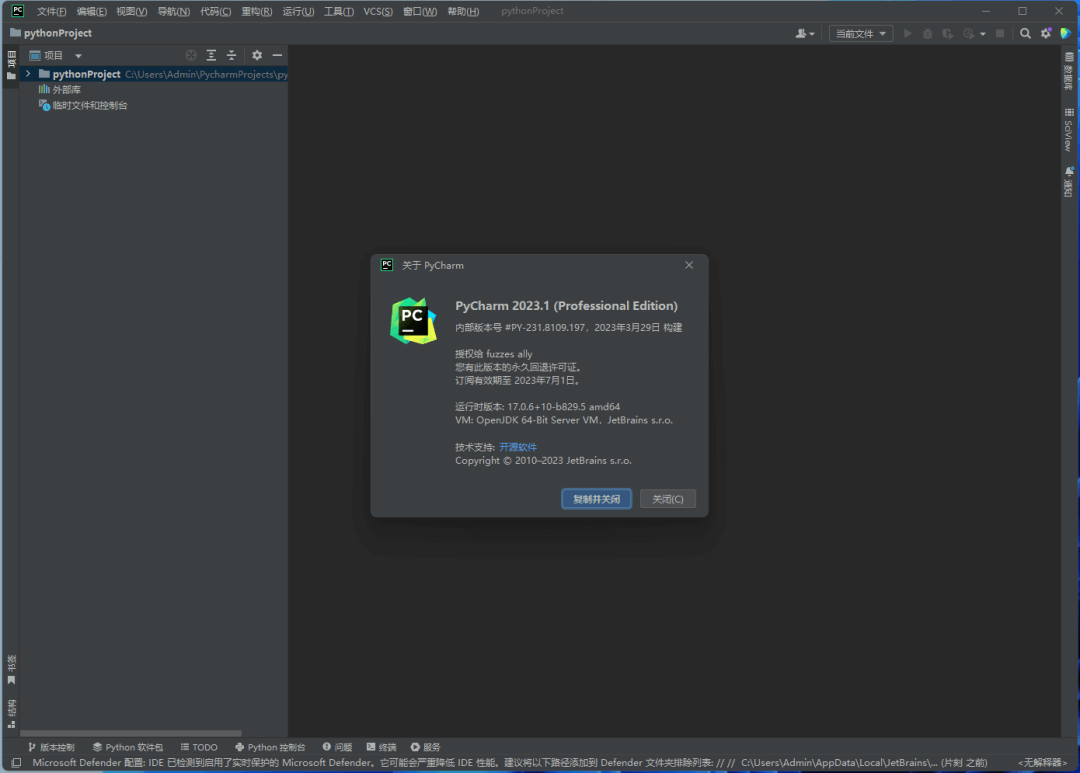
26.安装完成.
 ×
× -

PyCharm 2022破解版 9.8分
软件介绍 PyCharm是一种Python IDE(Integrated Development Environment,集成开发环境),带有一整套可以帮助用户在使用Python语言开发时提高其效率的工具,比如调试、语法高亮、项目管理、代码跳转、智能提示、自动完成、单元测试、版本控制。此外,该IDE提供了一些高级功能,以用于支持Django框架下的专业Web开发。 软件安装 ...[详情]
大小:490MB 更新时间: 2023-04-20 19:11:19提取码:hdyvPyCharm 2022破解版
软件介绍
PyCharm是一种Python IDE(Integrated Development Environment,集成开发环境),带有一整套可以帮助用户在使用Python语言开发时提高其效率的工具,比如调试、语法高亮、项目管理、代码跳转、智能提示、自动完成、单元测试、版本控制。此外,该IDE提供了一些高级功能,以用于支持Django框架下的专业Web开发。
软件安装
解压和安装前先退出360、电脑管家等所有杀毒软件,且WIN10需要关闭“设置-更新与安全-Windows安全中心-病毒和威胁防护-管理设置-实时保护-关”,防止误杀破解工具,导致激活失败。
系统要求:Win7及以上版本
1.选中下载的压缩包,然后鼠标右键选择解压到"PyCharm 2022.2"
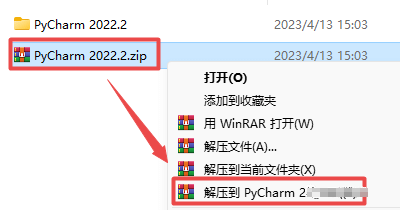
2.打开刚刚解压的文件夹,鼠标右键点击“pycharm-professional-2022.2.1.exe”选择“以管理员身份运行”
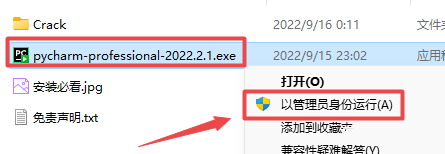
3.点击“Next”
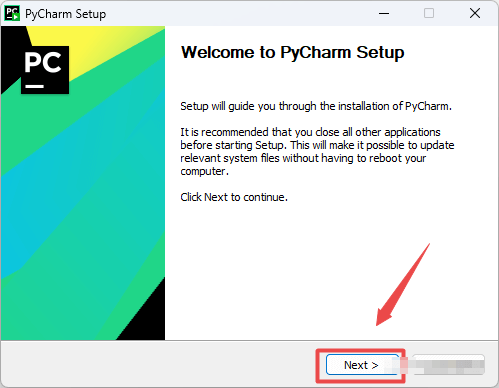
4.选择软件安装路径,建议和教程中的保持一致,本例安装到D盘(将路径地址中的首字符C改为D表示安装到D盘,安装路径不要出现中文),点击“Next”
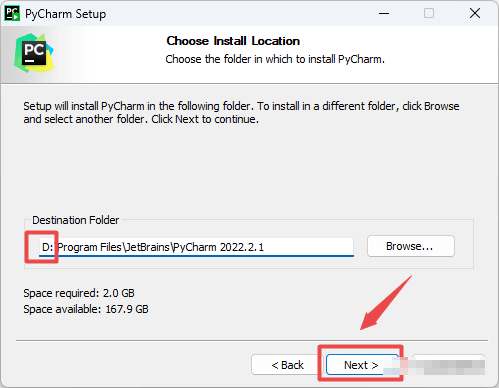
5.勾选项目,点击“Next”
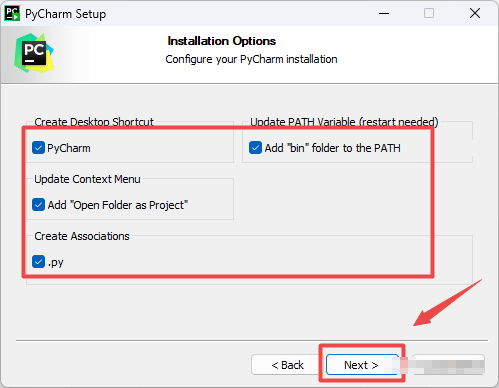
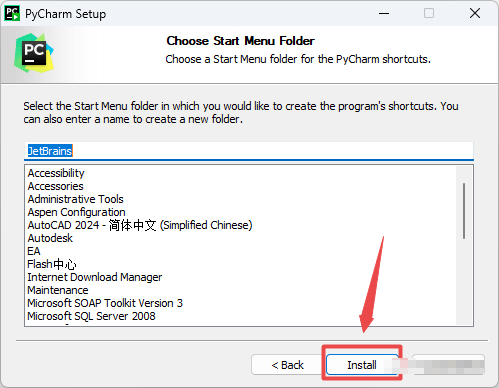
6.点击“Install”
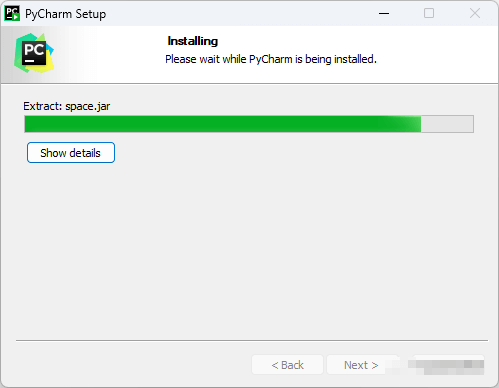
7.软件安装需要一些时间,请耐心等待
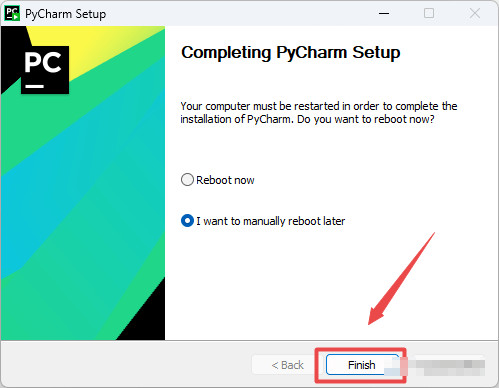
8.安装结束后,点击“Finish”
9.返回之前解压的“PyCharm 2022.2”文件夹,双击打开“Crack”文件夹,鼠标右键点击“jetbra”文件夹选择“复制”
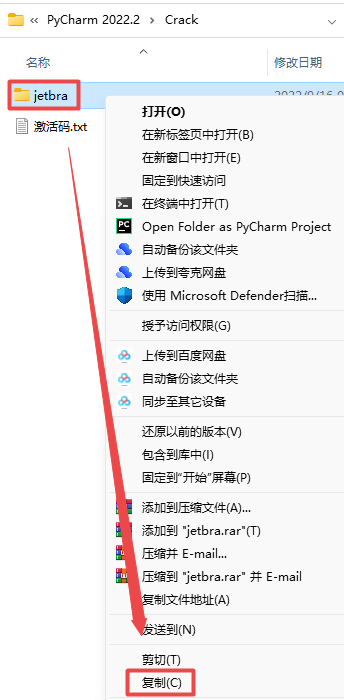
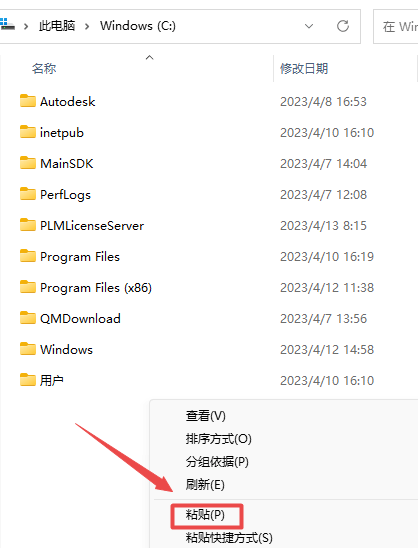
10.打开桌面“此电脑”(Win7的计算机),打开C盘根目录,粘贴刚刚复制的“jetbra”文件夹
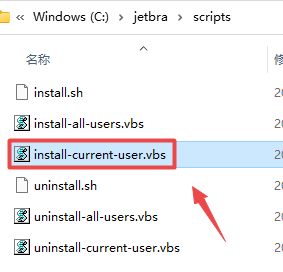
11.双击打开复制过来的“jetbra”文件夹,再打开“scripts”文件夹,双击运行“install-current-user.vbs”文件
12.点击“确定”
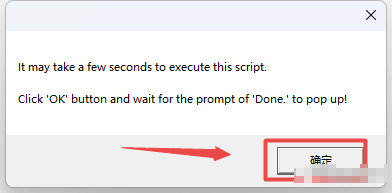
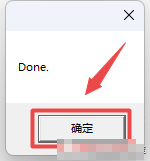
13..点击“确定”
14.双击运行软件
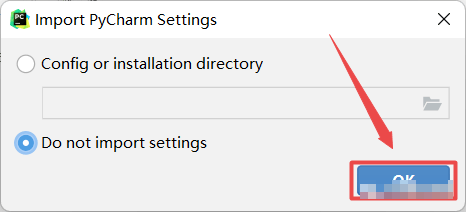
若安装过相关程序在此界面下点击“OK”
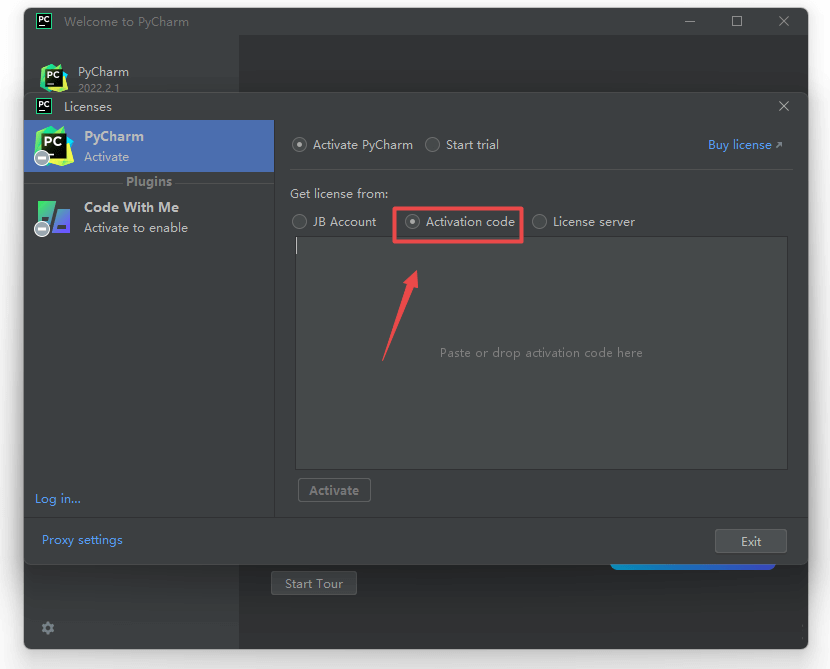
15.点击“Activation code“
16.返回之前解压的“PyCharm 2022.2”文件夹,双击打开“Crack”文件夹,再打开”激活码“文件,全部选中打开文本中的激活码,鼠标右键点击“复制”
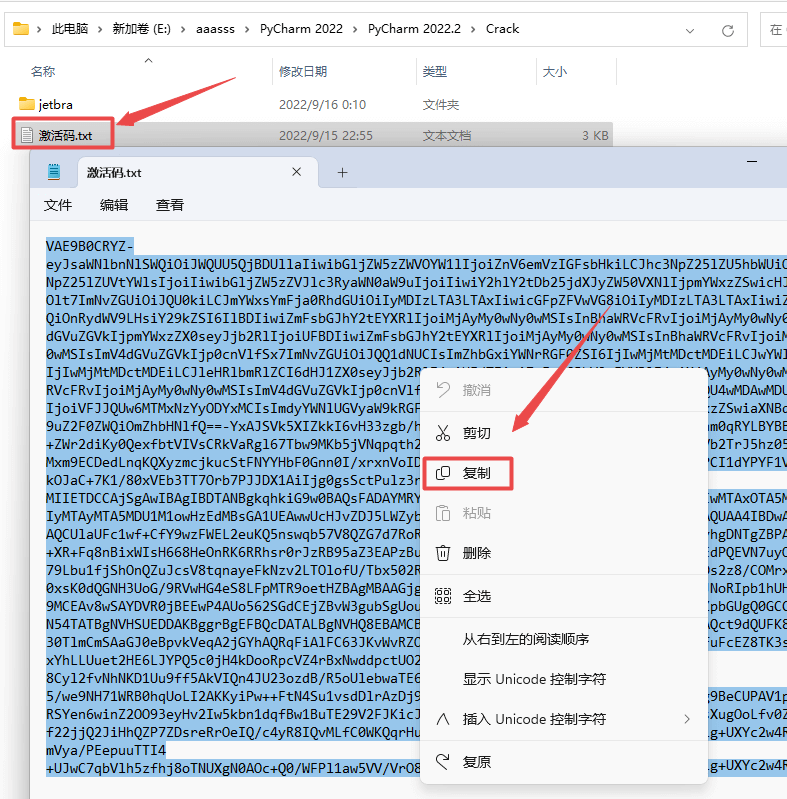
17.将复制的激活码粘贴到软件界面中,激活码粘贴之后如下图所示,就说明有效,然后点击“Activate“
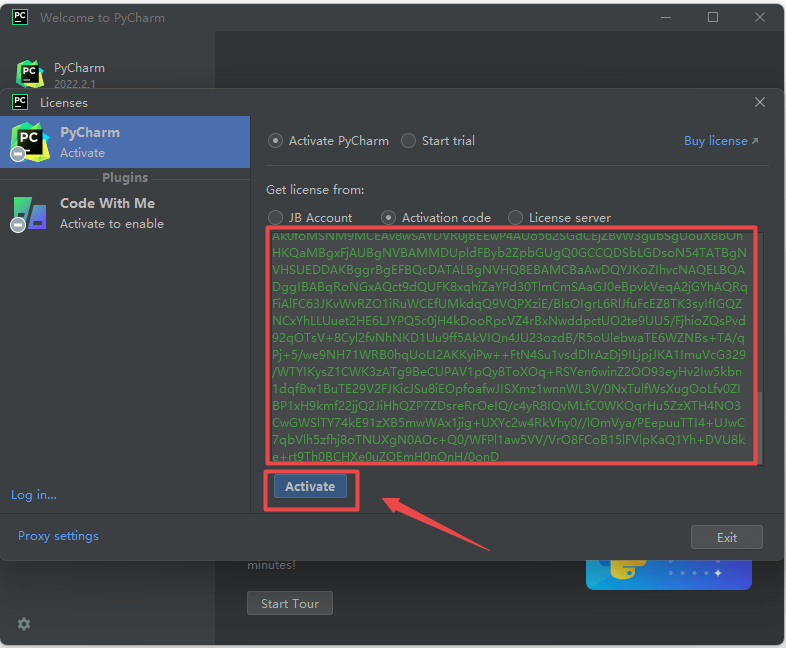
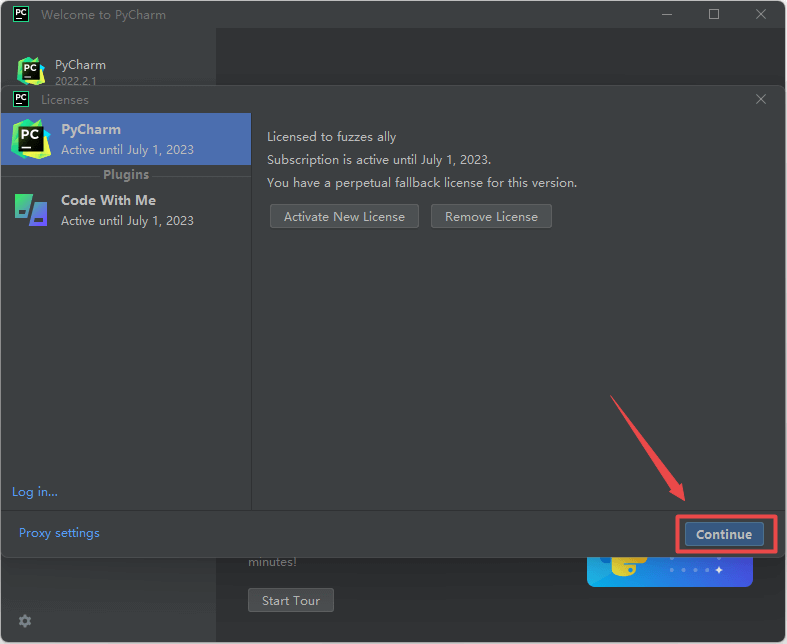
18.点击“Continue”
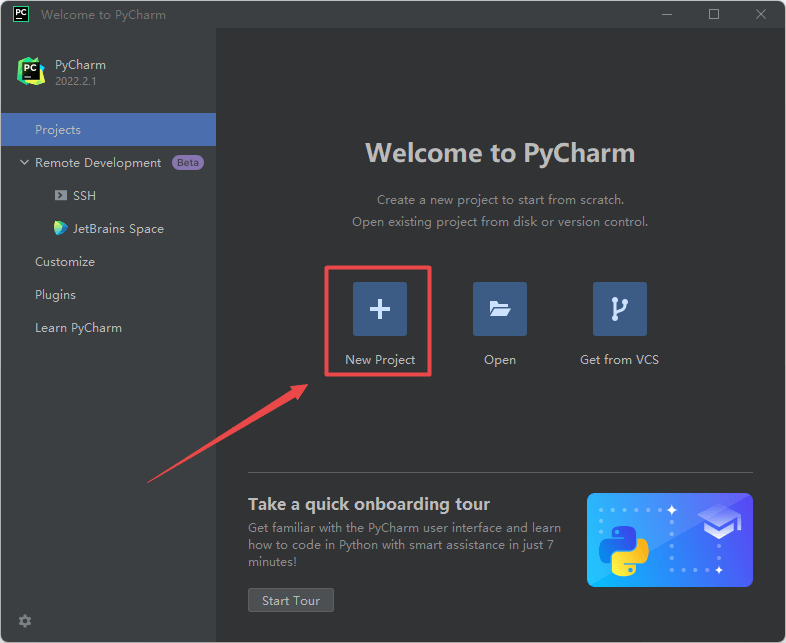
19.点击“New Project”
20.文件存放位置和环境,点击“Create“
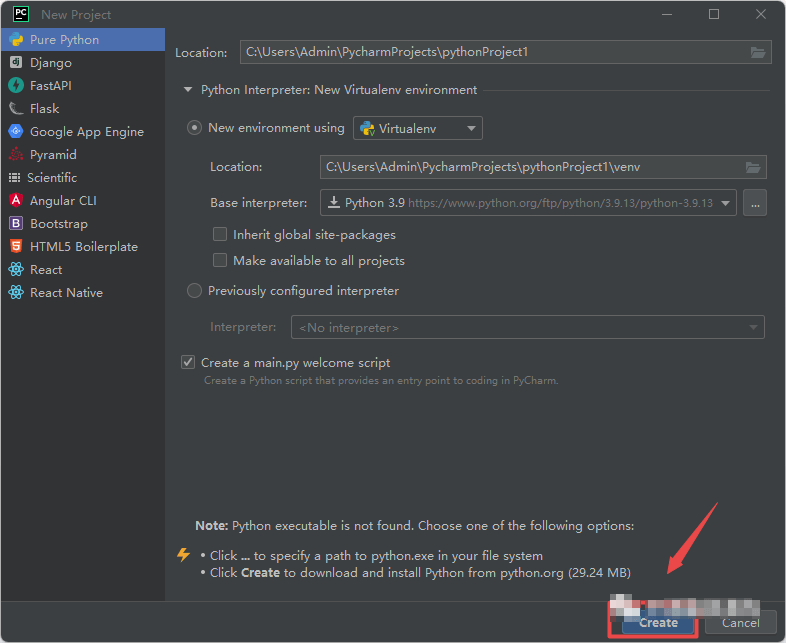
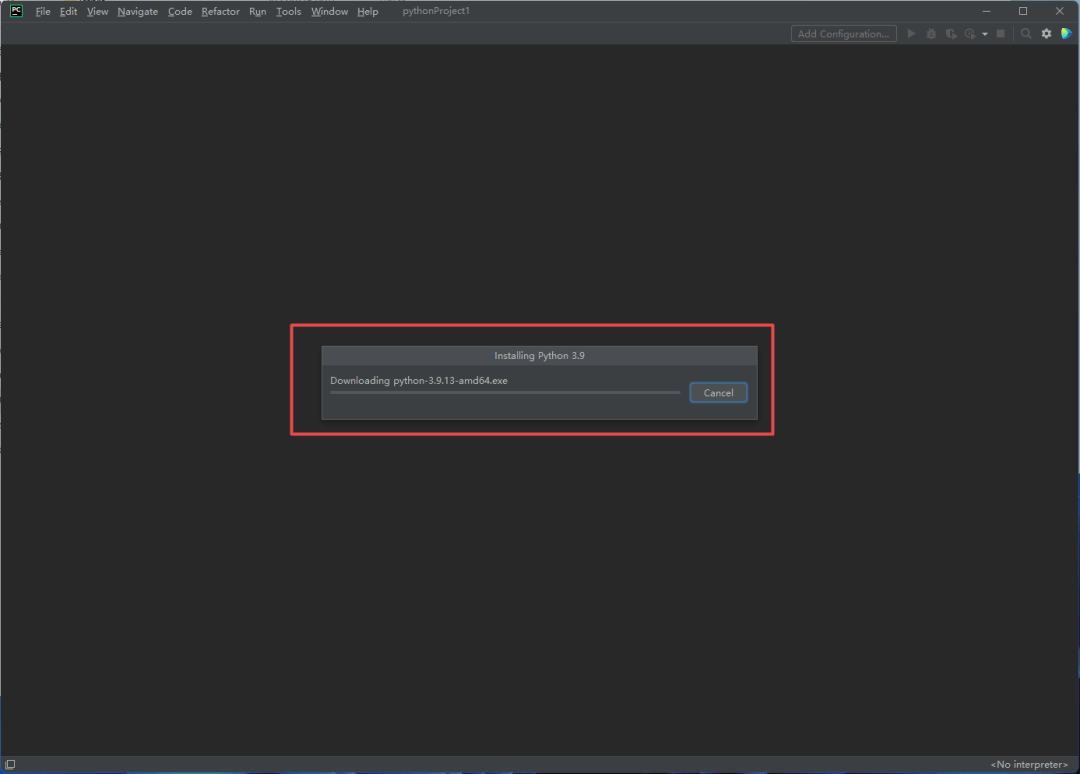
21.根据需求是否安装Python,不安装点击“Cancel‘
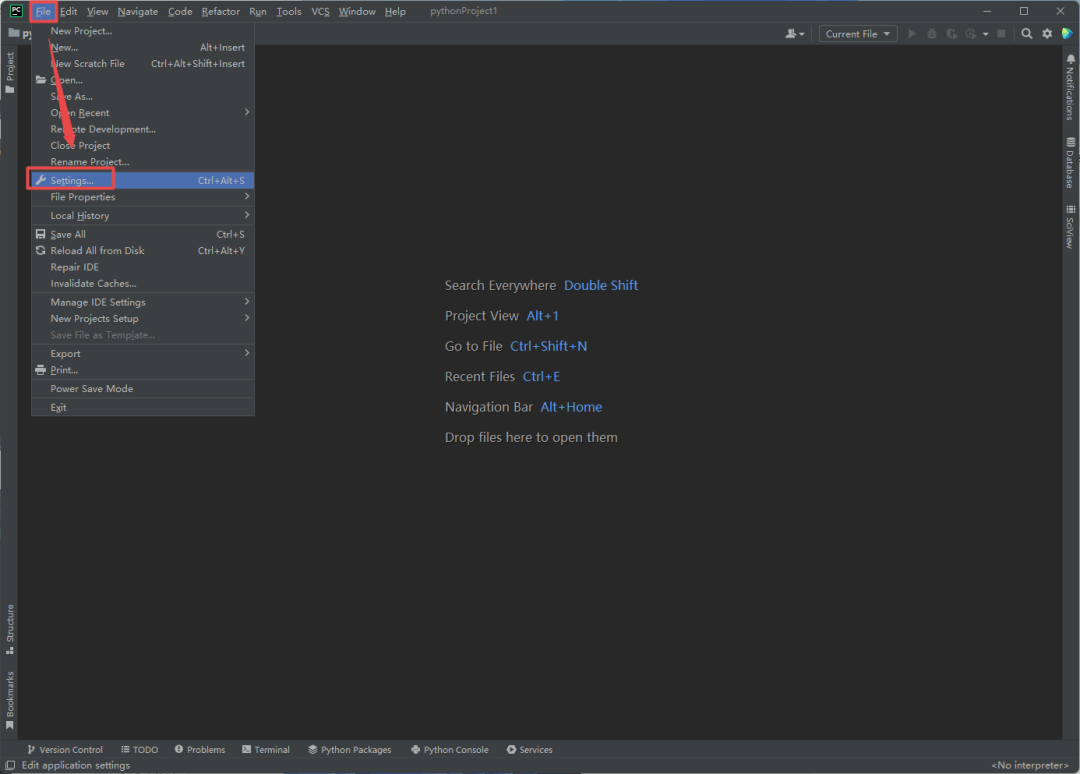
22.点击“File”选择“settings……”
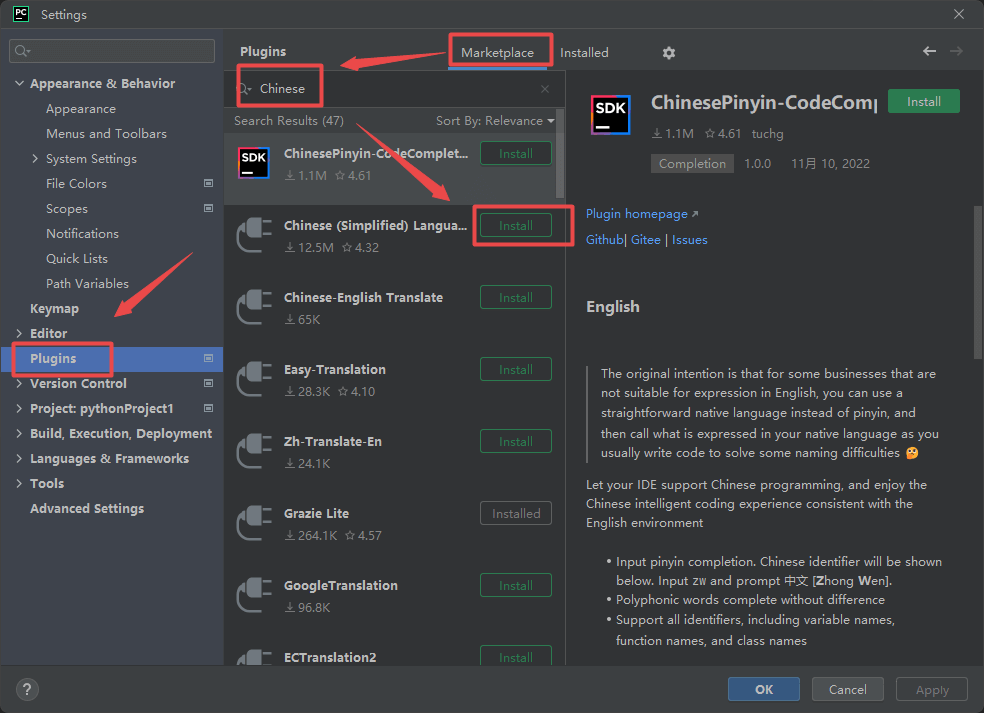
23.点击“Plugins“,点击“Marketplace“,输入:Chinese,找到“Chinese(simplified)“,点击“install“,等待下载安装
24.点击“Restart IDE“,点击“Restart“
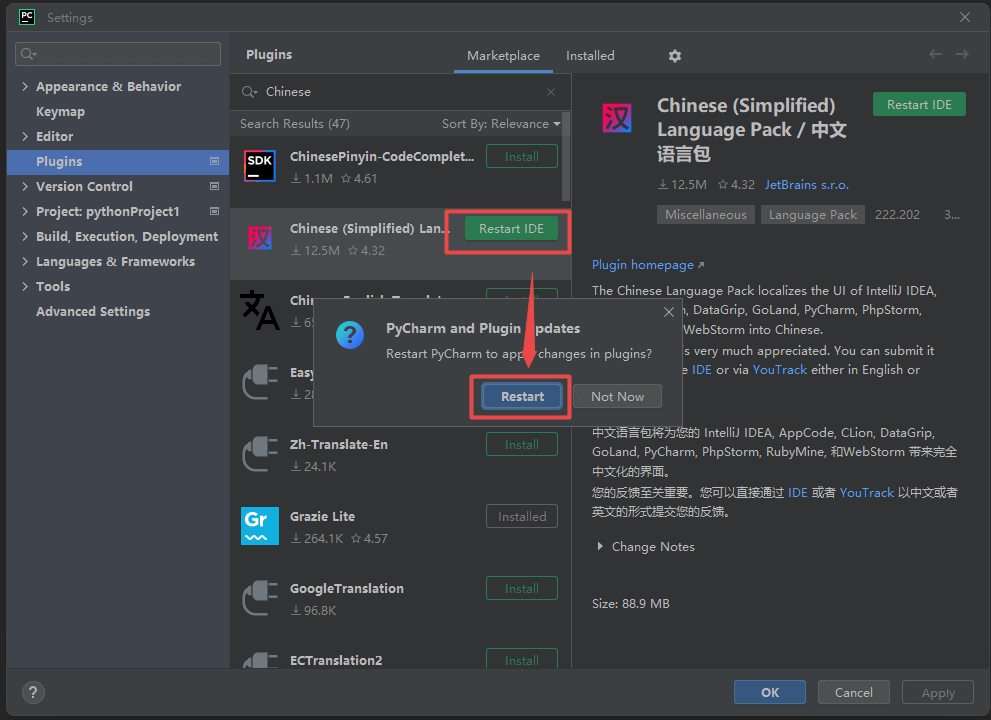
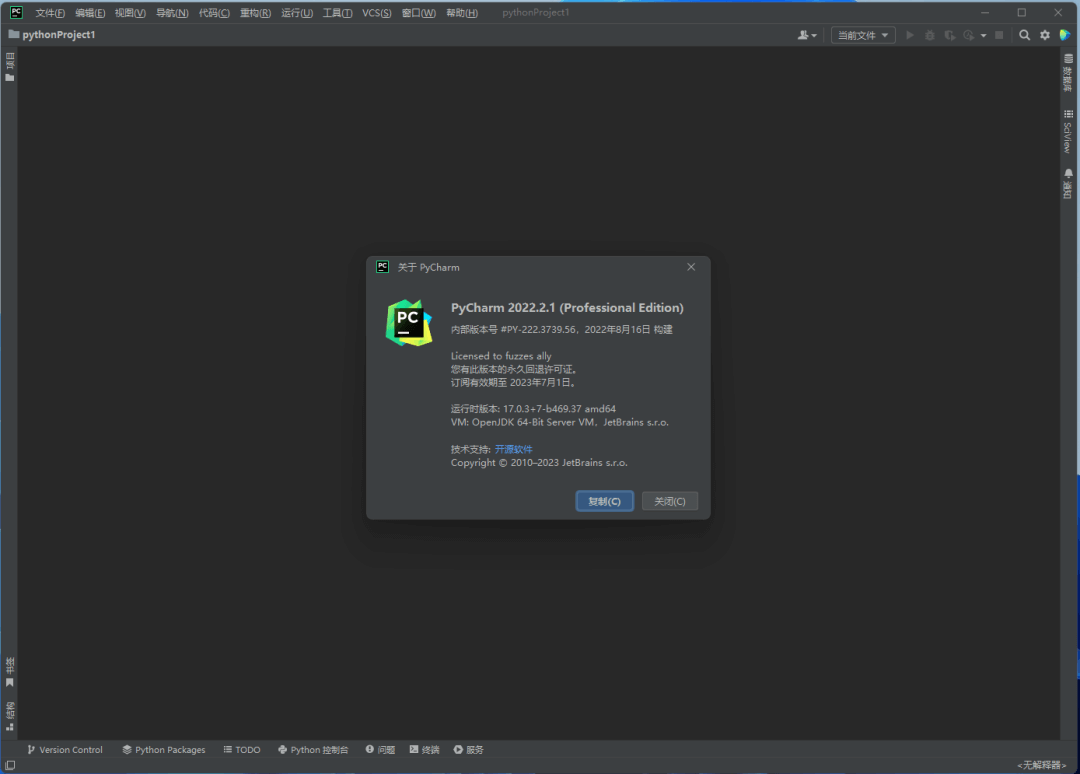
25.安装完成.
 ×
× -

PyCharm 2021破解版 9.8分
软件介绍 PyCharm是一种Python IDE(Integrated Development Environment,集成开发环境),带有一整套可以帮助用户在使用Python语言开发时提高其效率的工具,比如调试、语法高亮、项目管理、代码跳转、智能提示、自动完成、单元测试、版本控制。此外,该IDE提供了一些高级功能,以用于支持Django框架下的专业Web开发。 软件安装 ...[详情]
大小:460MB 更新时间: 2023-04-20 19:11:15提取码:hdyvPyCharm 2021破解版
软件介绍
PyCharm是一种Python IDE(Integrated Development Environment,集成开发环境),带有一整套可以帮助用户在使用Python语言开发时提高其效率的工具,比如调试、语法高亮、项目管理、代码跳转、智能提示、自动完成、单元测试、版本控制。此外,该IDE提供了一些高级功能,以用于支持Django框架下的专业Web开发。
软件安装
解压和安装前先退出360、电脑管家等所有杀毒软件,且WIN10需要关闭“设置-更新与安全-Windows安全中心-病毒和威胁防护-管理设置-实时保护-关”,防止误杀破解工具,导致激活失败。
系统要求:Win7及以上版本
1.选中下载的压缩包,然后鼠标右键选择解压到"PyCharm 2021"
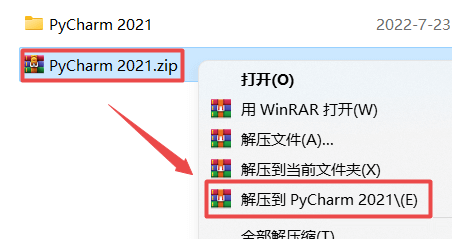
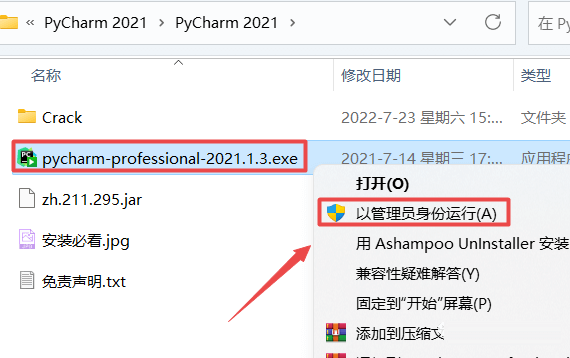
2.打开刚刚解压的文件夹,鼠标右键点击“pycharm-professional-2021.1.3.exe”选择“以管理员身份运行”
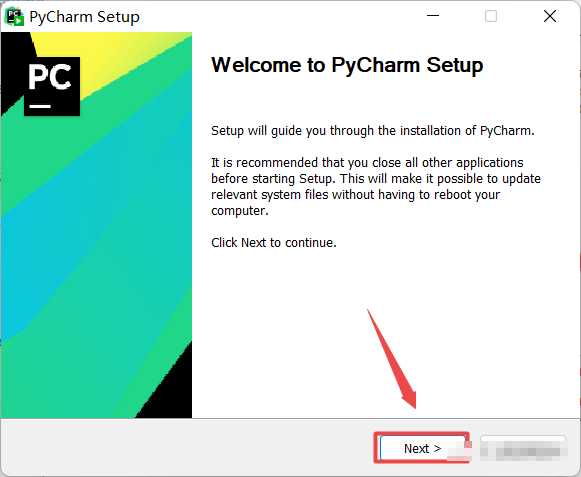
3.点击“Next”
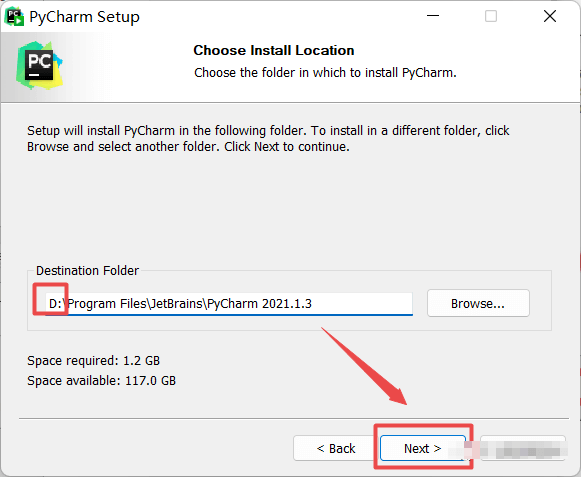
4.选择软件安装路径,建议和教程中的保持一致,本例安装到D盘(将路径地址中的首字符C改为D表示安装到D盘,安装路径不要出现中文),点击“Next”
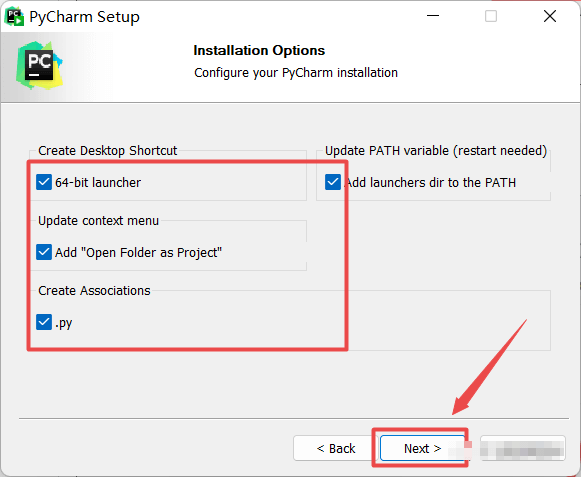
5.勾选项目,点击“Next”
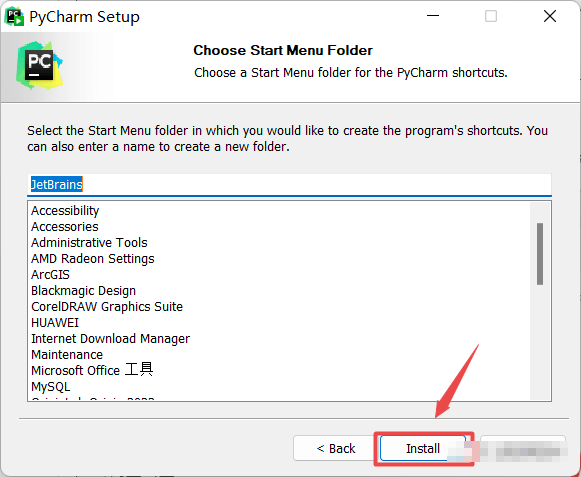
6.点击“Install”
7.软件安装需要一些时间,请耐心等待
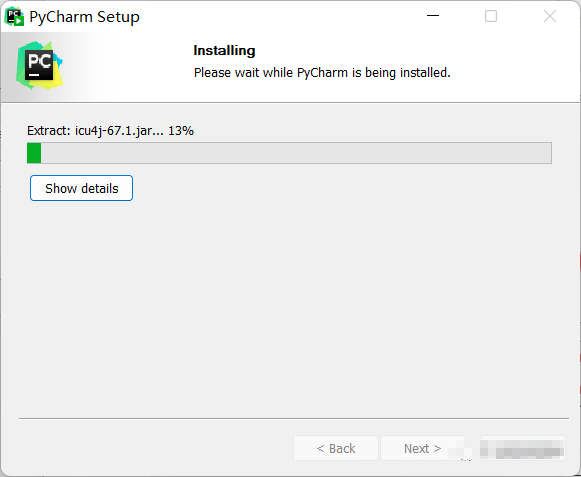
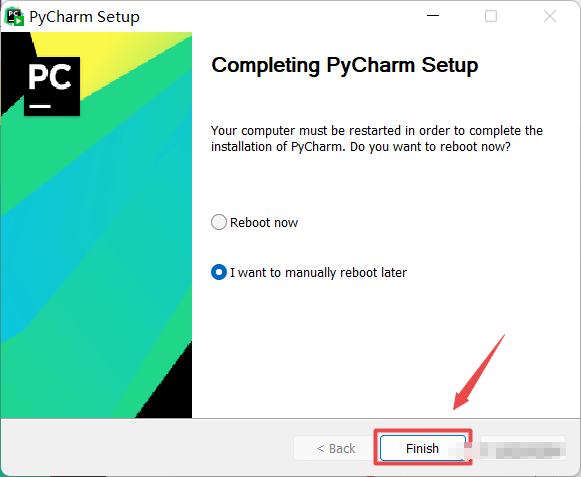
8.安装结束后,点击“Finish”
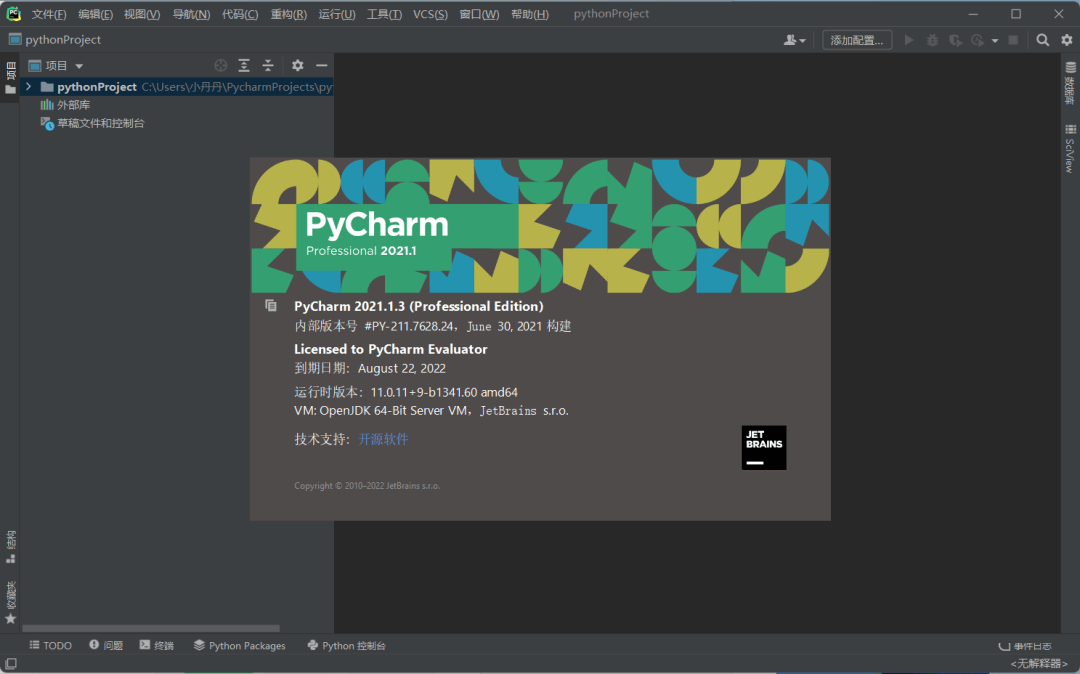
9.双击运行软件
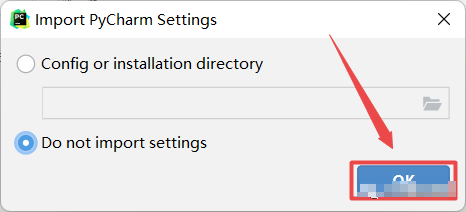
若安装过相关程序在此界面下点击“OK”
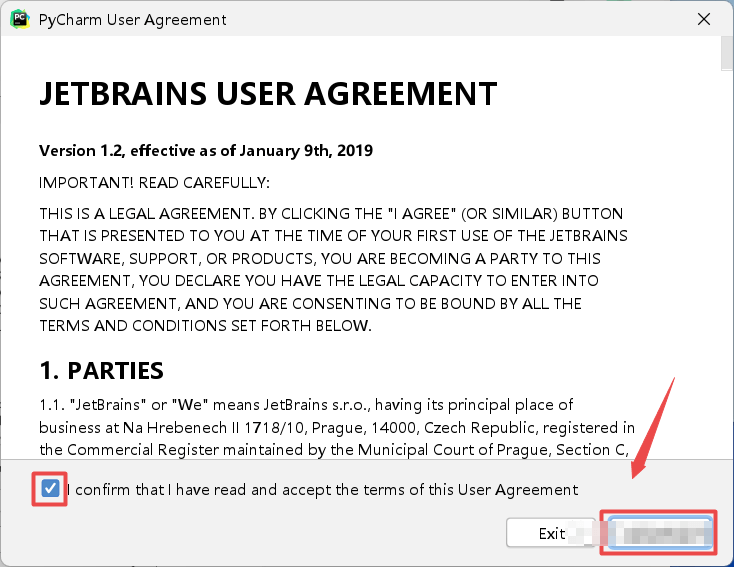
10.勾选“I confirm that...”,点击“Continue”
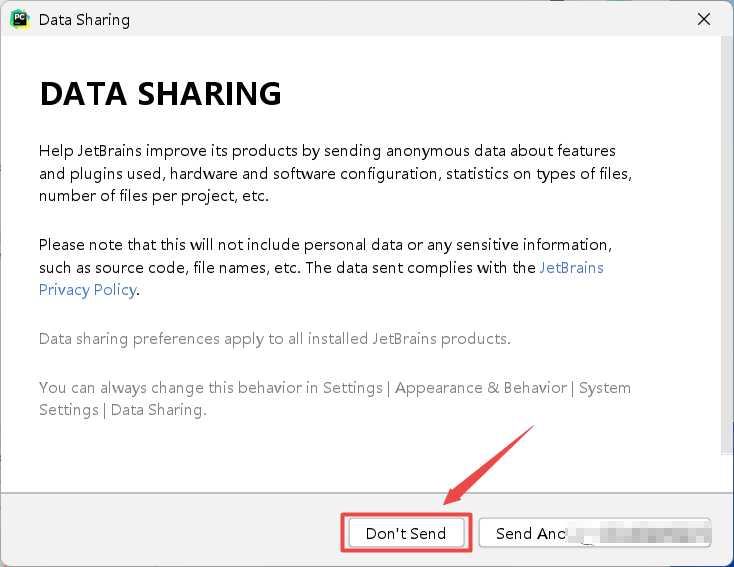
11.点击“Don't Send”
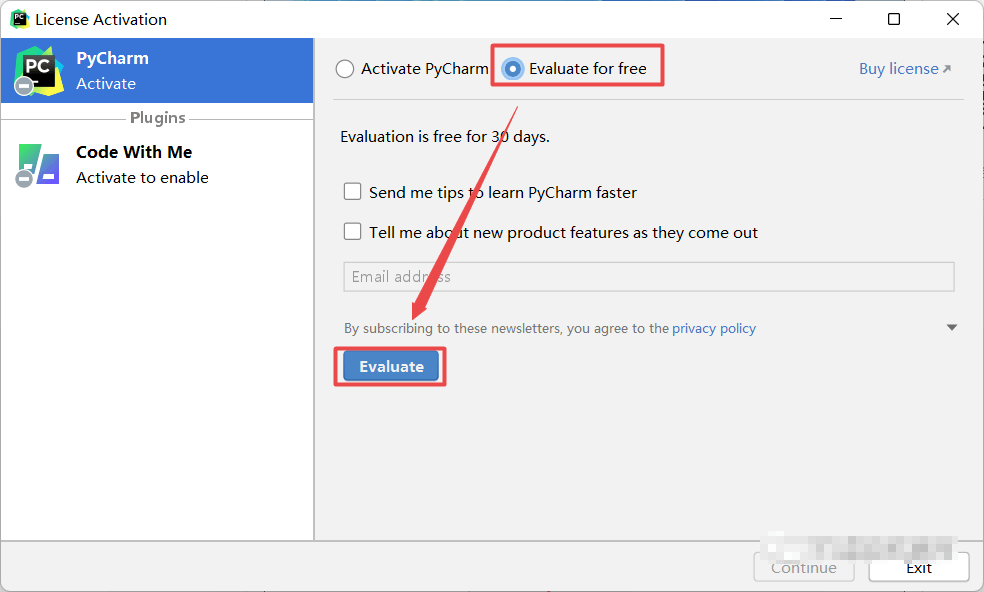
12.点选“Evaluate for free”,点击“Evaluate”
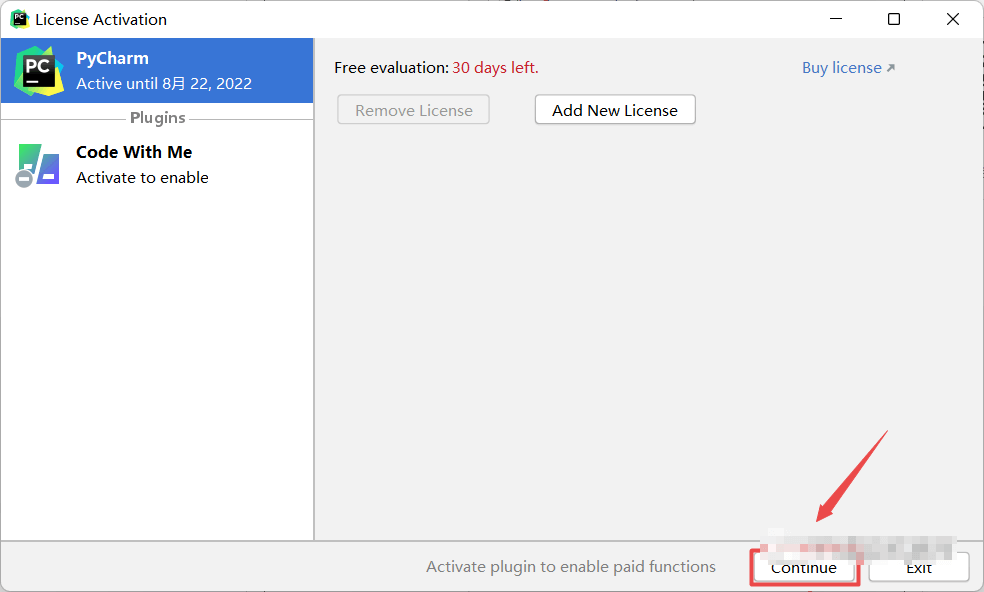
13.点击“Continue”
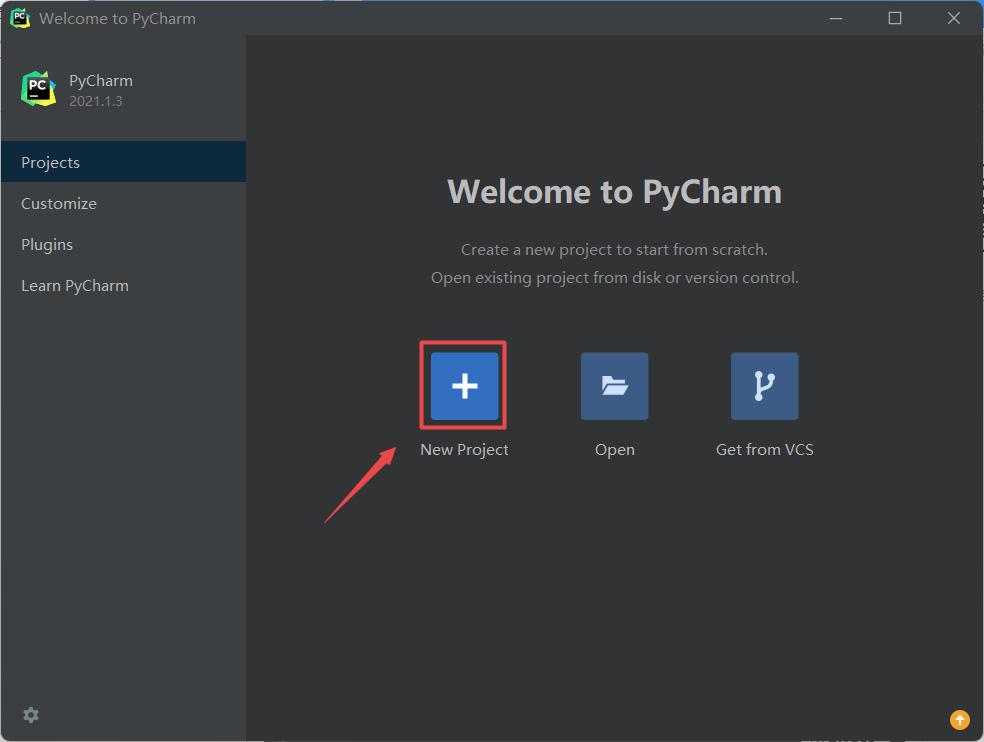
14.点击“New Project”
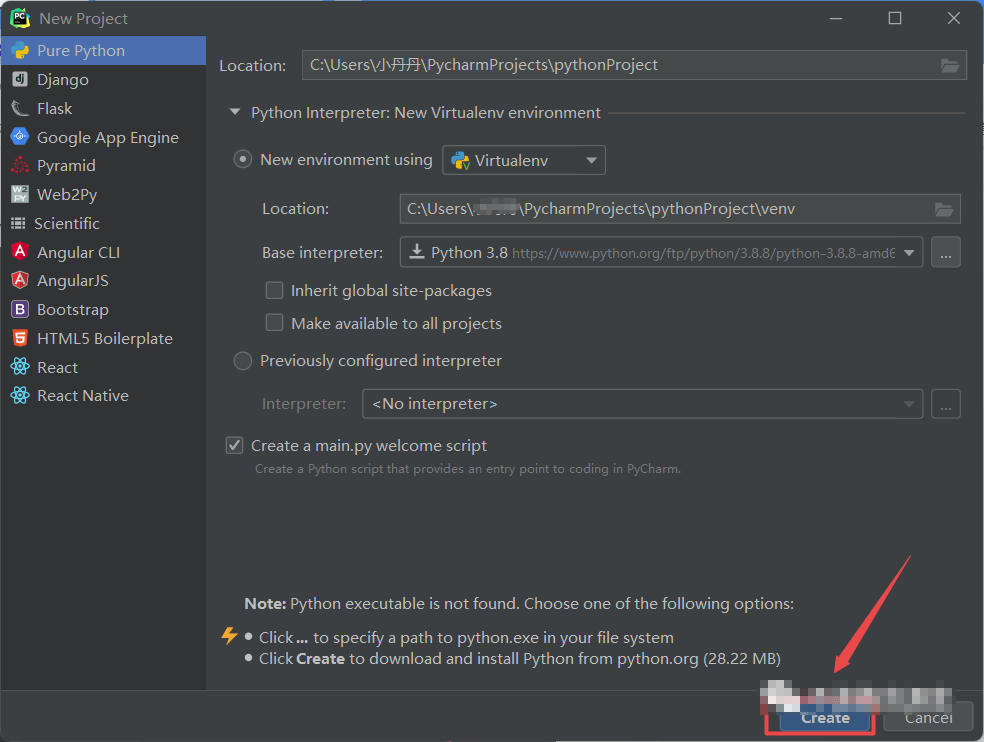
15.点击“Create”
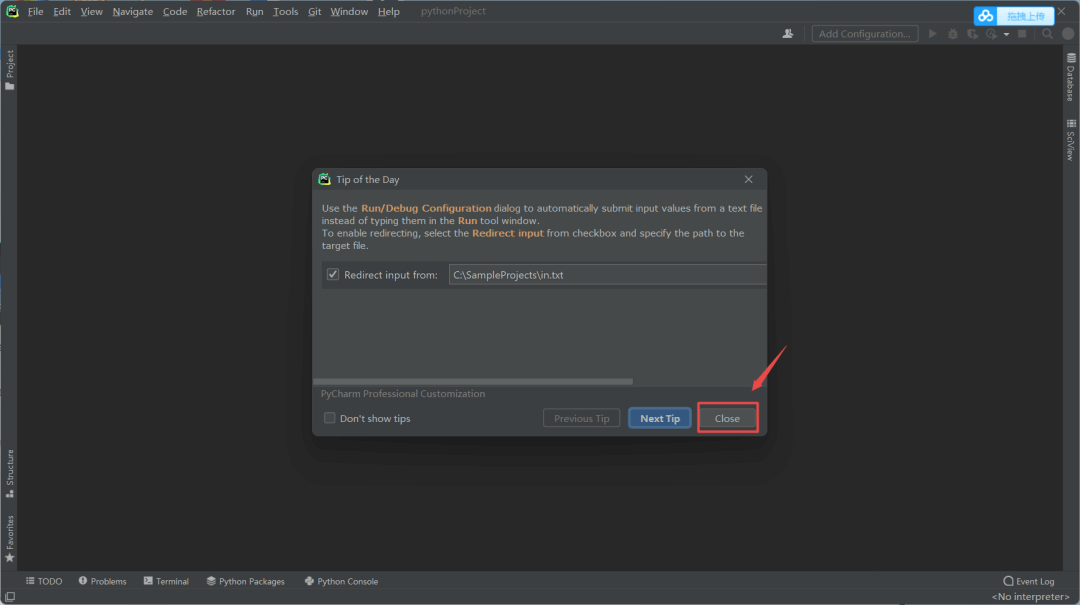
16.点击“Close”
17.返回之前解压的“PyCharm 2021”文件夹,双击打开“Crack”文件夹,将”ide-eval-resetter-2.1.13”文件拖动到PyCharm打开的界面中
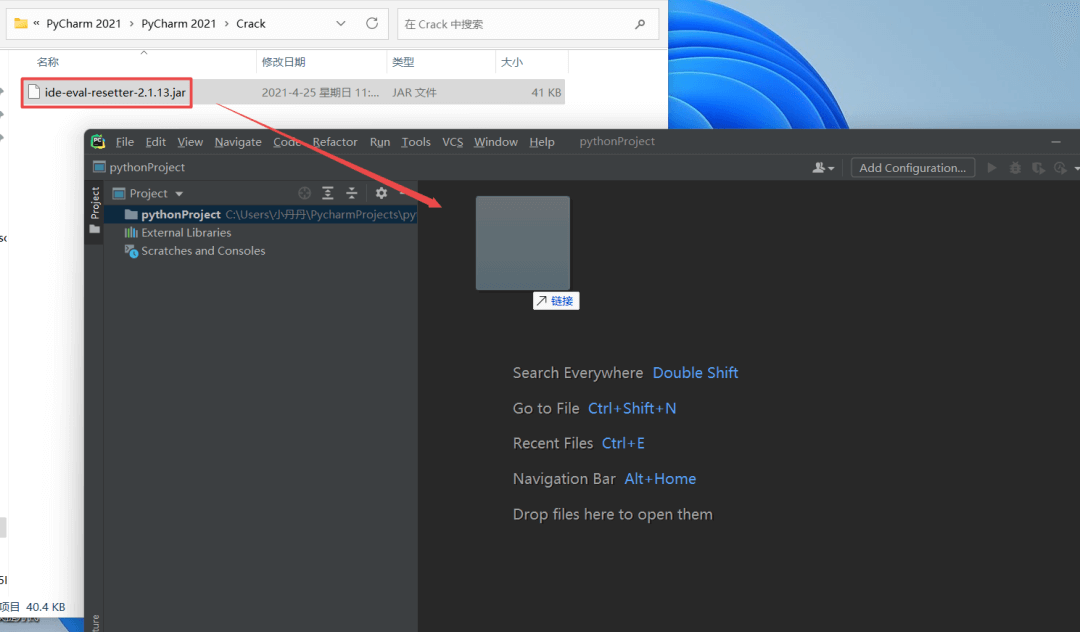
18.提示“IDE Eval Reset“,再次将”ide-eval-resetter-2.1.13”文件拖动到IPyCharm打开的界面中,点击“Restart“,程序将自动重启
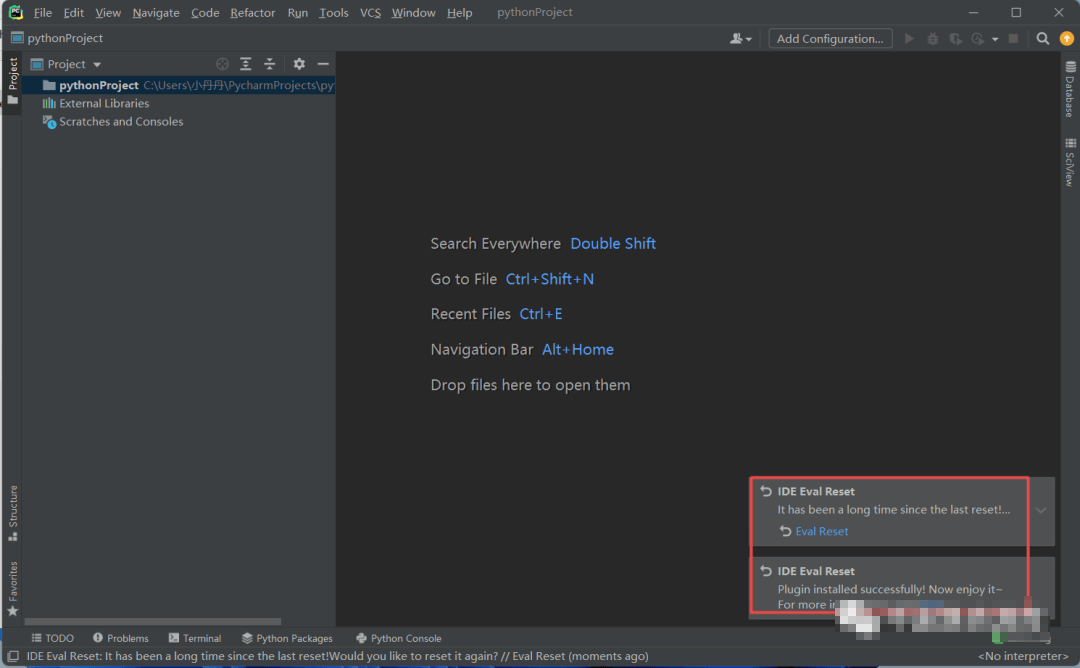
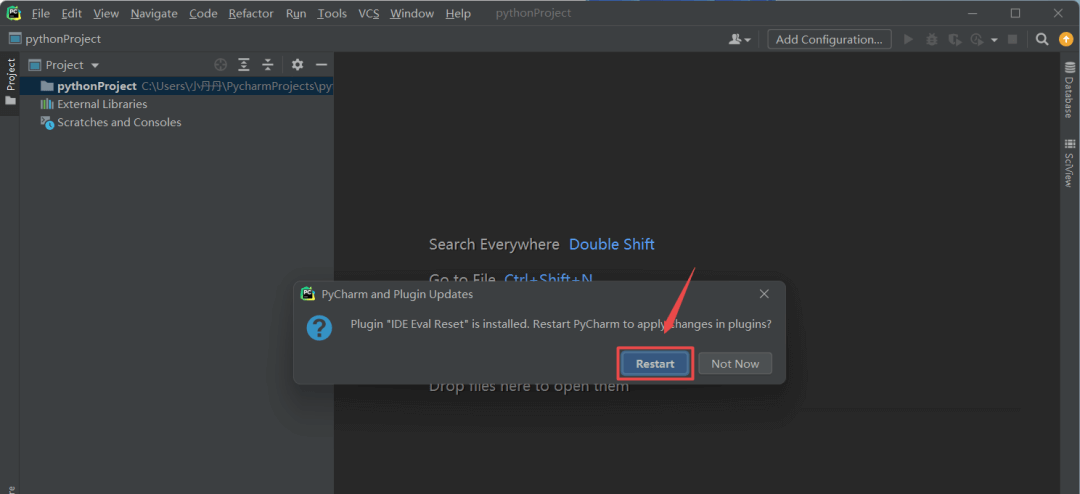
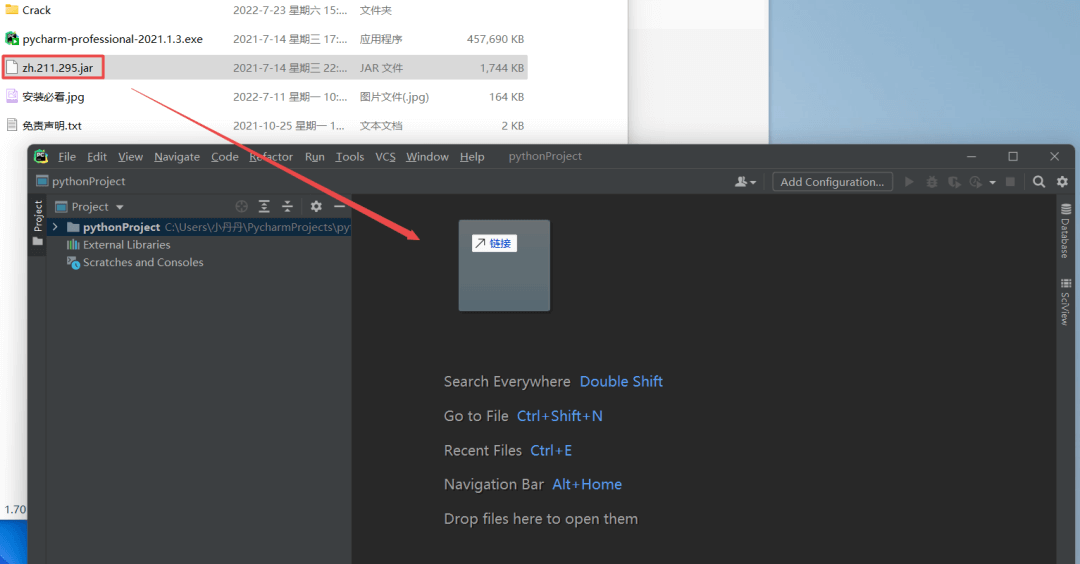
19.返回之前解压的“PyCharm 2021”文件夹,将”zh.211.295.jar”文件拖动到PyCharm IDEA打开的界面中
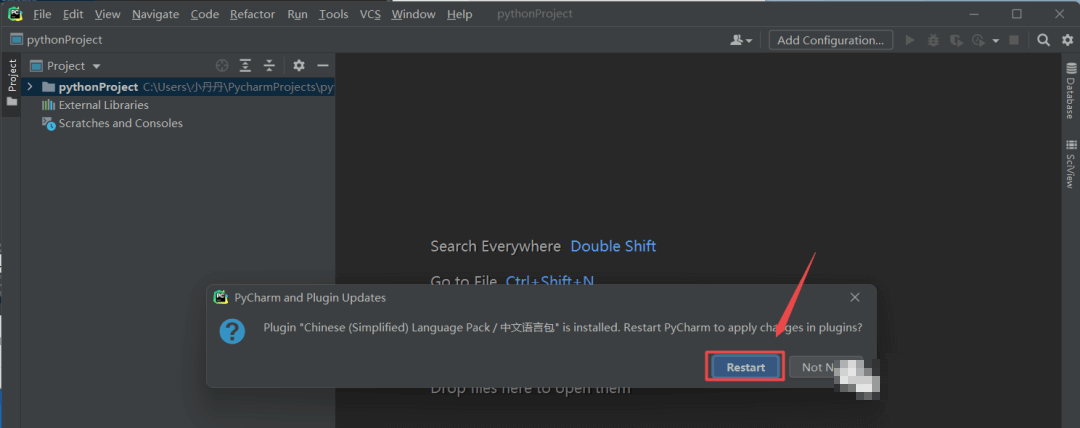
20.点击“Restart“,程序将自动重启
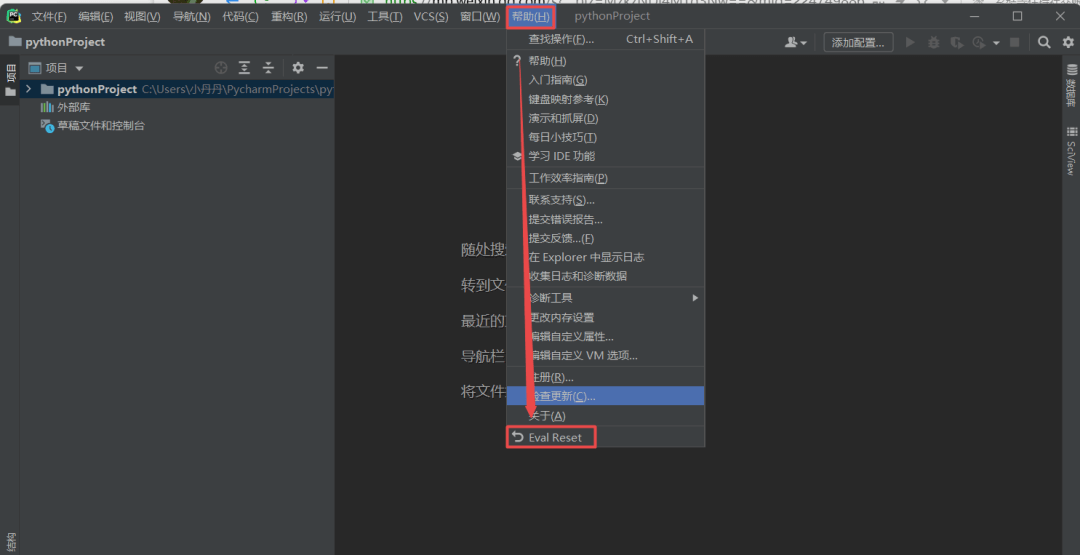
21.点击菜单栏中的“帮助“选择“Eval Reset“
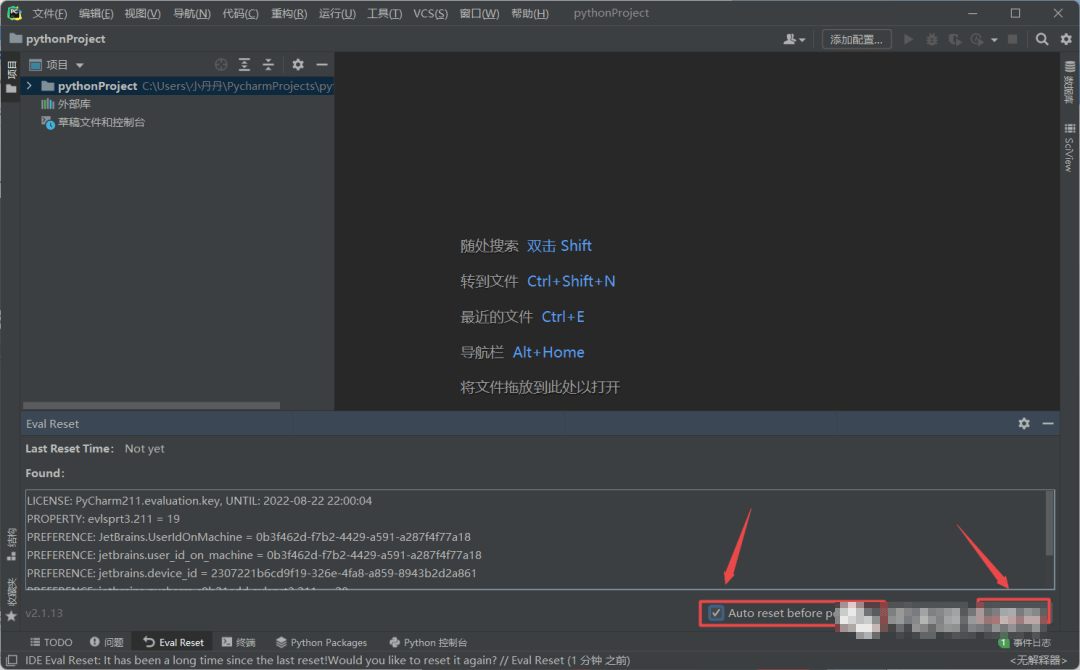
22.勾选“Auto reset…“,点击“Reset“
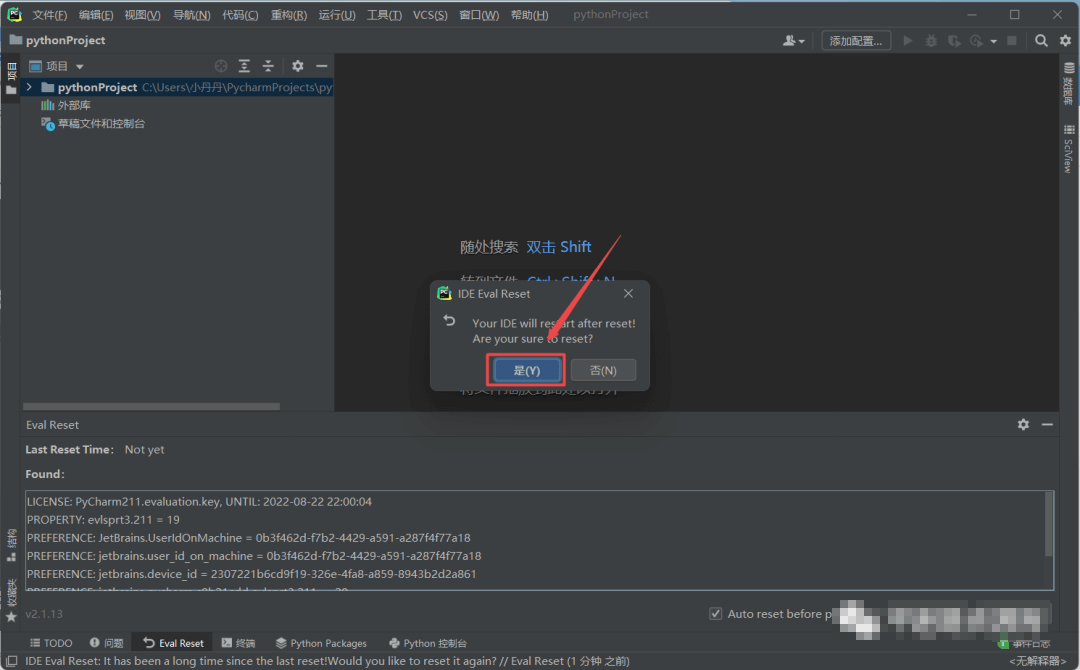
23.点击“是“
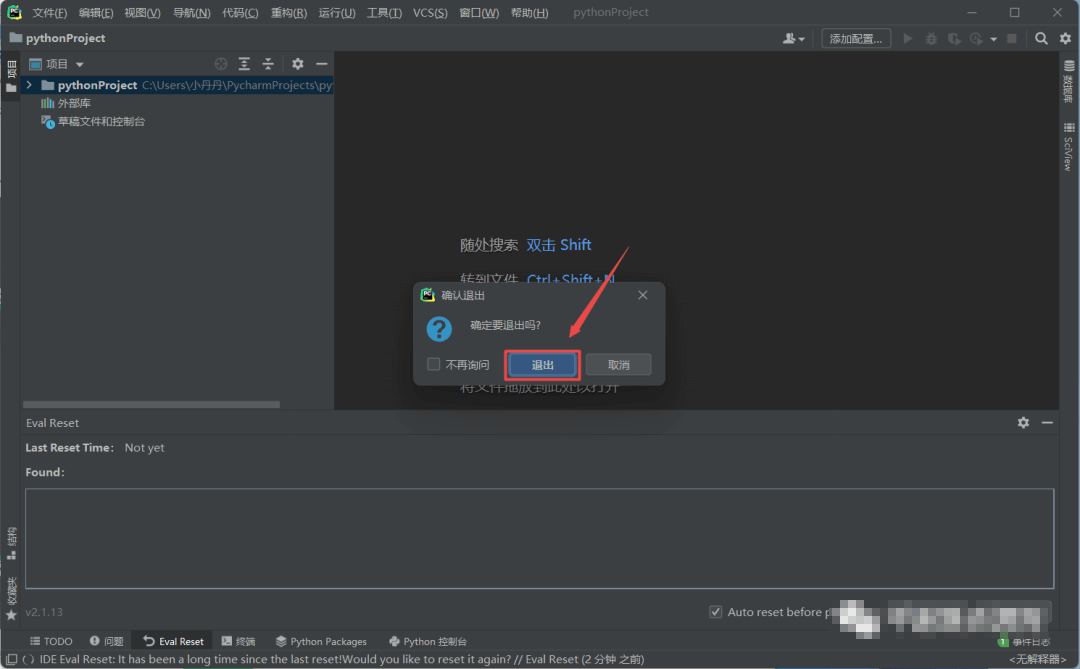
24.点击“退出“,程序将自动重启
25.安装完成.
 ×
× -

PyCharm 2020破解版 9.8分
软件介绍 PyCharm是一种Python IDE(Integrated Development Environment,集成开发环境),带有一整套可以帮助用户在使用Python语言开发时提高其效率的工具,比如调试、语法高亮、项目管理、代码跳转、智能提示、自动完成、单元测试、版本控制。此外,该IDE提供了一些高级功能,以用于支持Django框架下的专业Web开发。 软件安装 ...[详情]
大小:370MB 更新时间: 2023-04-20 19:11:10提取码:hdyvPyCharm 2020破解版
软件介绍
PyCharm是一种Python IDE(Integrated Development Environment,集成开发环境),带有一整套可以帮助用户在使用Python语言开发时提高其效率的工具,比如调试、语法高亮、项目管理、代码跳转、智能提示、自动完成、单元测试、版本控制。此外,该IDE提供了一些高级功能,以用于支持Django框架下的专业Web开发。
软件安装
解压和安装前先退出360、电脑管家等所有杀毒软件,且WIN10需要关闭“设置-更新与安全-Windows安全中心-病毒和威胁防护-管理设置-实时保护-关”,防止误杀破解工具,导致激活失败。
系统要求:Win7及以上版本
1.选中下载的压缩包,然后鼠标右键选择解压到"PyCharm 2020"
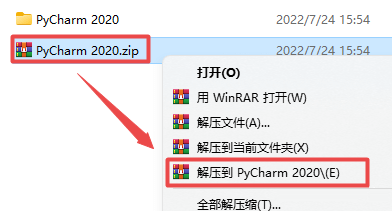
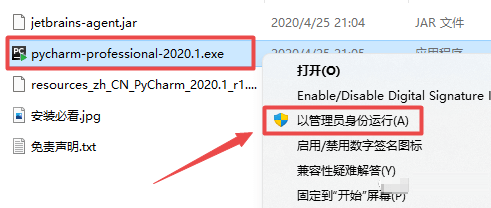
2.打开刚刚解压的文件夹,鼠标右键点击“pycharm-professional-2020.1.exe”选择“以管理员身份运行”
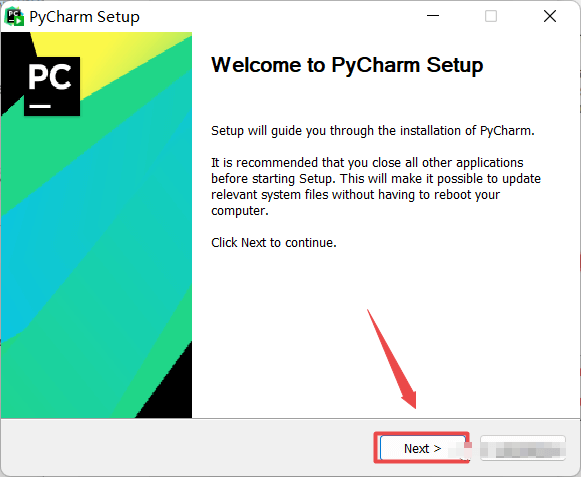
3.点击“Next”
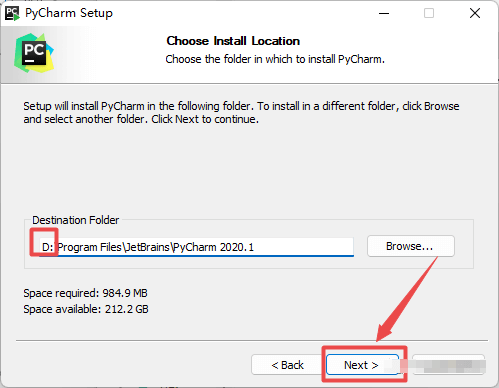
4.选择软件安装路径,建议和教程中的保持一致,本例安装到D盘(将路径地址中的首字符C改为D表示安装到D盘,安装路径不要出现中文),点击“Next”
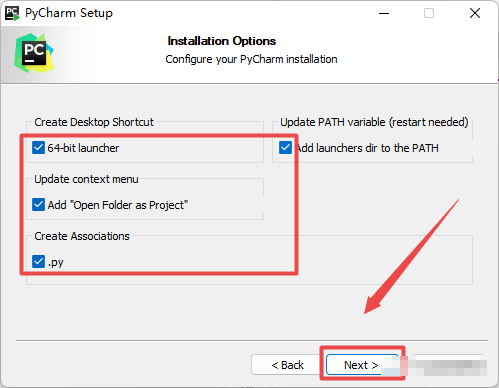
5.勾选项目,点击“Next”
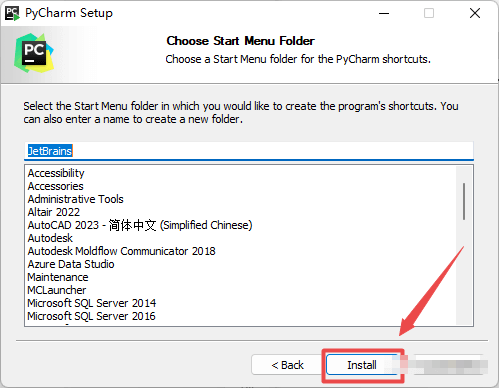
6.点击“Install”
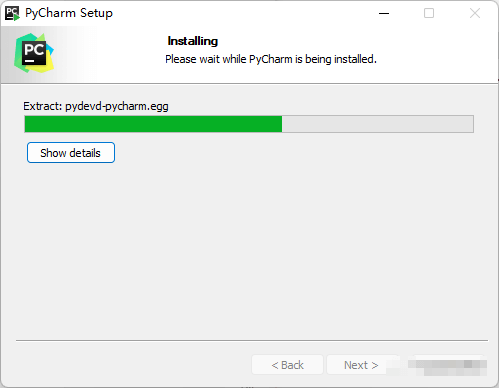
7.软件安装需要一些时间,请耐心等待
8.安装结束后,点击“Finish”
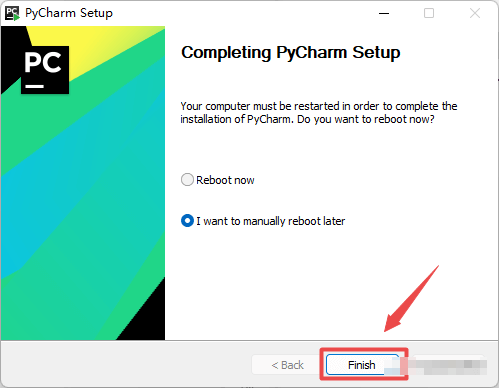
9.双击运行软件

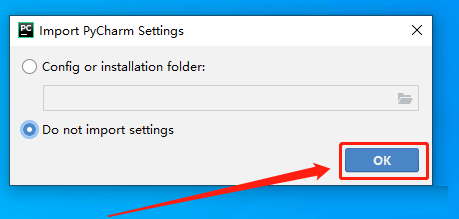
若安装过相关程序在此界面下点击“OK”
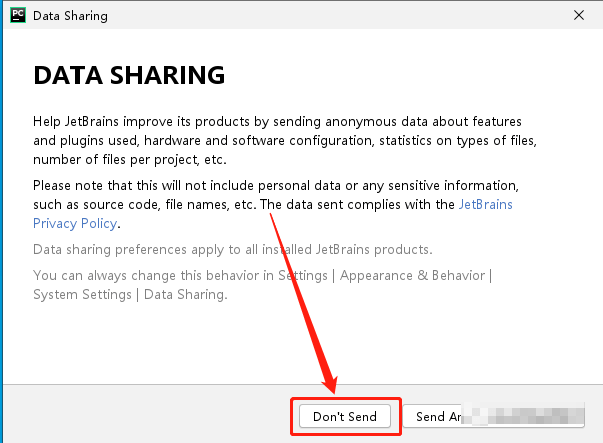
10.点击“Don't Send”
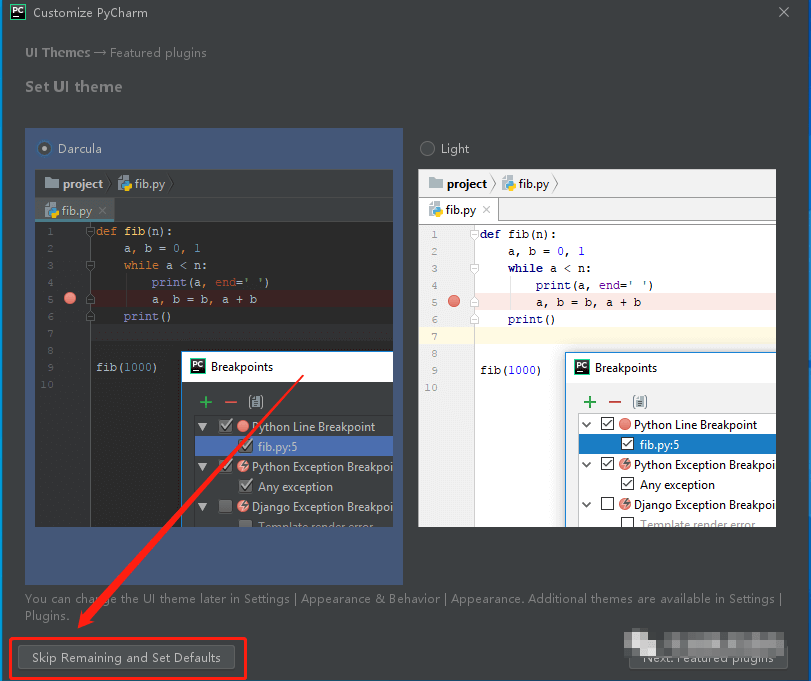
11.点击左下角的“Skip Remaining and Set Defaults“
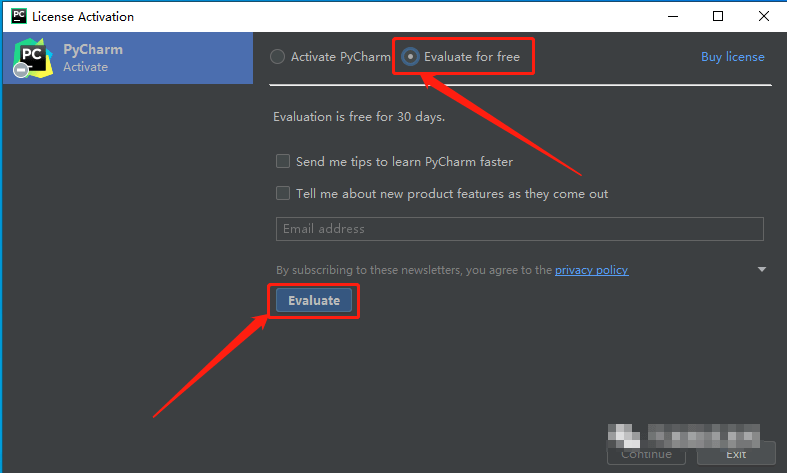
12.点选“Evaluate for free”,点击“Evaluate”
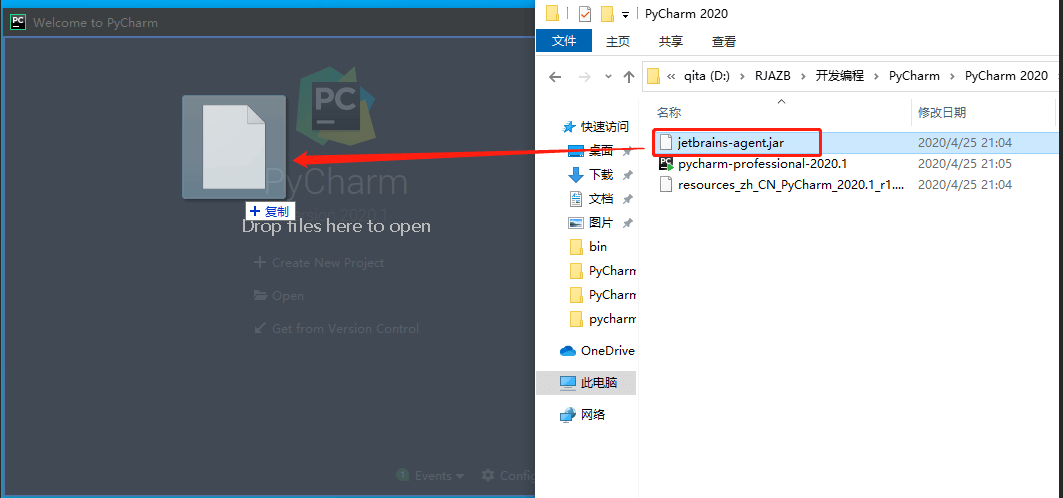
13.返回之前解压的“PyCharm 2020”文件夹,将”jetbrains-agent.jar”文件拖动到PyCharm打开的界面中
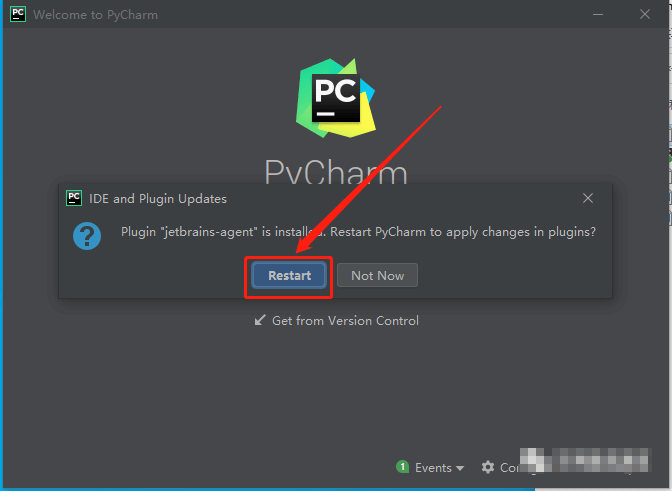
14.点击“Restart“
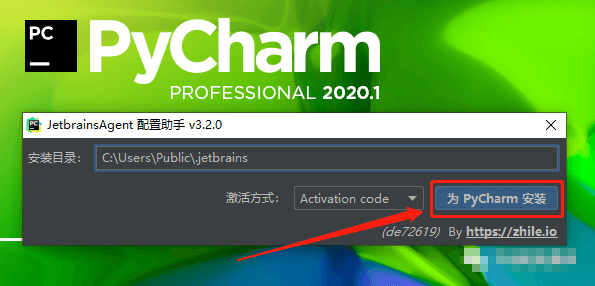
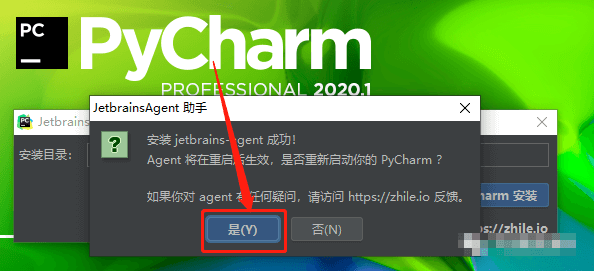
15.点击“为 PyCharm 安装”
16.点击“是”
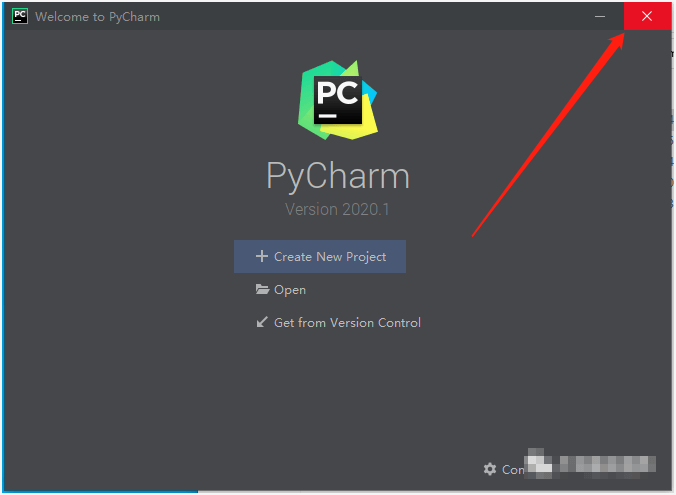
17.点击右上角的“X“关闭
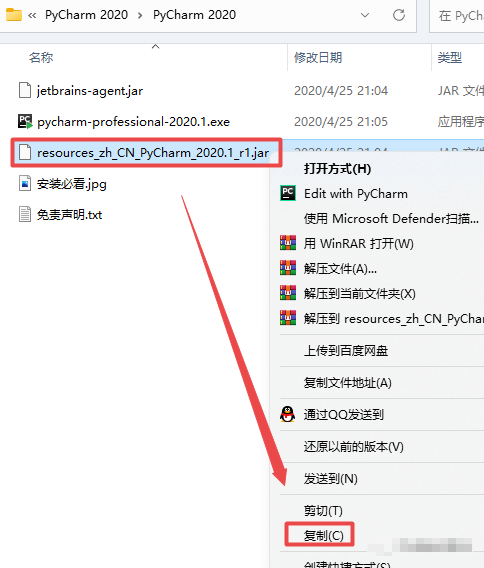
18.返回之前解压的“PyCharm 2020”文件夹,找到并选中“resources_zh_CN_PyCharm_2020.1_r1.jar”文件,鼠标右键选择“复制’
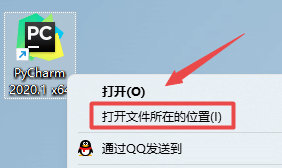
19.在桌面上找到”PyCharm 2020.1“软件图标,鼠标右键点击“打开文件所在位置”
20.在打开的文件夹路径栏,点击“PyCharm 2020.1”
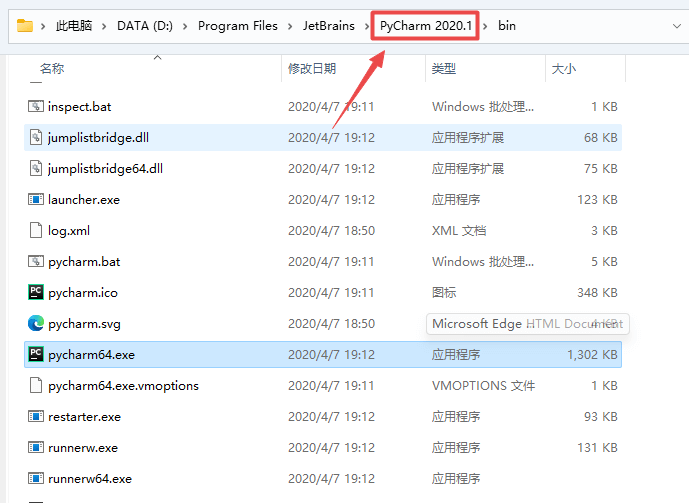
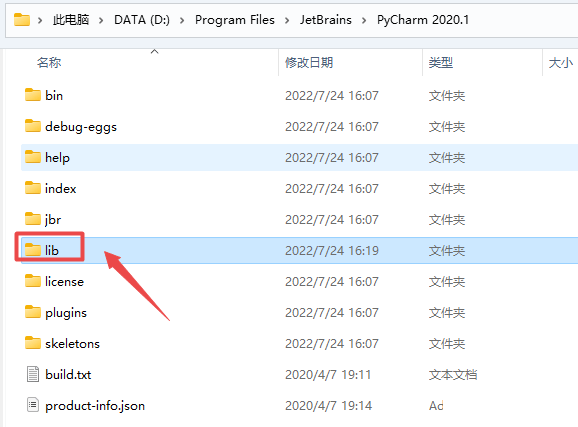
21.在打开的文件夹双击打开”lib“文件夹
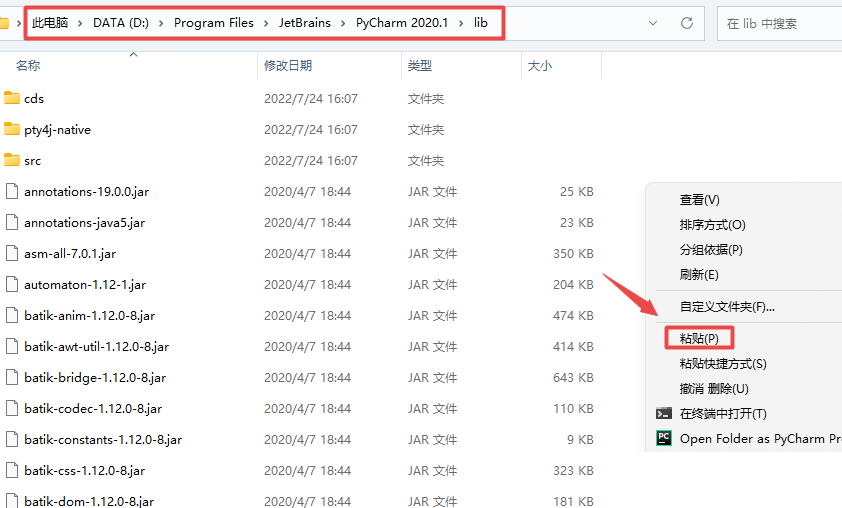
22.在打开的”lib“文件夹空白处,鼠标右键“粘贴”刚才复制的文件
23.重新打开桌面上PyCharm 2020软件
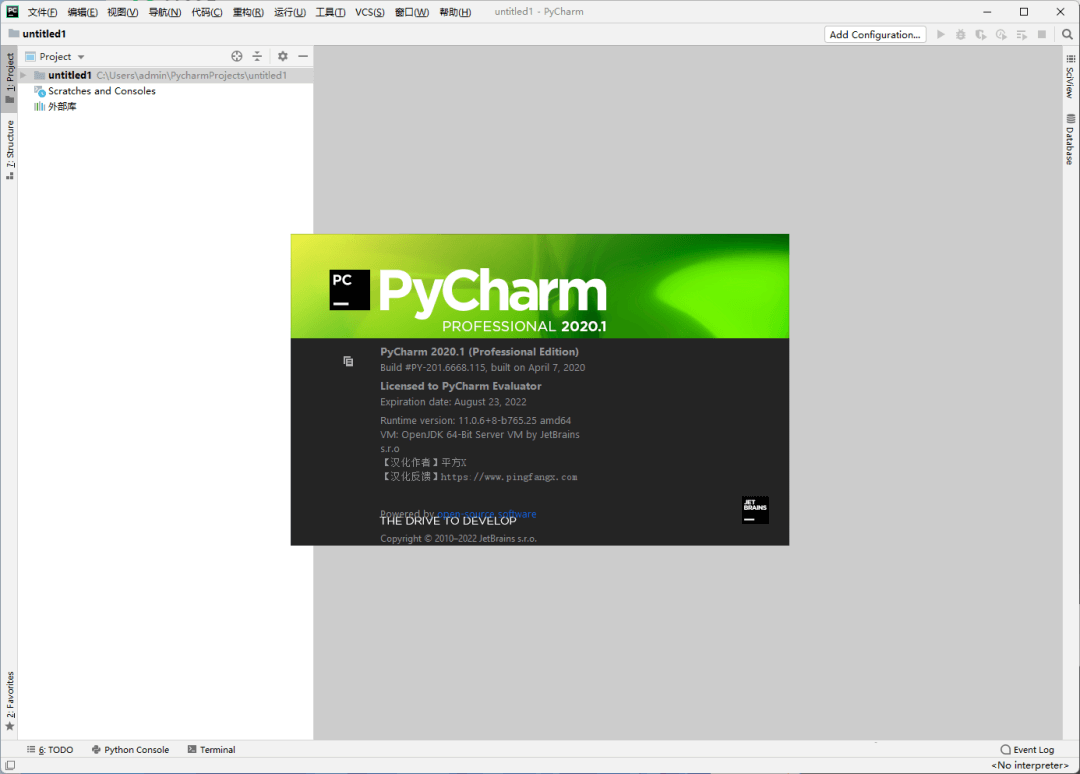
24.安装完成.(已是激活版,可无期限使用)
 ×
×
捐助郴维网
感谢您对郴维网的支持,你的支持将是郴维网持续发展的动力!
