






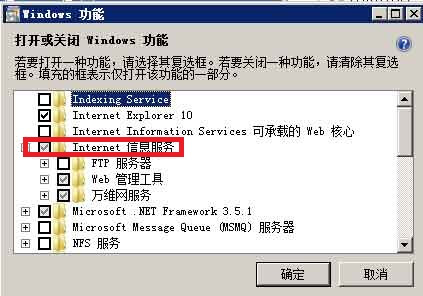
1,首先 打开 程序和功能-〉打开或关闭 Windows 功能-〉勾选 Internet 信息服务 如下图:
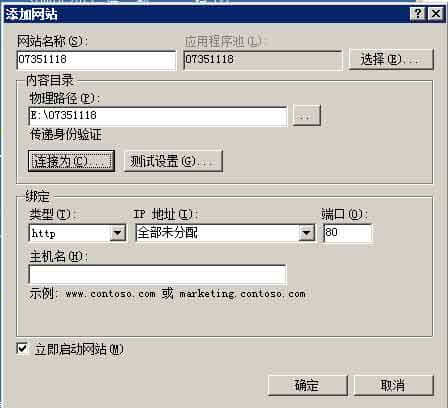
2,打开 “Internet 信息服务(IIS)管理器” 删除自带的网站,右键“网站”->“添加网站” 如图:
注:这时我们去浏览我们的网页会发现 提示以下错误信息

原因:这是因为iis默认安装的时候是没有勾选 ASP等相应的应用程序开发功能
解决方法:控制面板-〉打开或关闭windows功能-〉Internet信息服务-〉万维网服务-〉应用程序开发功能,勾选上“asp”,保存后,重启IIS服务器即可。
3,添加好ASP(我这是ASP)后,重新打开“Internet 信息服务(IIS)管理器”重启网站,再浏览网页 结果还是不能正常工作,出现如下错误

原因:该条信息替代了页面出错的详细信息
解决方法:打开IIS7的asp设置,展开“调试属性”选项,“将错误发送到浏览器”这项默认的是False,改为True,然后点右侧的应用!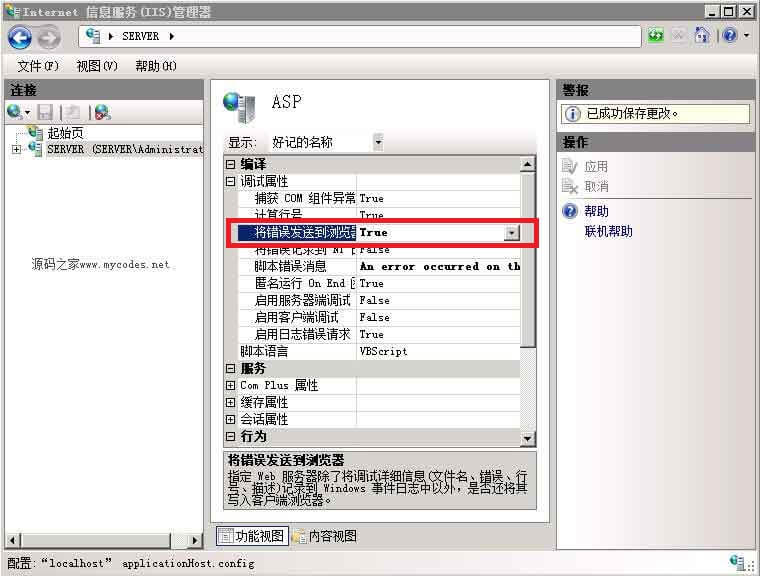
重启IIS,看看出错的详细信息如下图:
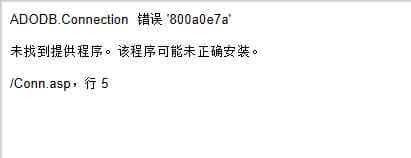
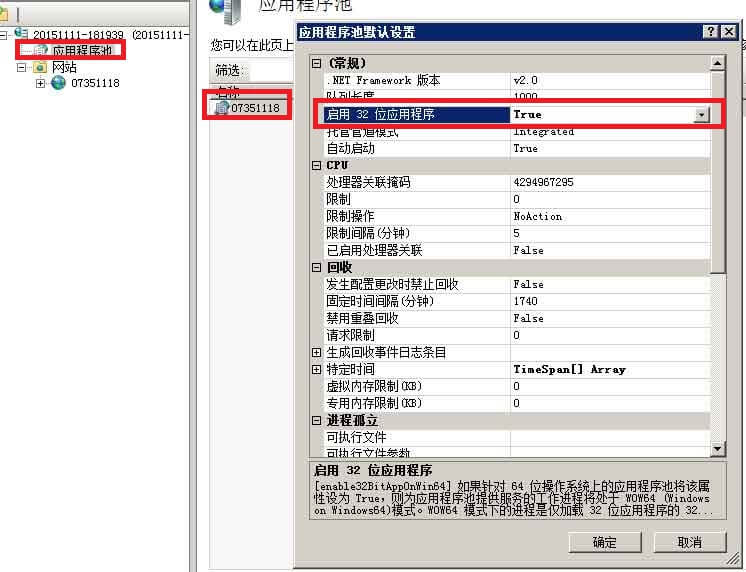
原因:在64位系统中,IIS7应用程序池默认没有启用32位程序,也就是说如果使用的是64位操作系统,而没有64位的Jet 4.0驱动程序,那么就要在IIS7中启用32位程序
解决方法:Internet信息服务(IIS)管理器 -〉‘应用程序池’-〉 右边操作中选择‘设置应用程序池默认设置’,在‘常规’中设置‘启用 32 位程序’为True。如下图:
重启IIS,再次浏览 又出现错误如下图:
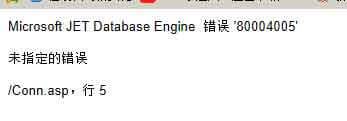
原因:asp程序使用JET引擎访问Access数据库时会在系统盘符C:\windows\temp 内创建临时文件,如果该目录没有写入权限,JET就无法创建临时文件,导致报错
解决方法:给C:\windows\temp文件夹“everyone”或相关用户加上读写权限
这些错误处理完,网页也就可以正常打开了