






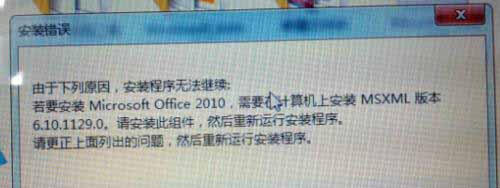
1、下载MSXML 6.0,在微软官方下载中心就能下载。或者在百度上搜索下载msxml6_x86.msi和msxml6_x64.msi。32位系统只用下载msxml6_x86.msi。
msxml 6下载:http://www.microsoft.com/zh-cn/download/details.aspx?id=6276#filelist
网盘地址:http://pan.baidu.com/s/1hshYYNy
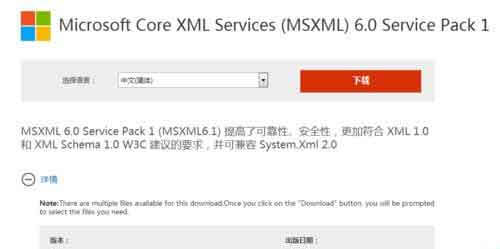
2、下载好后运行这两个文件,32位系统只运行msxml6_x86.msi。
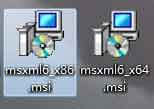
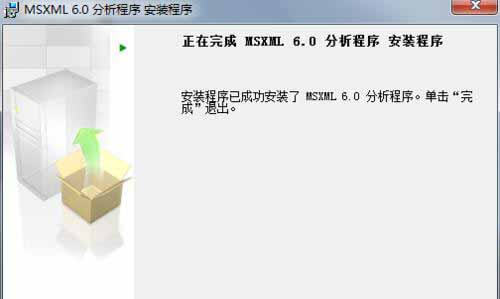
3、运行后结果出来后点击完成。这里我们可以尝试一下安装office2010看能不能成功,不能的话继续下面的步骤。
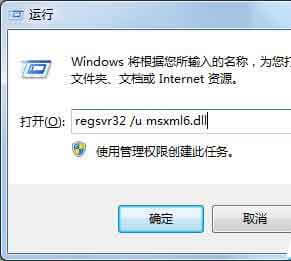
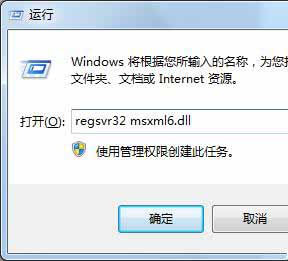
4、用WIN+R键组合呼出运行,在运行里输入regsvr32 /u msxml6.dll,然后确定。再次在运行里输入regsvr32 msxml6.dll,然后确定。再尝试一下安装
office2010,看能不能成功,不能的话继续下面的步骤。
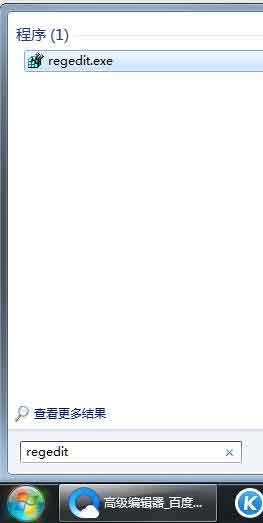
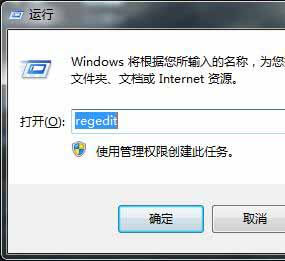
5、我们单击左下角的开始,在下方搜索框里输入regedit,回车或点击进入注册表编辑器。或者用WIN+R键组合呼出运行,输入regedit进入注册表编辑器。
6、依次打开路径,直到找到HKEY_CLASSES_ROOT\TypeLib\{F5078F18-C551-11D3-89B9-0000F81FE221}\6.0\0\win32。
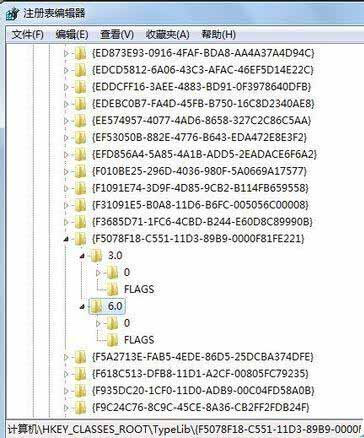
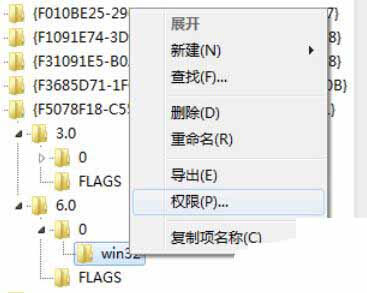
7、选中win32,单击右键然后再选择权限。
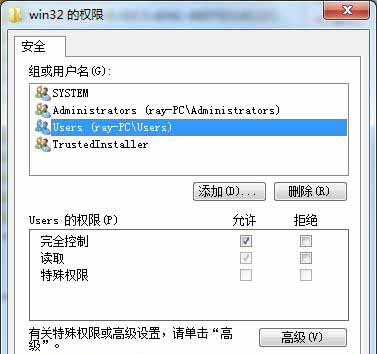
8、将你自己的用户权限设置为完全控制,即在完全控制右边的允许下面的方框打上勾。完成后点击应用,再点击确定。
9、左边选择win32,然后选中右边的默认后右键单击再选择修改。
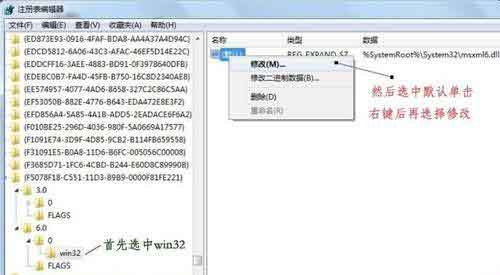
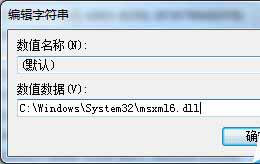
10、将数值数据%SystemRoot%\System32\msxml6.dll更改为C:\Windows\System32\msxml6.dll,改好后点击确定。
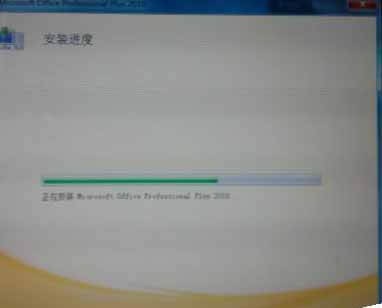
11、然后我们再来安装Office2010,输入正确的密钥就能安装成功了。
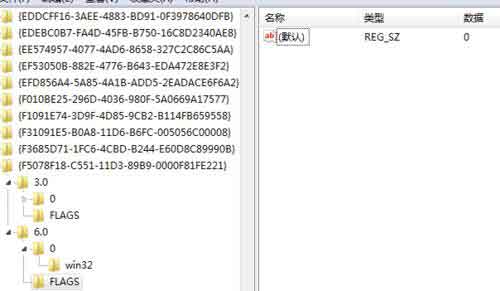
12、如果HKEY_CLASSES_ROOT\TypeLib\{F5078F18-C551-11D3-89B9-0000F81FE221}下面没有6.0的话,那么就自己新建一个。建好后再在6.0下面新建0和FLAGS。
0下新建win32。注意要把FLAGS右边的值设为0,win32的值依然设为C:\Windows\System32\msxml6.dll。最后我们安装office2010就好了。
13、{F5078F18-C551-11D3-89B9-0000F81FE221}项注册表找不到,可直接到 网盘下载 修复msxml6