Nginx/Tengine
文件说明:
1. 证书文件1523709006440.pem,包含两段内容,请不要删除任何一段内容。
2. 如果是证书系统创建的CSR,还包含:证书私钥文件1523709006440.key。
( 1 ) 在Nginx的安装目录下创建cert目录,并且将下载的全部文件拷贝到cert目录中。如果申请证书时是自己创建的CSR文件,请将对应的私钥文件放到cert目录下并且命名为1523709006440.key;
( 2 ) 打开 Nginx 安装目录下 conf 目录中的 nginx.conf 文件,找到:
# HTTPS server
# #server {
# listen 443;
# server_name localhost;
# ssl on;
# ssl_certificate cert.pem;
# ssl_certificate_key cert.key;
# ssl_session_timeout 5m;
# ssl_protocols SSLv2 SSLv3 TLSv1;
# ssl_ciphers ALL:!ADH:!EXPORT56:RC4+RSA:+HIGH:+MEDIUM:+LOW:+SSLv2:+EXP;
# ssl_prefer_server_ciphers on;
# location / {
#
#
#}
#}
( 3 ) 将其修改为 (以下属性中ssl开头的属性与证书配置有直接关系,其它属性请结合自己的实际情况复制或调整) :
server {
    listen 443;
    server_name localhost;
    ssl on;
    root html;
    index index.html index.htm;
    ssl_certificate   cert/1523709006440.pem;
    ssl_certificate_key  cert/1523709006440.key;
    ssl_session_timeout 5m;
    ssl_ciphers ECDHE-RSA-AES128-GCM-SHA256:ECDHE:ECDH:AES:HIGH:!NULL:!aNULL:!MD5:!ADH:!RC4;
    ssl_protocols TLSv1 TLSv1.1 TLSv1.2;
    ssl_prefer_server_ciphers on;
    location / {
        root html;
        index index.html index.htm;
    }
}
保存退出。
( 4 )重启 Nginx。
( 5 ) 通过 https 方式访问您的站点,测试站点证书的安装配置。如遇到证书不信任问题,请查看帮助视频。
Apache
文件说明:
1. 证书文件1523709006440.pem,包含两段内容,请不要删除任何一段内容。
2. 如果是证书系统创建的CSR,还包含:证书私钥文件1523709006440.key、证书公钥文件public.pem、证书链文件chain.pem。
( 1 ) 在Apache的安装目录下创建cert目录,并且将下载的全部文件拷贝到cert目录中。如果申请证书时是自己创建的CSR文件,请将对应的私钥文件放到cert目录下并且命名为1523709006440.key;
( 2 ) 打开 apache 安装目录下 conf 目录中的 httpd.conf 文件,找到以下内容并去掉“#”:
#LoadModule ssl_module modules/mod_ssl.so (如果找不到请确认是否编译过 openssl 插件)
#Include conf/extra/httpd-ssl.conf
( 3 ) 打开 apache 安装目录下 conf/extra/httpd-ssl.conf 文件 (也可能是conf.d/ssl.conf,与操作系统及安装方式有关), 在配置文件中查找以下配置语句:
# 添加 SSL 协议支持协议,去掉不安全的协议
SSLProtocol all -SSLv2 -SSLv3
# 修改加密套件如下
SSLCipherSuite HIGH:!RC4:!MD5:!aNULL:!eNULL:!NULL:!DH:!EDH:!EXP:+MEDIUM
SSLHonorCipherOrder on
# 证书公钥配置
SSLCertificateFile cert/public.pem
# 证书私钥配置
SSLCertificateKeyFile cert/1523709006440.key
# 证书链配置,如果该属性开头有 '#'字符,请删除掉
SSLCertificateChainFile cert/chain.pem
( 4 ) 重启 Apache。
( 5 ) 通过 https 方式访问您的站点,测试站点证书的安装配置,如遇到证书不信任问题,请查看帮助视频。
Tomcat
Tomcat支持JKS格式证书,从Tomcat7开始也支持PFX格式证书,两种证书格式任选其一。
文件说明:
1. 证书文件1523709006440.pem,包含两段内容,请不要删除任何一段内容。
2. 如果是证书系统创建的CSR,还包含:证书私钥文件1523709006440.key、PFX格式证书文件1523709006440.pfx、PFX格式证书密码文件pfx-password.txt。
1、证书格式转换
在Tomcat的安装目录下创建cert目录,并且将下载的全部文件拷贝到cert目录中。如果申请证书时是自己创建的CSR文件,附件中只包含1523709006440.pem文件,还需要将私钥文件拷贝到cert目录,命名为1523709006440.key;如果是系统创建的CSR,请直接到第2步。
到cert目录下执行如下命令完成PFX格式转换命令,此处要设置PFX证书密码,请牢记:
openssl pkcs12 -export -out 1523709006440.pfx -inkey 1523709006440.key -in 1523709006440.pem
2、PFX证书安装
找到安装Tomcat目录下该文件server.xml,一般默认路径都是在 conf 文件夹中。找到 <Connection port="8443"标签,增加如下属性:
keystoreFile="cert/1523709006440.pfx"
keystoreType="PKCS12"
#此处的证书密码,请参考附件中的密码文件或在第1步中设置的密码
keystorePass="证书密码"
完整的配置如下,其中port属性根据实际情况修改:
<Connector port="8443"
    protocol="HTTP/1.1"
    SSLEnabled="true"
    scheme="https"
    secure="true"
    keystoreFile="cert/1523709006440.pfx"
    keystoreType="PKCS12"
    keystorePass="证书密码"
    clientAuth="false"
    SSLProtocol="TLSv1+TLSv1.1+TLSv1.2"
    ciphers="TLS_RSA_WITH_AES_128_CBC_SHA,TLS_RSA_WITH_AES_256_CBC_SHA,TLS_ECDHE_RSA_WITH_AES_128_CBC_SHA,
TLS_ECDHE_RSA_WITH_AES_128_CBC_SHA256,TLS_RSA_WITH_AES_128_CBC_SHA256,TLS_RSA_WITH_AES_256_CBC_SHA256"/>
3、JKS证书安装(帮助)
( 1 ) 使用java jdk将PFX格式证书转换为JKS格式证书(windows环境注意在%JAVA_HOME%/jdk/bin目录下执行)
keytool -importkeystore -srckeystore 1523709006440.pfx -destkeystore your-name.jks -srcstoretype PKCS12 -deststoretype JKS
回车后输入JKS证书密码和PFX证书密码,强烈推荐将JKS密码与PFX证书密码相同,否则可能会导致Tomcat启动失败。
( 2 ) 找到安装 Tomcat 目录下该文件Server.xml,一般默认路径都是在 conf 文件夹中。找到 <Connection port="8443"标签,增加如下属性:
keystoreFile="cert/your-name.jks"
keystorePass="证书密码"
完整的配置如下,其中port属性根据实际情况修改:
<Connector port="8443"
    protocol="HTTP/1.1"
    SSLEnabled="true"
    scheme="https"
    secure="true"
    keystoreFile="cert/your-name.jks"
    keystorePass="证书密码"
    clientAuth="false"
    SSLProtocol="TLSv1+TLSv1.1+TLSv1.2"
    ciphers="TLS_RSA_WITH_AES_128_CBC_SHA,TLS_RSA_WITH_AES_256_CBC_SHA,TLS_ECDHE_RSA_WITH_AES_128_CBC_SHA,
TLS_ECDHE_RSA_WITH_AES_128_CBC_SHA256,TLS_RSA_WITH_AES_128_CBC_SHA256,TLS_RSA_WITH_AES_256_CBC_SHA256"/>
( 注意:不要直接拷贝所有配置,只需添加 keystoreFile,keystorePass等参数即可,其它参数请根据自己的实际情况修改 )
4、 重启 Tomcat。
5、 通过 https 方式访问您的站点,测试站点证书的安装配置,如遇到证书不信任问题,请查看帮助视频。
IIS 6
IIS 6 支持PFX格式证书,下载包中包含PFX格式证书和密码文件。以沃通证书为例:
文件说明:
1. 证书文件1523709006440.pem,包含两段内容,请不要删除任何一段内容。
2. 如果是证书系统创建的CSR,还包含:证书私钥文件1523709006440.key、PFX格式证书文件1523709006440.pfx、PFX格式证书密码文件pfx-password.txt。
( 1 ) 证书导入
• 开始 -〉运行 -〉MMC;
• 启动控制台程序,选择菜单“文件"中的"添加/删除管理单元”-> “添加”,从“可用的独立管理单元”列表中选择“证书”-> 选择“计算机帐户”;
• 在控制台的左侧显示证书树形列表,选择“个人”->“证书”,右键单击,选择“所有任务"-〉"导入”, 根据"证书导入向导”的提示,导入PFX文件(此过程当中有一步非常重要: “根据证书内容自动选择存储区”)。
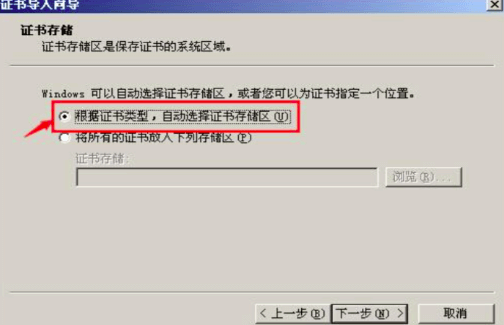
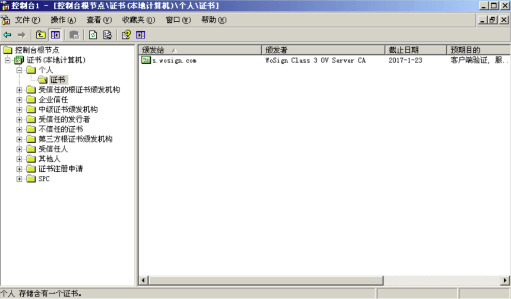
• 安装过程当中需要输入密码为您当时设置的密码。导入成功后,可以看到如图所示的证书信息。
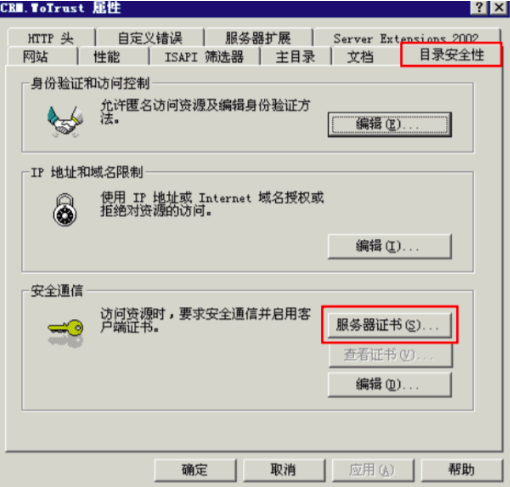
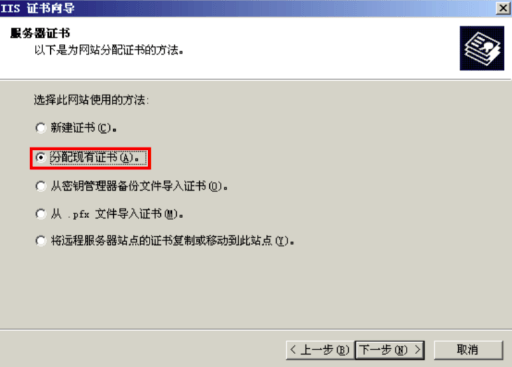
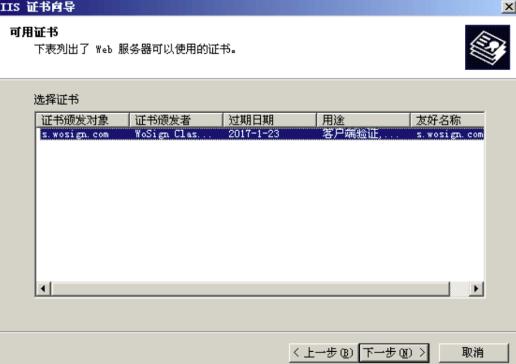
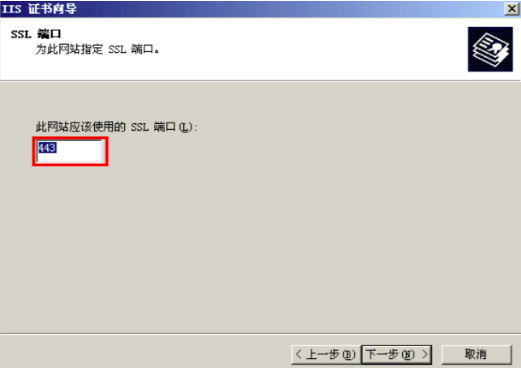
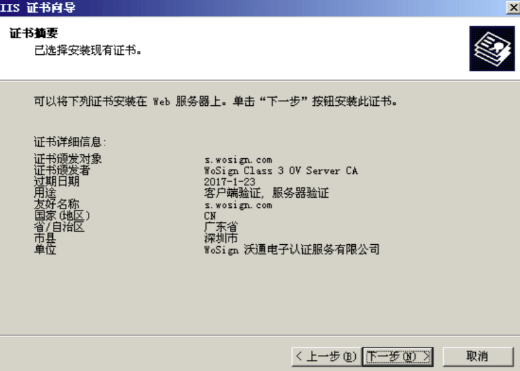
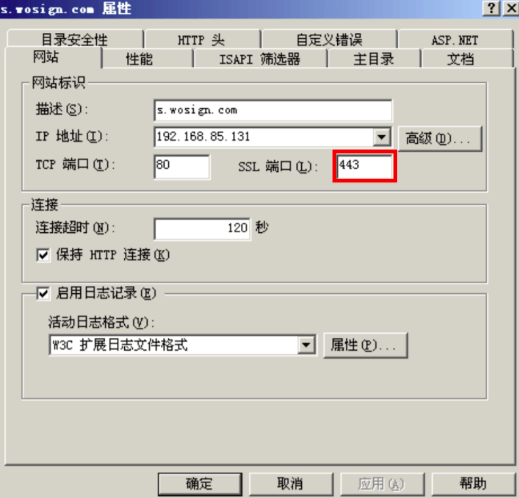
( 2 ) 分配服务器证书,如图所示流程。
IIS 7/8
IS 7/8 支持PFX格式证书,下载包中包含PFX格式证书和密码文件。以沃通证书为例:
文件说明:
1. 证书文件1523709006440.pem,包含两段内容,请不要删除任何一段内容。
2. 如果是证书系统创建的CSR,还包含:证书私钥文件1523709006440.key、PFX格式证书文件1523709006440.pfx、PFX格式证书密码文件pfx-password.txt。
( 1 ) 证书导入
• 开始 -〉运行 -〉MMC;
• 启动控制台程序,选择菜单“文件"中的"添加/删除管理单元”-> “添加”,从“可用的独立管理单元”列表中选择“证书”-> 选择“计算机帐户”;
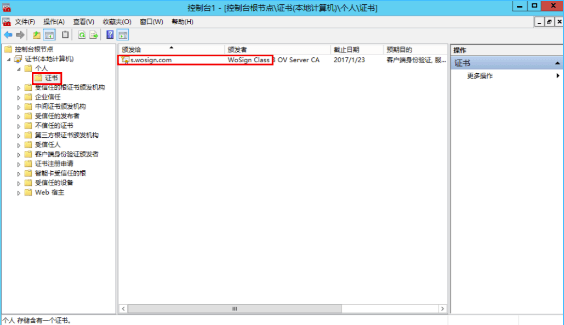
• 在控制台的左侧显示证书树形列表,选择“个人”->“证书”,右键单击,选择“所有任务"-〉"导入”, 根据"证书导入向导”的提示,导入PFX文件(此过程当中有一步非常重要: “根据证书内容自动选择存储区”)。安装过程当中需要输入密码为您当时设置的密码。导入成功后,可以看到如图所示的证书信息。
( 2 ) 分配服务器证书
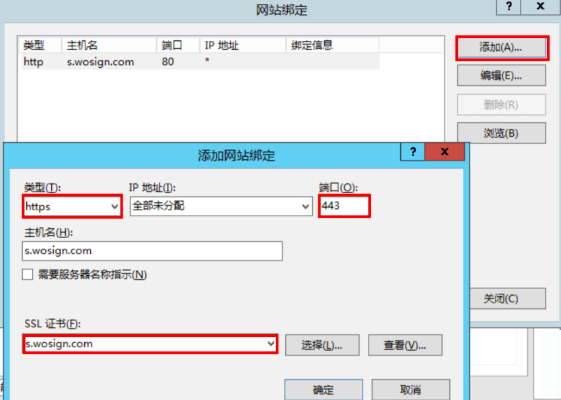
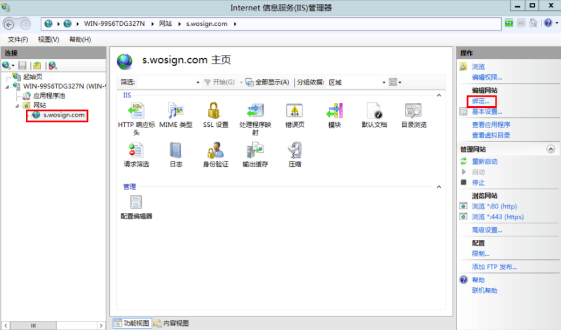
• 打开 IIS8.0 管理器面板,找到待部署证书的站点,点击“绑定”,如图。
• 设置参数
选择“绑定”->“添加”->“类型选择 https” ->“端口 443” ->“ssl 证书【导入的证书名称】” ->“确定”,SSL 缺省端口为 443 端口(请不要随便修改。 如果您使用其他端口如:8443,则访问时必须输入:https://www.domain.com:8443)。如图