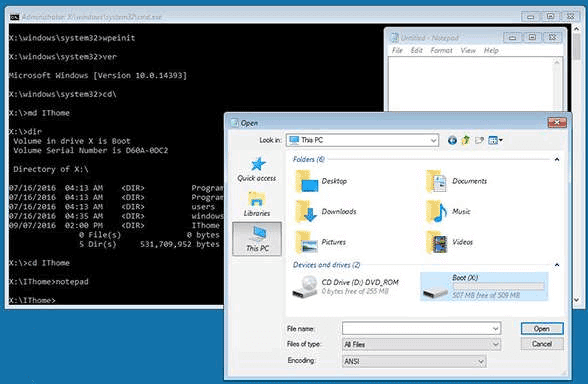
经常玩电脑和重装系统的朋友对Windows PE都很熟悉,大家常用的大白菜/老毛桃启动U盘制作工具制作而成的系统启动U盘都会内置WinPE系统,进入WinPE后我们就可以像在正常的Windows系统下一样对电脑进行系统维护和安装操作了。而这些WinPE系统都是基于Windows内核集成了各种第三方工具之后制作成的,那么今天教大家把微软官方发布的Windows 10 ADK制作成WinPE系统,这可是真正纯净的Win10 PE系统。方法如下:
步骤一:下载适用于Win10 1607 的 Windows ADK
下载地址:微软官网
点击“获取适用于 Windows 10 版本 1607 的 Windows ADK”按钮即可下载。
步骤二:安装 Windows ADK(这一步需要联网下载,文件有几G,需要点时间)
其实刚刚下载的只是 Windows ADK 下载和安装工具,运行后会显示“ Windows 评估和部署工具包 - Windows 10”窗口。如图:
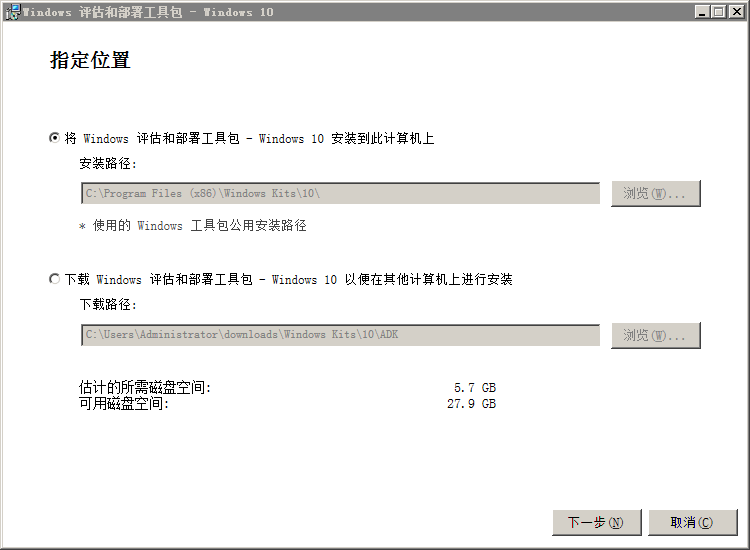
首先让“指定位置”,按默认的选择第一项即可,该选项接下来会让你选择需要下载和安装的组件,而第二个选项则会下载和安装所有的组件,包括许多我们用不到的,有些浪费资源。
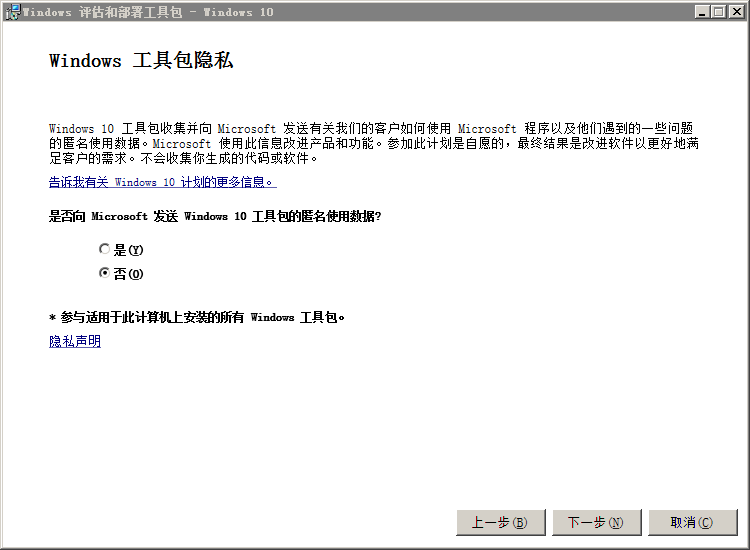
点击“下一步”转到“Windows工具包隐私”界面,根据你的想法选择“是”或“否”均可。
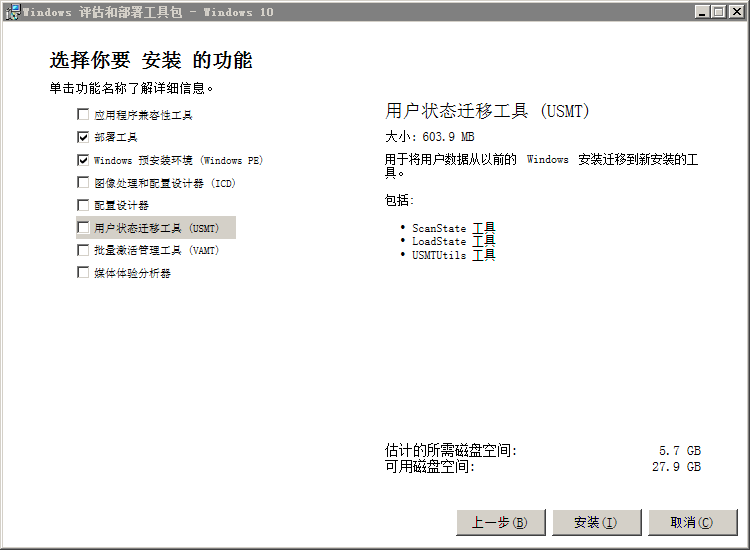
点击“下一步”转到“许可协议”,点击“接受”转到“选择你要安装的功能”界面。如图:

只保留勾选“部署工具”和“Windows预安装环境(Windows PE)”即可。最后点击“安装”,然后就是漫长的下载安装过程,耐心等待进度100%完成,最后提示“欢迎使用Windows评估和部署工具包 - Windows 10!”即宣告安装完成。
步骤三:提取Win10 PE 并 作相应的修改
点击Win10开始按钮,即可在开始菜单中看到刚刚安装的“部署和映像工具环境”。
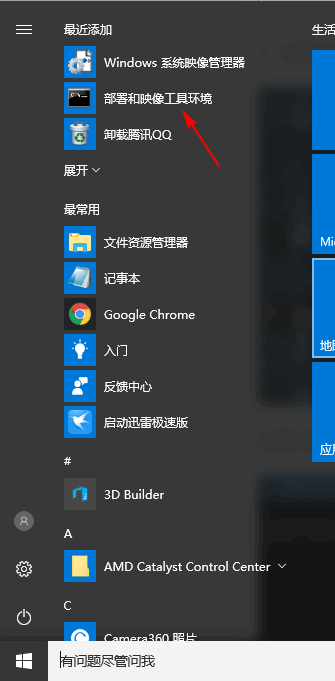
点击打开,显示的是一个cmd命令提示符形式的窗口。
3.1相关命令:
3.1.1,使用CPOYPE指令,复制出PE所需文件
copype amd64 D:\Win10PE // 第2个参数意义 amd64 => 64bit WinPE ,x86 => 一般 32bit WinPE ,ARM CPU 机器用的 WinPE
3.1.2展开boot.wim以供修改,运行如下代码:
imagex /apply D:\Win10PE\media\sources\boot.wim 1 D:\mount // 先要在D盘建立mount目录
3.1.3 更改语言(可选)
验证已安装的程序包:
dism /Get-Packages /Image:"D:\mount" // 可以用该命令查看出英文语言包名称,以便后面删除(如:Microsoft-Windows-WinPE-LanguagePack-Package~31bf3856ad364e35~amd64~en-US~10.0.14393.0)
①安装中文语言包:
dism /image:D:\mount /Add-Package /PackagePath:"C:\Program Files (x86)\Windows Kits\10\Assessment and Deployment Kit\Windows Preinstallation Environment\amd64\WinPE_OCs\WinPE-FontSupport-ZH-CN.cab"
dism /image:D:\mount /Add-Package /PackagePath:"C:\Program Files (x86)\Windows Kits\10\Assessment and Deployment Kit\Windows Preinstallation Environment\amd64\WinPE_OCs\zh-cn\lp.cab"
②更改为中文:
dism /image:"D:\mount" /Set-AllIntl:zh-CN // 更改为中文语言
dism /image:"D:\mount" /set-inputlocale:0804:00000804 // 更改输入法区域
dism /image:"D:\mount" /set-timezone:"China Standard Time" // 设置时区
dism /image:"D:\mount" /set-SKUIntlDefaults:zh-CN
③删除英文语言包:
dism /image:D:\mount /Remove-Package /PackageName:Microsoft-Windows-WinPE-LanguagePack-Package~31bf3856ad364e35~amd64~en-US~10.0.14393.0
3.1.4 添加程序包(可选)
AIK的说明文件里面有详细介绍,推荐添加以下6个包:
WinPE-HTA:HTML // 应用程序支持。
WinPE-MDAC:Microsoft(R) // 数据访问组件支持。
WinPE-Scripting:Windows // 脚本主机 (WSH) 支持。
WinPE-WMI:Windows Management Instrumentation (WMI) 支持。 // WinPE-PPPoE:启用以太网上的点对点协议 (PPPoE) 支持。(如ADSL)
WinPE-DOT3SVC:IEEE 802.X // 身份验证协议支持。(如WiFi)
WinPE-HTA:HTML 应用程序支持。
dism /image:D:\mount /Add-Package /PackagePath:"C:\Program Files (x86)\Windows Kits\10\Assessment and Deployment Kit\Windows Preinstallation Environment\amd64\WinPE_OCs\WinPE-HTA.cab"
dism /image:D:\mount /Add-Package /PackagePath:"C:\Program Files (x86)\Windows Kits\10\Assessment and Deployment Kit\Windows Preinstallation Environment\amd64\WinPE_OCs\zh-cn\WinPE-HTA_zh-cn.cab" // 如果更改了语言包,这里添加相应的语言包
WinPE-MDAC:Microsoft(R) 数据访问组件支持。
dism /image:D:\mount /Add-Package /PackagePath:"C:\Program Files (x86)\Windows Kits\10\Assessment and Deployment Kit\Windows Preinstallation Environment\amd64\WinPE_OCs\WinPE-MDAC.cab"
dism /image:D:\mount /Add-Package /PackagePath:"C:\Program Files (x86)\Windows Kits\10\Assessment and Deployment Kit\Windows Preinstallation Environment\amd64\WinPE_OCs\zh-cn\WinPE-MDAC_zh-cn.cab" // 如果更改了语言包,这里添加相应的语言包
WinPE-Scripting:Windows 脚本主机 (WSH) 支持。
dism /image:D:\mount /Add-Package /PackagePath:"C:\Program Files (x86)\Windows Kits\10\Assessment and Deployment Kit\Windows Preinstallation Environment\amd64\WinPE_OCs\WinPE-Scripting.cab"
dism /image:D:\mount /Add-Package /PackagePath:"C:\Program Files (x86)\Windows Kits\10\Assessment and Deployment Kit\Windows Preinstallation Environment\amd64\WinPE_OCs\zh-cn\WinPE-Scripting_zh-cn.cab" // 如果更改了语言包,这里添加相应的语言包
WinPE-WMI:Windows Management Instrumentation (WMI) 支持。
dism /image:D:\mount /Add-Package /PackagePath:"C:\Program Files (x86)\Windows Kits\10\Assessment and Deployment Kit\Windows Preinstallation Environment\amd64\WinPE_OCs\WinPE-WMI.cab"
dism /image:D:\mount /Add-Package /PackagePath:"C:\Program Files (x86)\Windows Kits\10\Assessment and Deployment Kit\Windows Preinstallation Environment\amd64\WinPE_OCs\zh-cn\WinPE-WMI_zh-cn.cab" // 如果更改了语言包,这里添加相应的语言包
3.1.5 设暂存空间(可选)
dism /image:"D:\mount" /Set-ScratchSpace:512 // 暂存空间: 512MB
3.1.6 重新打包
imagex /capture /compress maximum /boot D:\mount D:\Win10PE\media\sources\boot.wim "winpe" "winpe"
步骤四:把提取的Win10 PE文件夹制作成ISO镜像
MakeWinPEMedia /ISO D:\Win10PE D:\Win10PE.iso // 把 D:\Win10PE 文件夹的内容制作成名为Win10PE.iso的镜像文件保存到D:\下。
最后: 你可以把制作好的iso写入U盘引导,也可以用现有的大白菜/老毛桃启动U盘来引导iso进入Win10 PE。