






以 Windows 2003 下安装 Microsoft SQL Server 2000 Personal版本为例。将 Microsoft® SQL Server™ 2000 光盘插入 CD-ROM 驱动器。如果该光盘不自动运行,请双击该光盘根目录中的 Autorun.exe 文件。
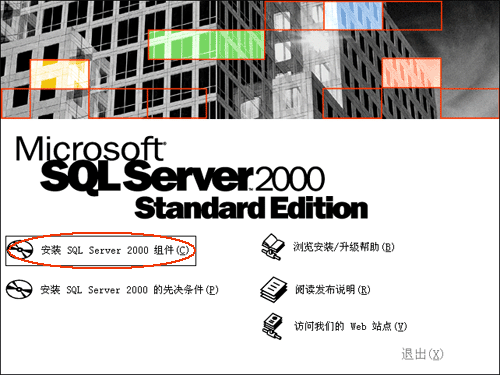
1) 选择“安装SQL Server 2000 组件”;
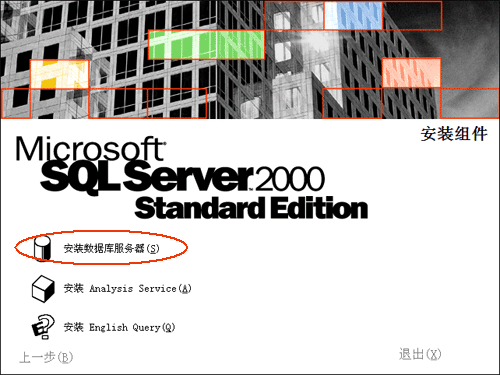
2) 选择“安装数据库服务器”,安装程序进入SQL Server 安装向导;
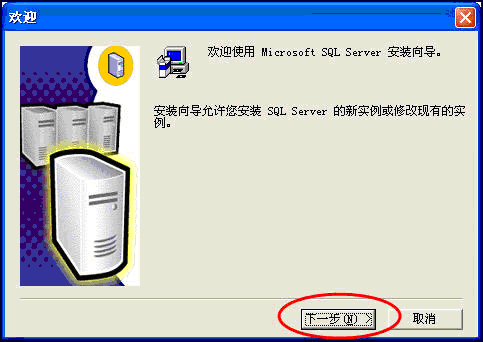
3) 然后在“欢迎”屏幕中单击“下一步”按钮;
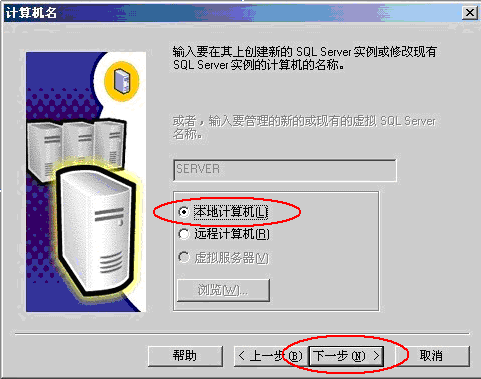
4) 在“计算机名”对话框中,“本地计算机”是默认选项,并且本地计算机名出现在编辑框中。单击“下一步”按钮;
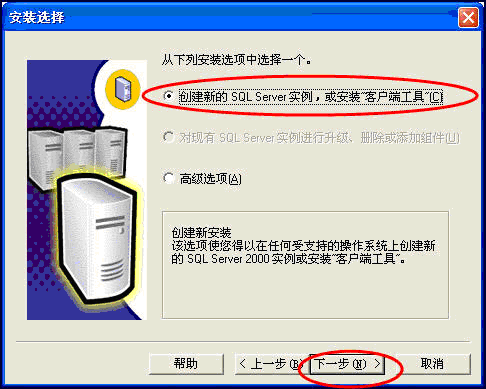
5) 在“安装选择”对话框中,单击“创建 SQL Server 实例或安装客户端工具”选项,然后单击“下一步”按钮;
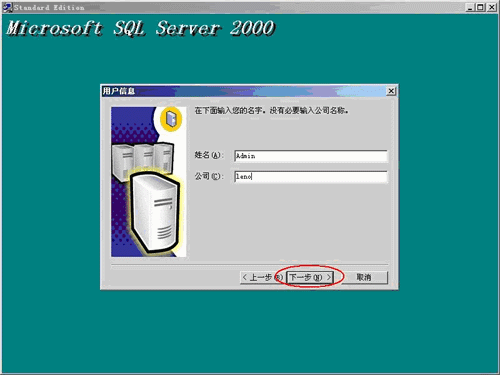
6) 按照“用户信息”、“软件许可协议”和相关屏幕上的指导进行操作, 点击“下一步”按钮;
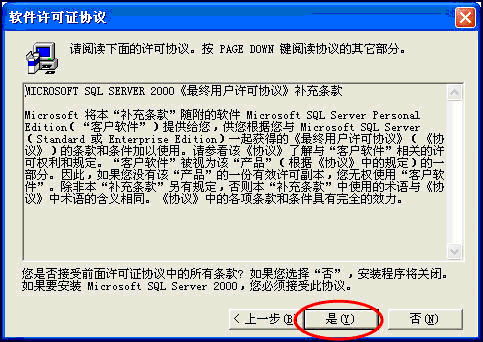
7) 在“软件许可证协议”对话框中选择“是”进行下一步;
8) 在“安装定义”对话框中,单击“服务器和客户端工具”选项,如果“服务器和客户端工具”选项是灰色,就选择“仅客户端工具”选项。然后单击“下一步”按钮;
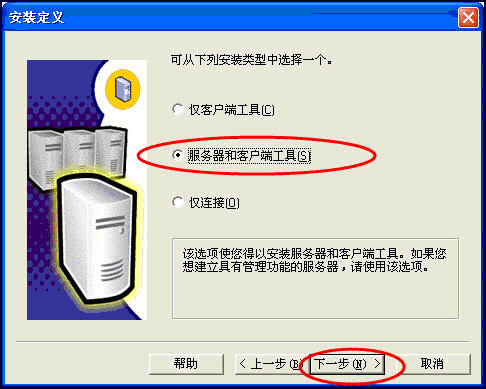
注意:如果您是Windows 2003的操作系统。则可选择安装“服务器和客户端工具”,“MSDE”则无需安装。如果您的操作系统是Windows xp的操作系统,只能选择“仅客户端工具”安装,还需“安装MSDE”。
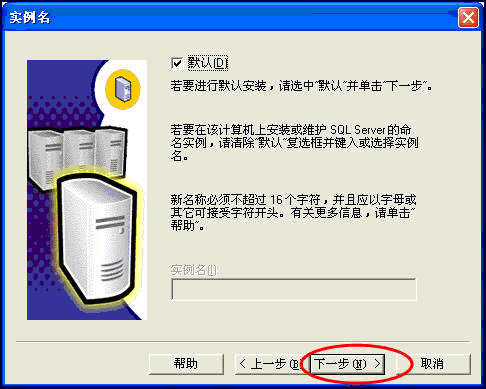
9) 在“实例名”对话框中选择默认,点击“下一步”按钮;
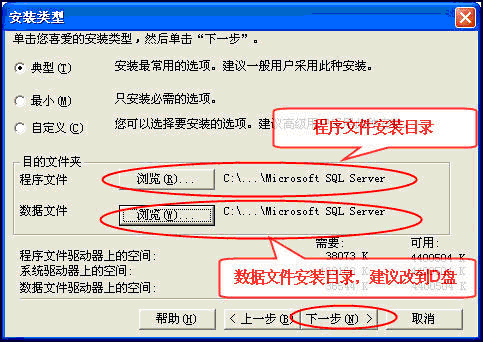
10) 弹出“安装类型”选项,可以修改“程序文件”和“数据库文件”的安装目录,然后点击“下一步”按钮;
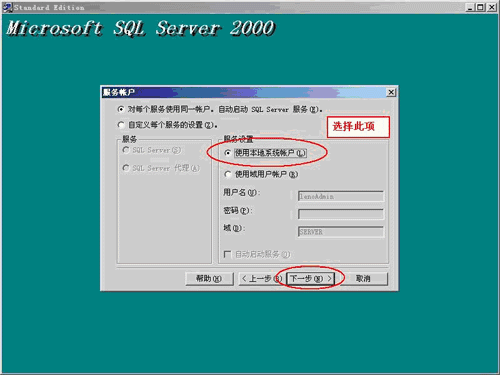
11) 选择“使用本地系统帐户”,然后点击“下一步”按钮;
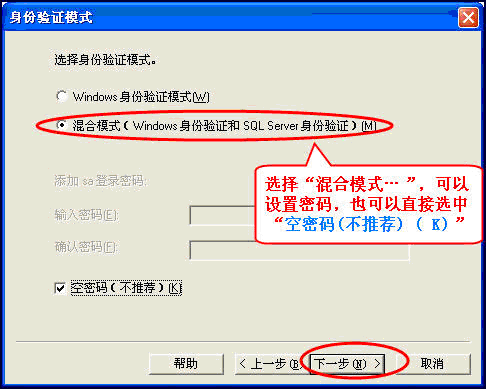
12) 选择“混合模式(Windows身份验证和SQL身份验证)”和“空密码(不推荐)”,然后点击“下一步”按钮;
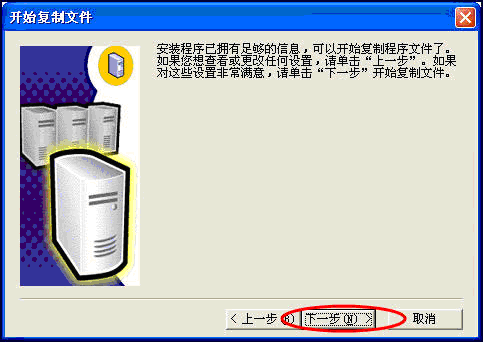
13) 出现“开始复制文件”对话框,点击“下一步”按钮;
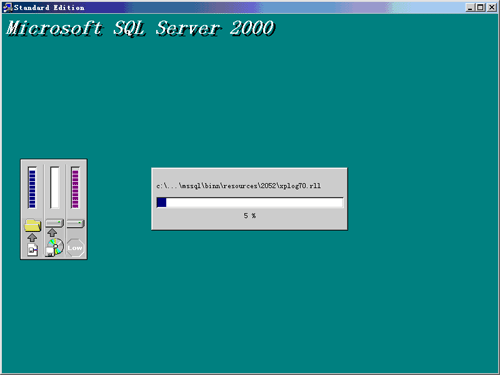
14) 进入SQL Server 的文件安装过程;
15) 点击“完成”按钮,安装完成。
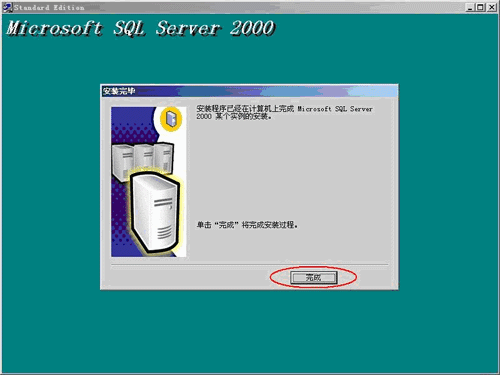
装完后重启电脑,Windows 2003系统下的SQL Server 2000 安装完成