






应客户要求安装deepin linux,官网下载deepin20.2安装后发现次盘分好区后“新建文件夹”等一些菜单为灰色。
经多次测试发现了以下问题:
1. 在不设卷标的情况下多次删除分区重新分区后有可能会恢复可用(碰运气)。
2. 如设了卷标基本上不可能恢复可用。
3. 重新分区如果进入“计算机”能自动挂载,那么说明已恢复可用。
4. 重新分区没自动挂载,重启电脑自动挂载,那么就得碰运气了。
5. 使用ntfs分区格式重新分区后,恢复可用。(默认为Ext4)。
百度查资料说是权限问题,sudo mount | grep /dev/ 查看权限为rw(可读写)是正常的。使用该解决办法“执行重新挂载命令,并指定权限为:rw(可读写)”操作后失败。
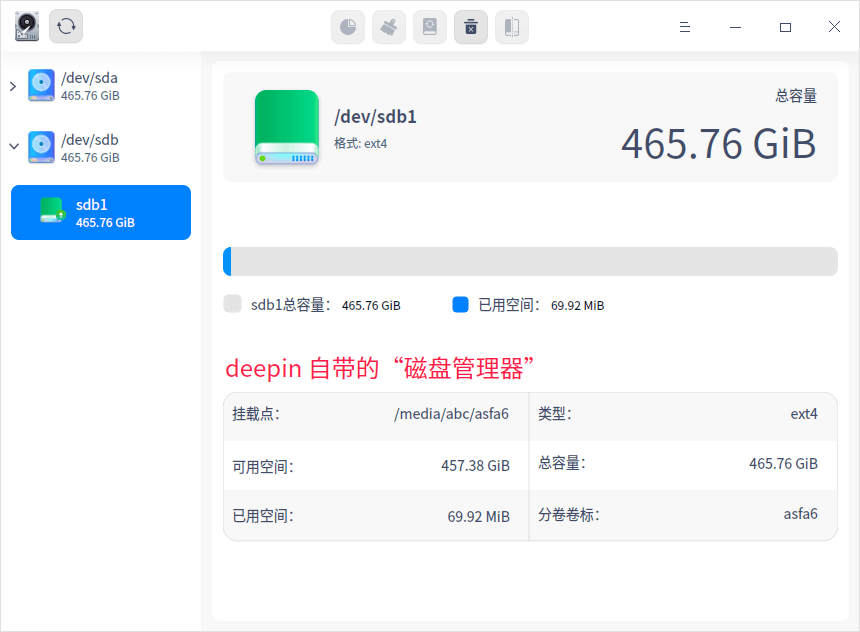
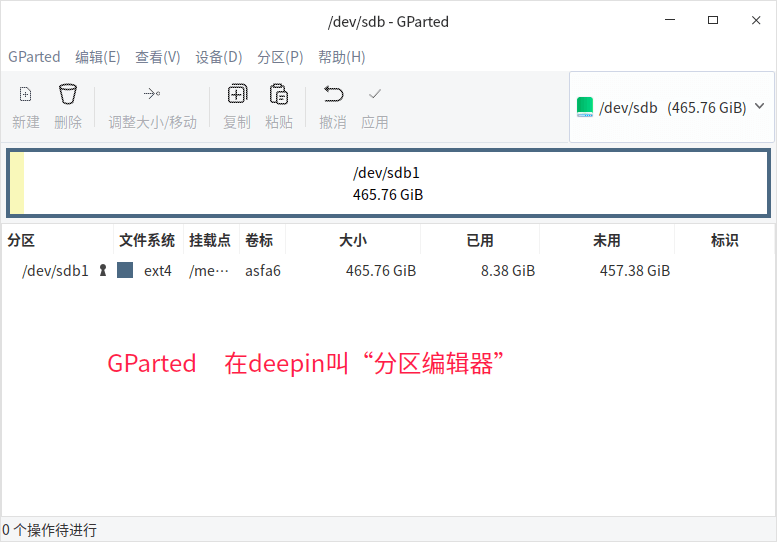
查询资料多次折腾发现问题很有可能出在deepin linux的“磁盘管理器”上,然后使用网上介绍的“GParted分区编辑器”对要操作的分区执行卸载(未执行其它操作),关闭“GParted分区编辑器”进入“计算机”发现刚刚卸载的分区已自动挂载且“新建文件夹”等菜单恢复可用。
deepin linux的“磁盘管理器”,“GParted分区编辑器”如下图:
解决办法:
使用第三分的分区工具进行分区和设置卷标,如:GParted分区编辑器。
如果还未成功,可再尝试设置用文件权限:
sudo chown -R 用户名:users /media/用户名/卷标 设置文件所有者和文件关联组 格式:sudo chown 用户名:组名 文件或设备路径 设备路径可用 sudo mount | grep /dev/ 查看
注:用户名 电脑登陆的用户名称, 卷标 分区卷标名称