






症状:
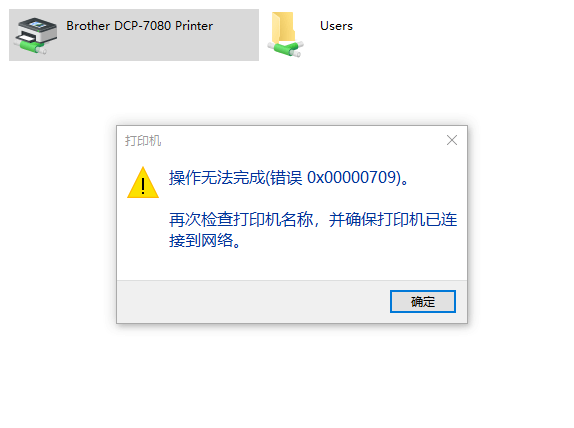
2台Win10系统实现打印机网络共享,客户机访问主机的共享文件正常,但是共享打印机则报"操作无法完成(错误 0x00000709)"错误。如图:
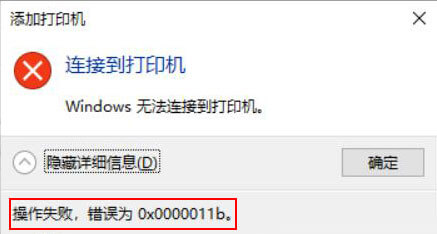
报"操作失败, 错误为 0x0000011b"错误。如图:
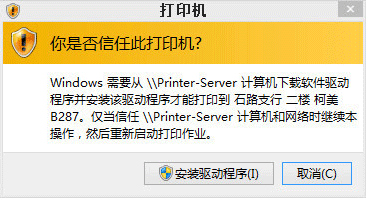
打印文档的时候提示“是否信任此打印机”,并提示需要安装驱动程序。但由于客户机用户无安装驱动的权限,所以打印失败。如图:
问题原因:
Wiin10自动更新的补丁有BUG,导致一系列的问题。
解决办法(推荐使用方法二):
以下方法针对服务端。
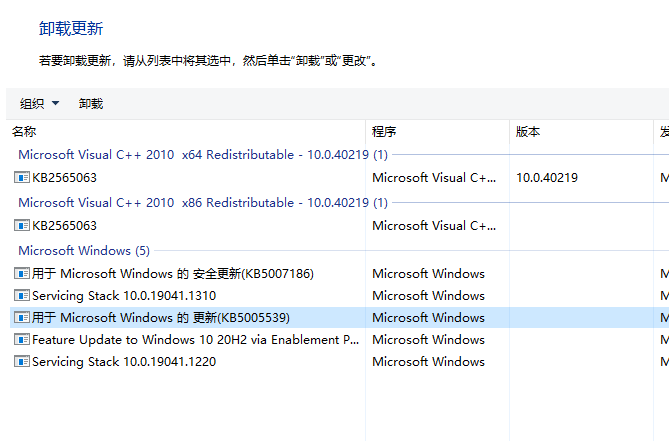
方法一:按日期顺序卸载一系列比效新的补丁,然后重启电脑。如:KB5006670、KB5006667、KB5006672、KB5006669、KB5006675。
方法二(推荐):要知道卸载补丁有一个弊端和另一个可能发生的问题 。1. 补丁卸载后,系统又会给更新上。2. 更无奈的是有些补丁根本无法卸载。
1、首先禁止系统更新。 -> 彻底禁止Windows更新补丁
2、使用工具进行修复。-> 网络访问修复
工具原理:
1、Win10补丁更新后打印机方面对C:\Windows\System32\win32spl.dll进行了更新。
所以只要在和你系统版本一至的原版ISO镜像中把win32spl.dll文件覆盖到你的系统中即可。
2、2021年1月12日起的更新中设置了一个新的注册表项,管理员可以使用它来提高或降低 RPC 身份验证级别。2021年9月14日的安全更新,启动了执行阶段,即默认情况下 RPC 加密处于活动状态(RpcAuthnLevelPrivacyEnabled = 1)。
降低 RPC 身份验证级别:“HKEY_LOCAL_MACHINE\System\CurrentControlSet\Control\Print”-> 新建 “DWORD(32位)值(D)” -> RpcAuthnLevelPrivacyEnabled 值为 0 。
3、设置允许非管理员在使用"Point and Print"时安装驱动程序。“HKEY_LOCAL_MACHINE\Software\Policies\Microsoft\Windows NT\Printers\PointAndPrint”-> 新建 “DWORD(32位)值(D)” -> RestrictDriverInstallationToAdministrators 值为 0 。
操作步骤:停止“print spooler”服务 -> 替换win32spl.dll文件(不放心的可先备份),修改注册表降低 RPC 身份验证级别 -> 启动“print spoller”服务。