






症状:
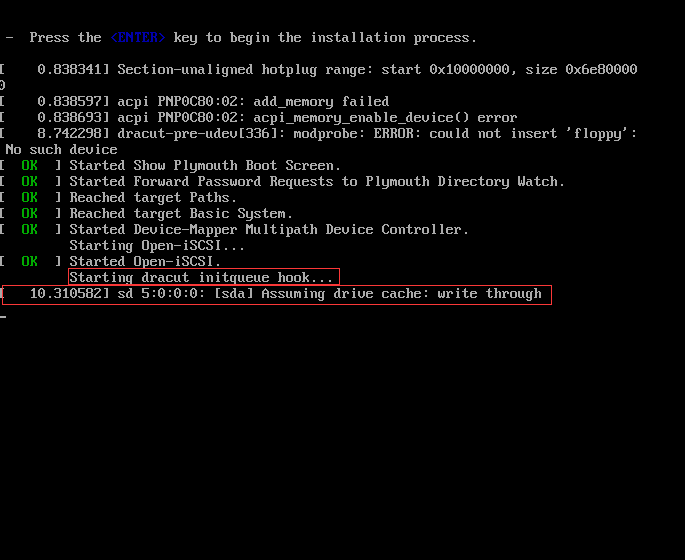
在使用UltraISO制作CentOS引导U盘完成后发现无法启动,长时间卡在“Starting dracut initqueue hook...”或“Assuming drive cache: write through”处(该处正常5秒内可以通过)。如图:
原因:
其主要原因是UltraISO软件的缺陷,它在制作完启动后没有完成CentOS的syslinux引导配置。
在老版本的UltraISO中Legacy模式和UEFI模式都未正确配置;在我用的版本9.7.2 3561解决了Legacy模式的配置,但是UEFI模式下的又没有配置。
如果你下载的最新版UltraISO还是存在该问题,或者在制作其它版本的Linux系统发现类似问题,都可以使用本方法来解决。
解决办法:
一:临时设置U盘设备名称
1. 查出U盘设备名称
进入CentOS安装程序菜单,选择第一项“Install CentOS 7”,然后按下键盘上的“Tab”键,修改屏幕最下面的一行命令为:
vmlinuz initrd=initrd.img linux dd quiet 回车
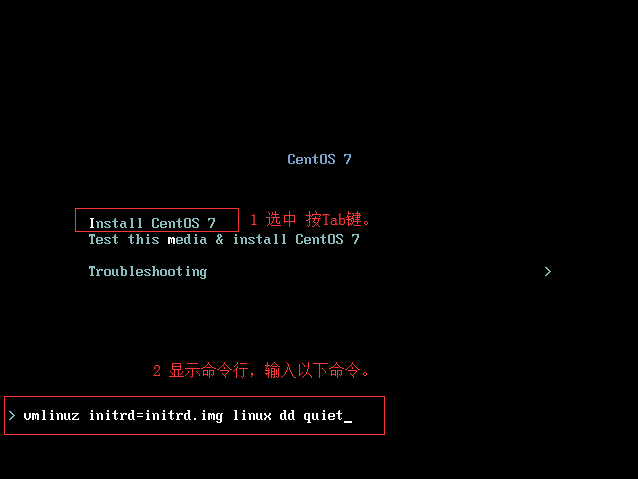
通过使用这行命令,可以找到u盘的设备名称,如图:
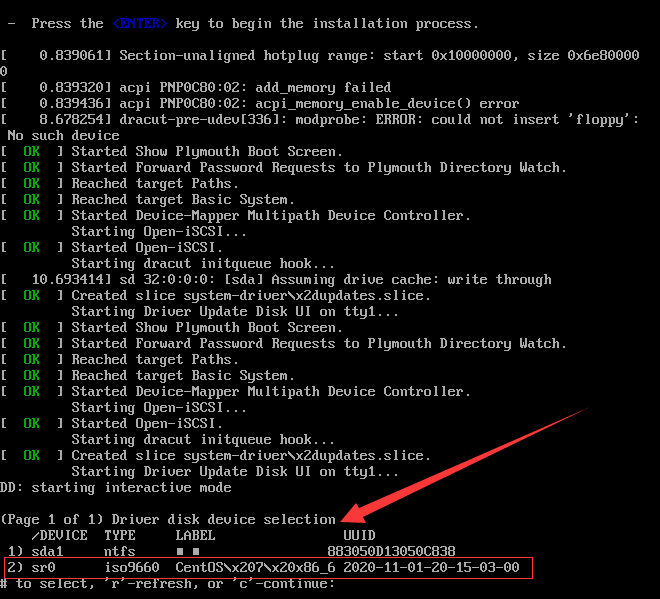
2. 使用U盘设备名称引导安装CentOS
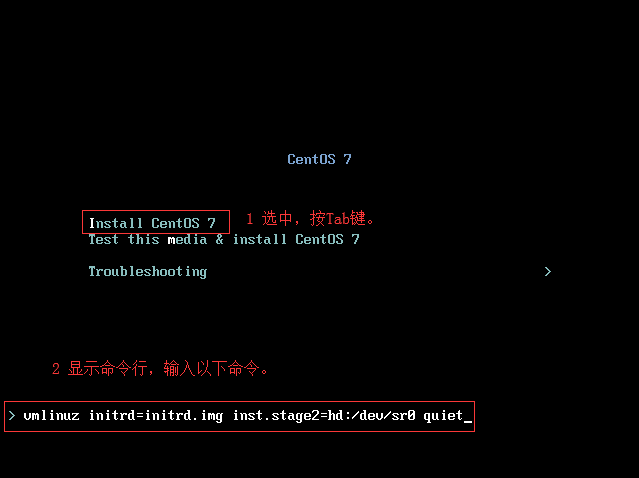
重启电脑,同样进入CentOS安装程序菜单,选择第一项“Install CentOS 7”,然后按下键盘上的“Tab”键,修改屏幕最下面的一行命令为:
vmlinuz initrd=initrd.img inst.stage2=hd:/dev/sr0 quiet 回车
二:修正启动配置文件中的U盘卷标名(适用新版CentOS系统)
注1:引导U盘必须使用FAT(FAT16/FAT32)文件系统,FAT文件系统的卷标名最大长度为11个字节。
注2:Windows下FAT文件系统设置卷标会把小写字母自动转为大写字母,而linux是大小写敏感的;所以设置卷标时统一用大写字母。
一些U盘启动制作工具没有考滤到这些问题,导至U盘的卷标名和配置文件设置的LABEL名字不一样从而导至无法正常引导安装。
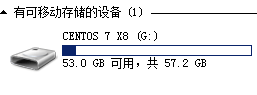
比如我的U盘为:G: 卷标名是:CENTOS 7 X8 如图:
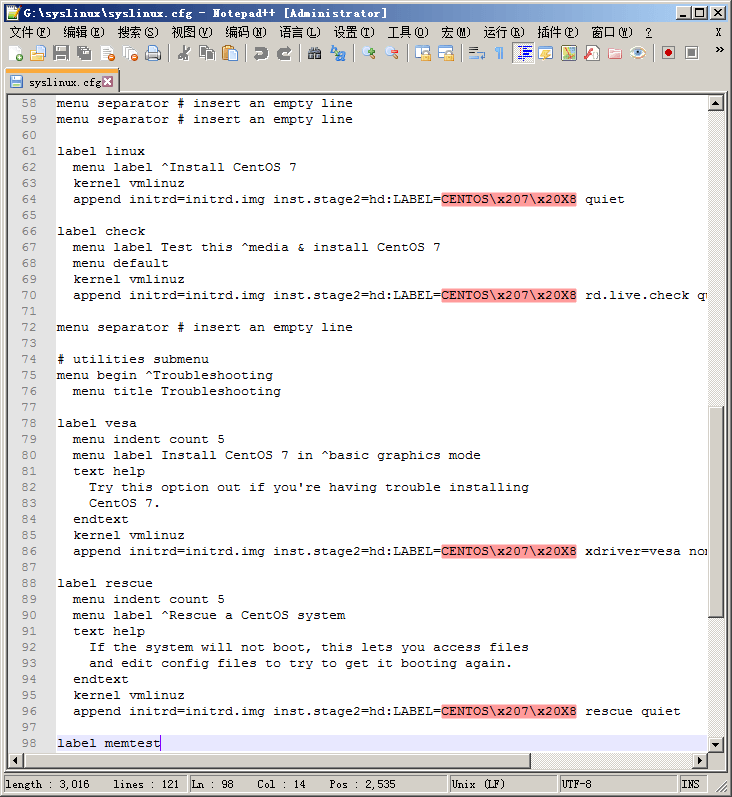
配置文件所在位置,有2处(注:图中的“\x20”表示空格的意思。):
MBR引导文件路径
G:\isolinux\syslinux.cfg
或
G:\syslinux\syslinux.cfg(不同工具制作的位置有可能不同)
EFI引导文件路径
G:\EFI\BOOT\grub.cfg
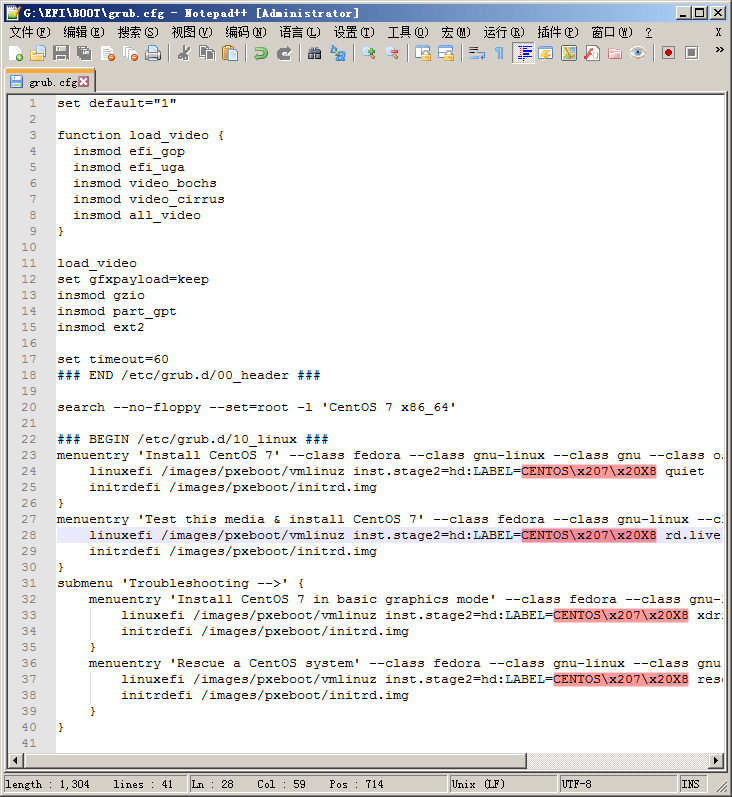
保证配置文件中的LABEL和U盘的卷标名一至即可。