






基于linux核心的系统基本上都是使用syslinux引导安装的,如CentOS、Ubuntu...等;所以我们可以把此类系统的ISO映像文件转换为U盘启动来安装。
本文以制作CentOS7启动U盘为例。
一:准备工具
1. UltraISO。
2. CentOS映像文件。
阿里云:https://mirrors.aliyun.com/centos/
二:使用UltraISO制作成U盘启动盘
注1:引导U盘必须使用FAT(FAT16/FAT32)文件系统,FAT文件系统的卷标名最大长度为11个字节。
注2:Windows下FAT文件系统设置卷标会把小写字母自动转为大写字母,而linux是大小写敏感的;所以设置卷标时统一用大写字母。
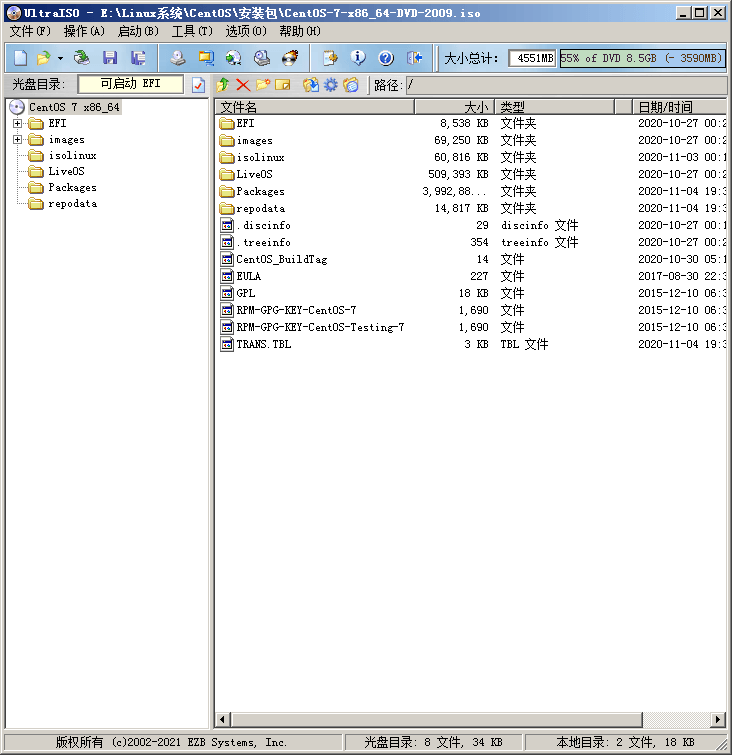
1. 使用UltraISO打开CentOS光盘映像文件。
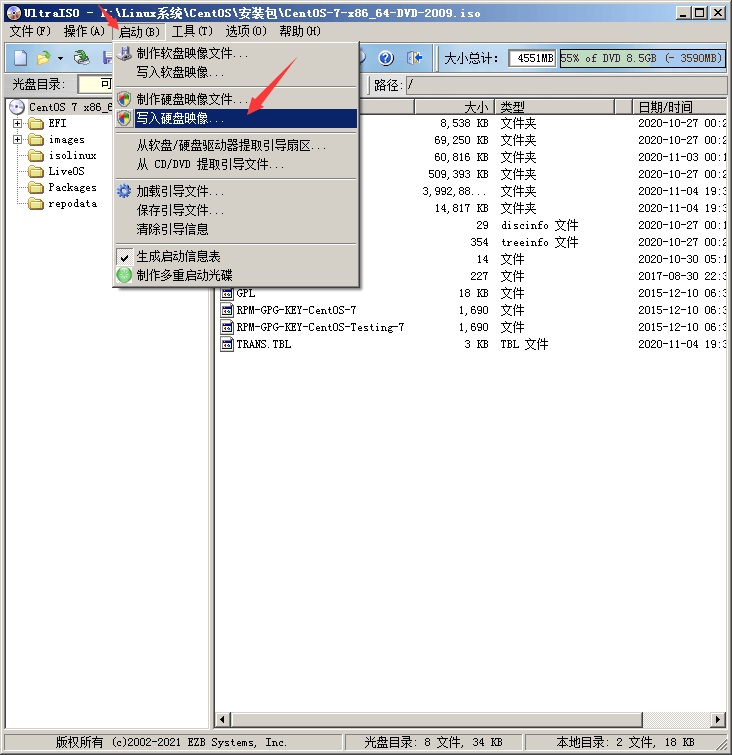
2. 菜单选 -> 启动 -> 写入硬盘映像。
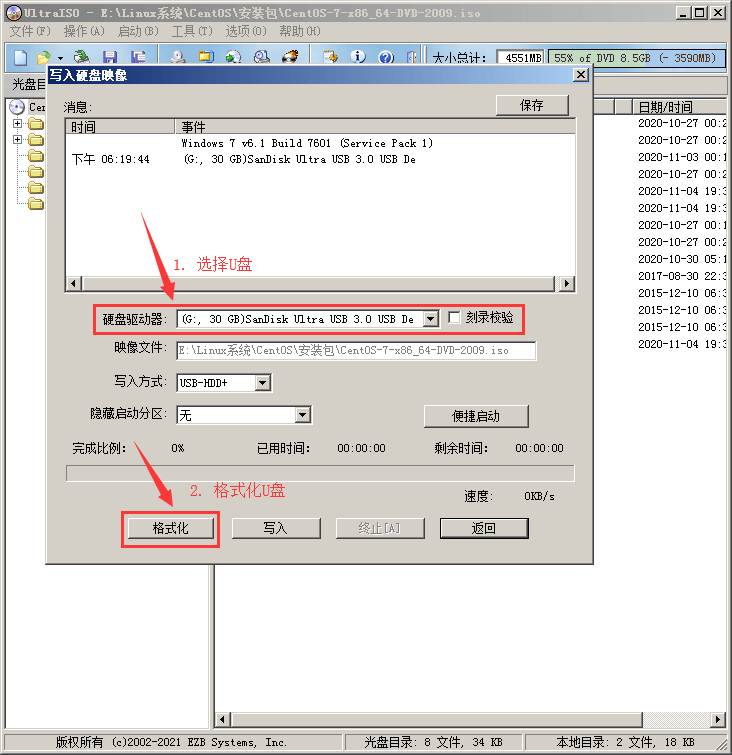
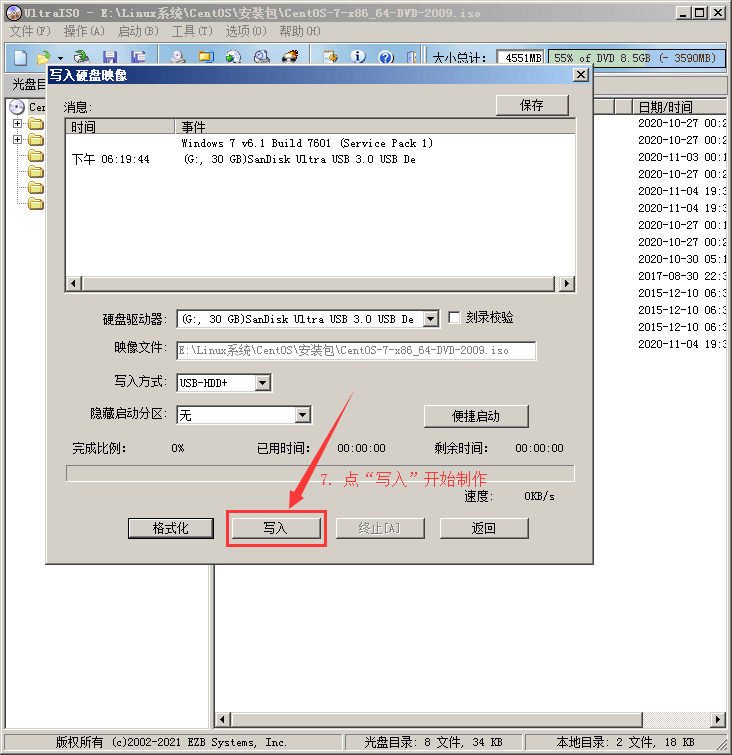
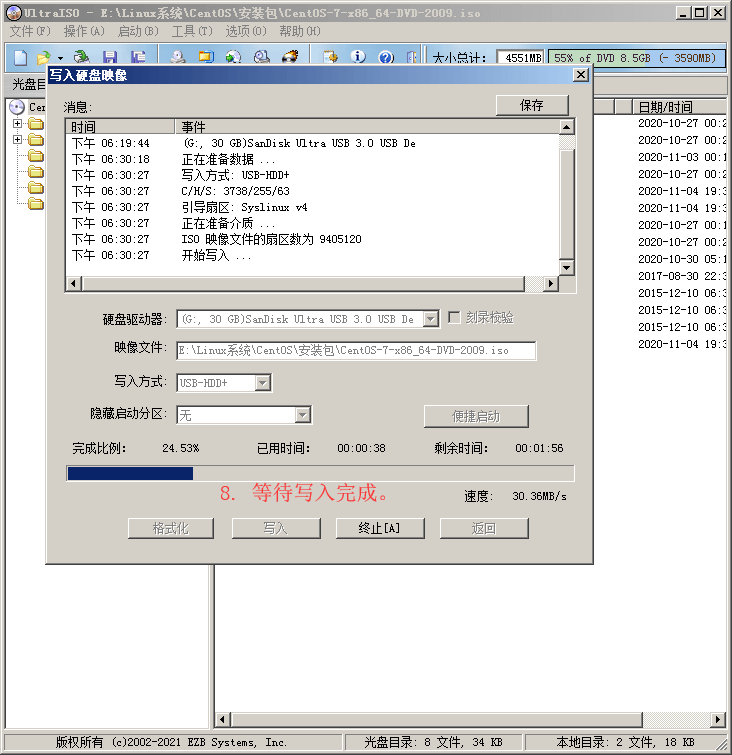
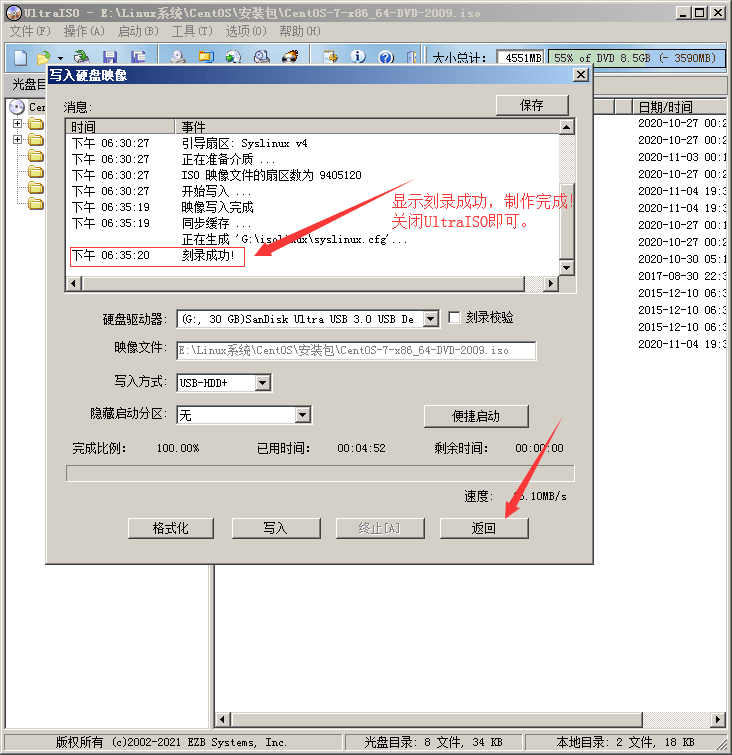
3. 写入硬盘映像。
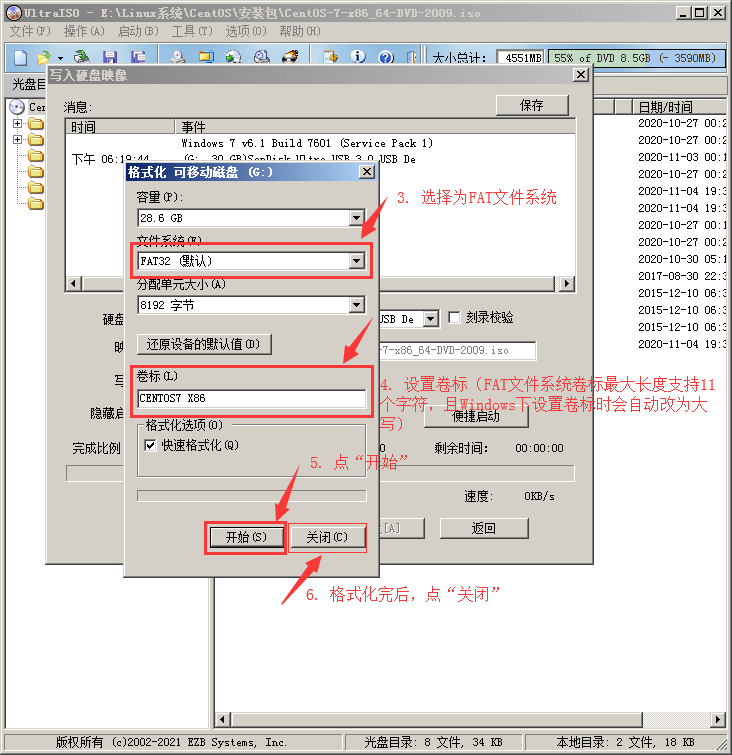
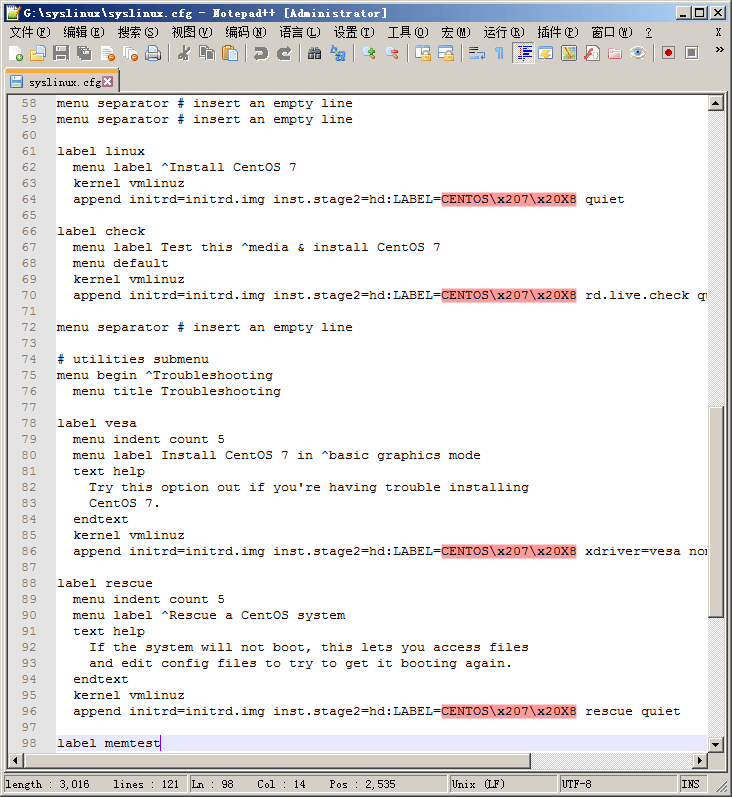
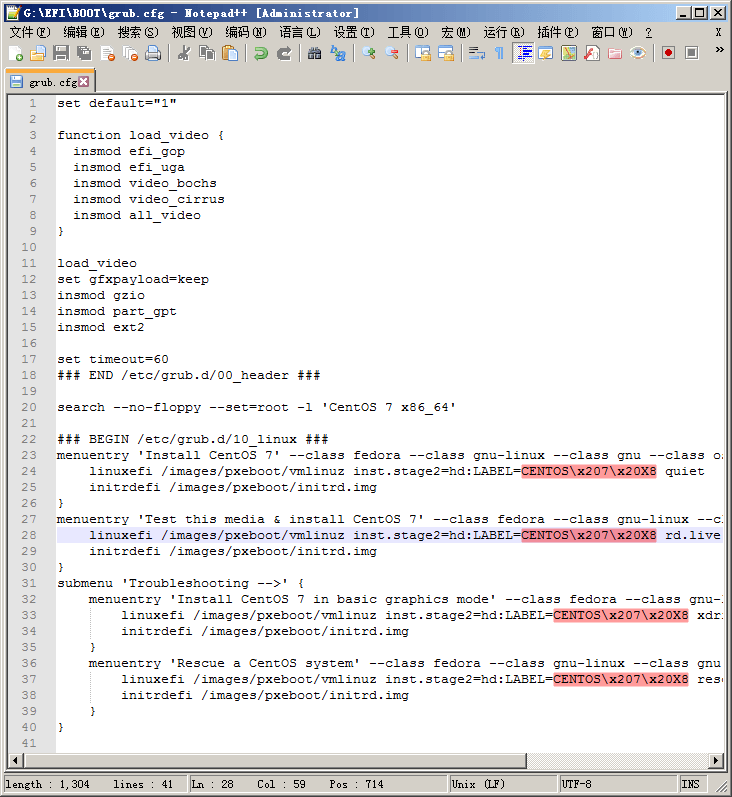
4. 设置U盘卷标,和修改syslinux启动配置文件。保证U盘卷标和配置文件中的卷标一致。
如把U盘卷标设为 "CENTOS 7 X8",配置文件中名称则为"CENTOS\x207\x20X8"(注:图中的“\x20”表示空格的意思)。
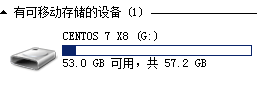
配置文件所在位置,有2处:
MBR引导文件路径: G:\syslinux\syslinux.cfg 或 G:\isolinux\syslinux.cfg (不同软件制作出来的目录会有区别,一般不是syslinux就是isolinux)
EFI引导文件路径: G:\EFI\BOOT\grub.cfg
5. 至此一个完美的CentOS启动U盘制作完成。