






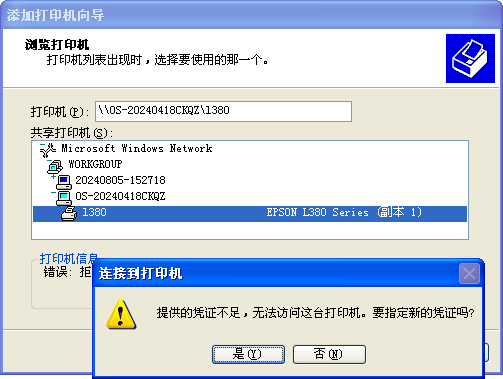
xp连接win10+共享的打印机提示“提供的凭据不足,无法访问这台打印机。要指定新的凭证吗?”。
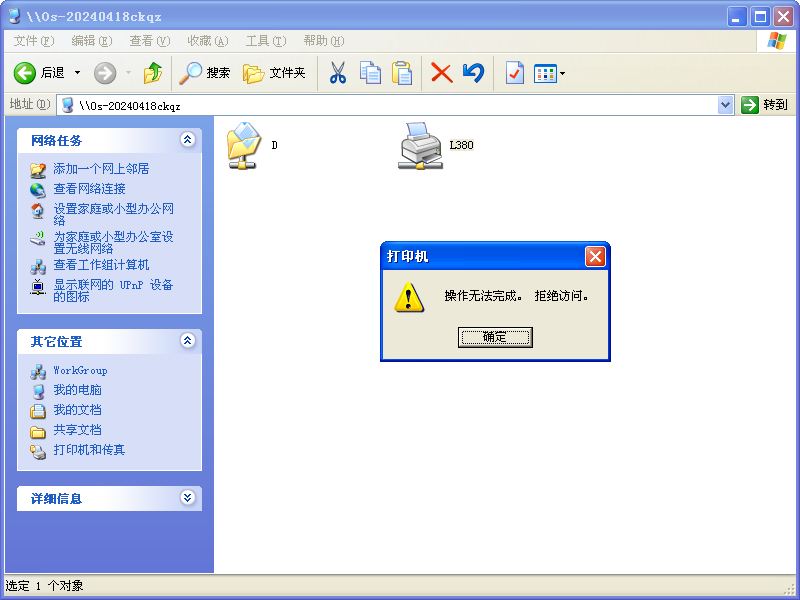
从“网上邻居”连接提示“操作无法完成。拒绝访问。”。
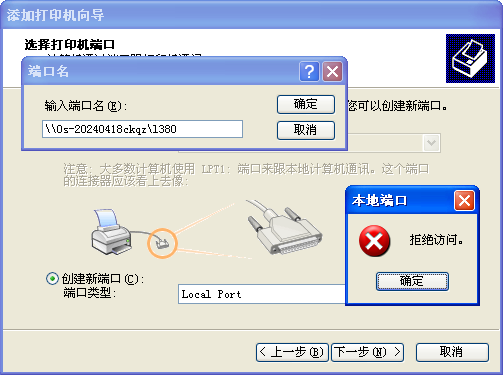
通过网上介绍的方法:新建本地打印机,创建新端口,选择“Local Port”,输入端口名“\\计算机名称\打印机共享名” 提示“拒绝访问”。
之前有过几次xp连接win10+共享打印机的案例,网上的方法试了个遍没有一个可行的,所以一直都没有成功过。
经过坚持不懈的查找资料及测试,终于把xp连接win10+共享打印机的问题解决了。
解决办法:
首先确保xp以上的系统连接win10+共享打印机是正常的,在xp系统下连有以上问题。
常规的设置可使用本站的“网络访问修复”工具进行修复。
一、win10+服务器端关键设置
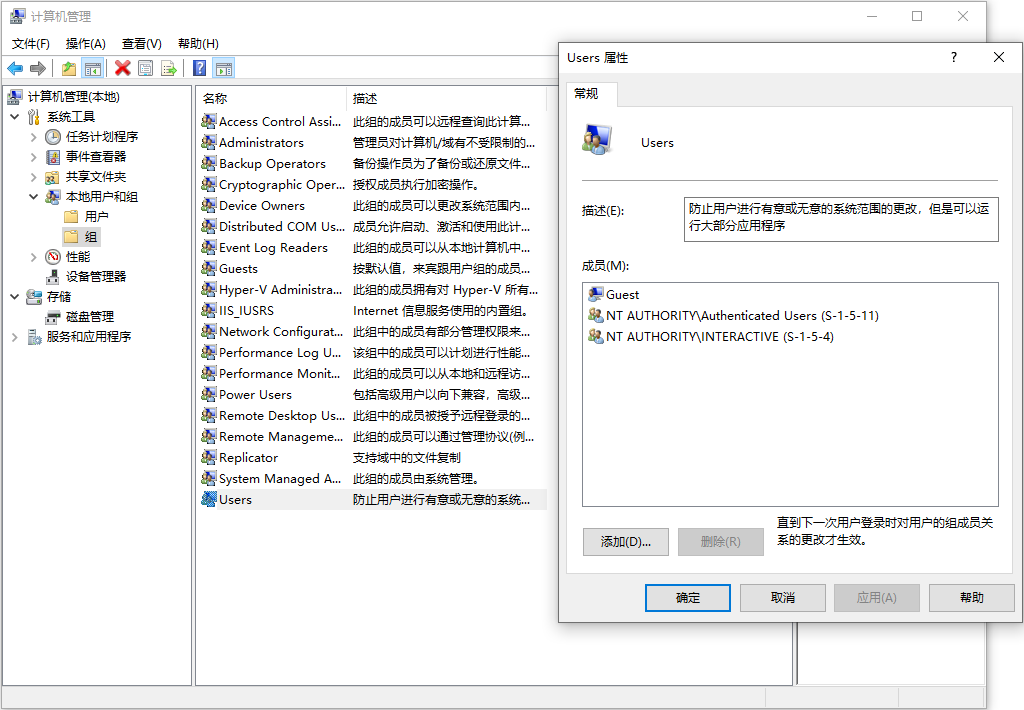
把“Guest”用户添加到“Users”组中。打开“计算机管理”,定位到“系统工具”->“本地用户和组”->“组”,
双击打开“Users”组,把“Guest”用户添加到“Users”组中,重启计算机。
原理
这跟“网络访问: 本地帐户的共享和安全模型”的设置有关,先看看该设置的相关说明:
此安全设置确定如何对使用本地帐户的网络登录进行身份验证。如果将此设置设为“经典”,使用本地帐户凭据的
网络登录通过这些凭据进行身份验证。“经典”模型能够对资源的访问权限进行精细的控制。通过使用“经典”模
型,您可以针对同一个资源为不同用户授予不同类型的访问权限。
如果将此设置设为“仅来宾”,使用本地帐户的网络登录会自动映射到来宾帐户。使用“仅来宾”模型,所有用户
都可得到平等对待。所有用户都以来宾身份进行验证,并且都获得相同的访问权限级别来访问指定的资源,这些权
限可以为只读或修改。
当设为“仅来宾 - 对本地用户进行身份验证,其身份为来宾”时,使用的是“Guest”用户登录进行身份验证,xp连接
win10+共享的打印机时“Guest”用户的权限不足,这时只需把“Guest”用户加入相应的组中来提升权限。
当设为“经典 - 对本地用户进行身份验证,不改变其本来身份”,使用的不是“Guest”用户,则不会有以上问题。
二、xp客户端连接方法
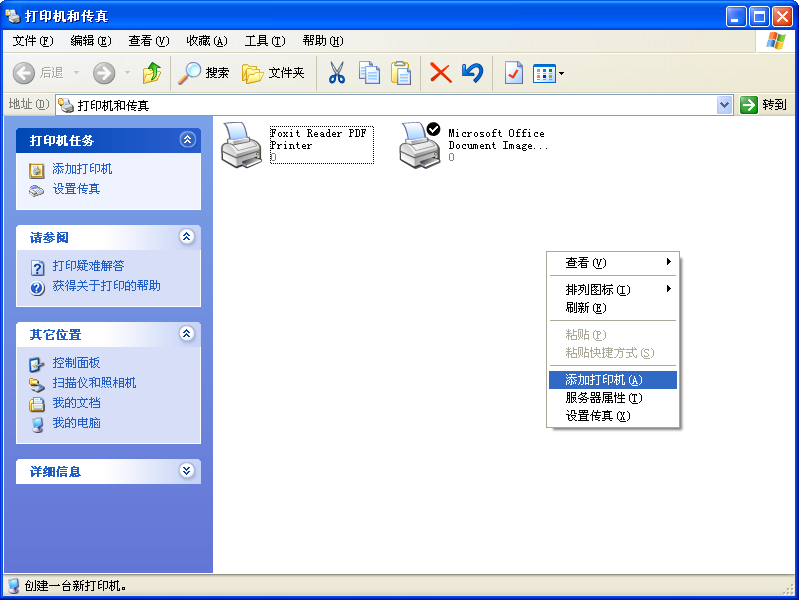
1. 打开“打印机和传真”,“添加打印机”。
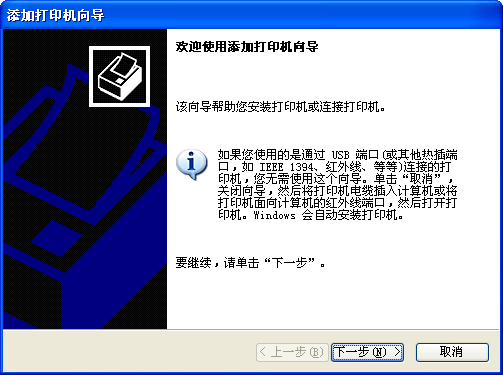
2. 下一步。
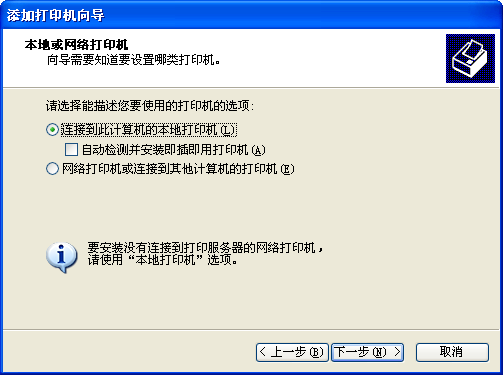
3. 选“连接到此计算机的本地打印机”,不勾选“自动检测并安装即插即用打印机”,下一步。
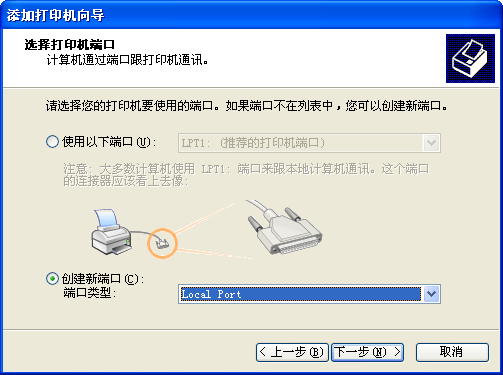
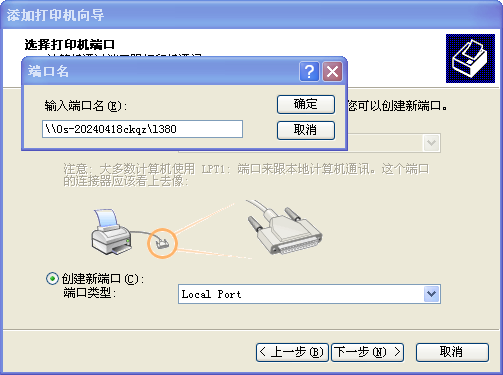
4. 选“创建新端口”,“端口类型” 选 “Local Port”,下一步。
5. 输入端口名,也就是共享打印机的网络路径 “\\计算机名称\打印机共享名”,确定。
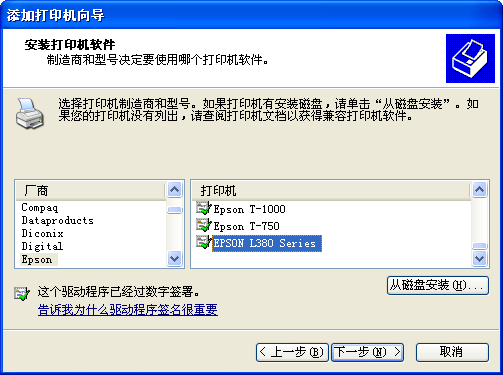
6. 安装驱动,下一步。
7. 后续操作根据提示操作完成即可。
以上方法已在win10、win11上亲测,绝对可行。