






捐助郴维网
感谢您对郴维网的支持,你的支持将是郴维网持续发展的动力!
二维码
×
当前位置:郴维网 > 03 桌面系统V11 > 正文
31 2026.05

麒麟桌面v11【添加共享文件夹】

点击次数:8 更新时间:2026/5/31 10:17:11  【打印此页

麒麟桌面系统v11,可以按以下步骤添加共享文件夹

【步骤】

  1.在添加共享文件夹之前,服务端与使用端都需要在安全中心中关闭防火墙,或者放行相关协议和端口;
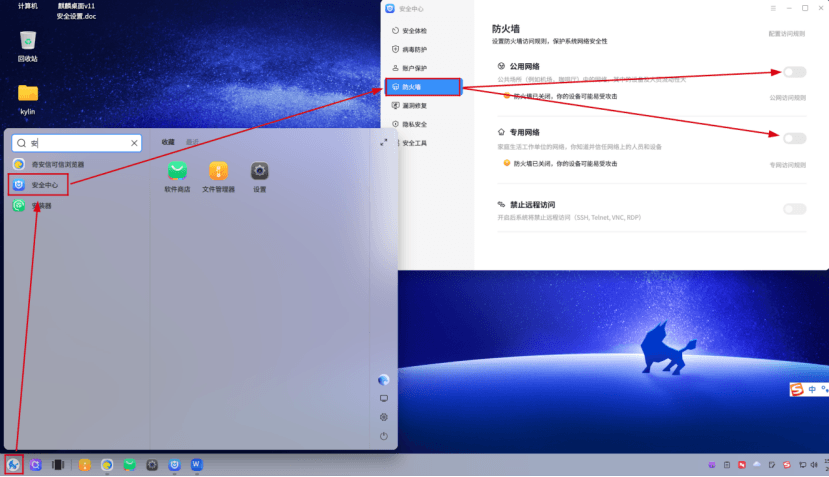


  2.关闭防火墙之后,可在服务端与使用端分别ping一下对方IP地址,看网络是否正常通信;


  3.服务端配置

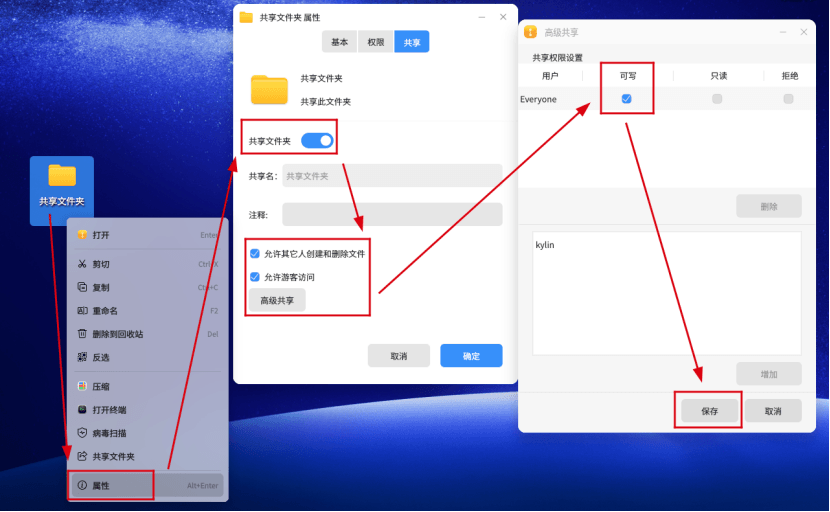
    右键共享文件夹→点击属性→选择共享→打开共享文件夹选项,点击高级共享,把可写选项打钩,然后点击保存
    

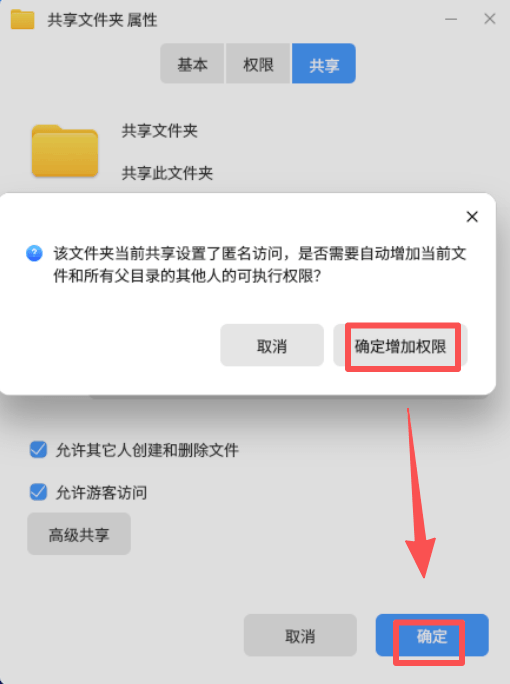
    点击确定增加权限,就可以不用频繁输入密码。


  4.客户端配置

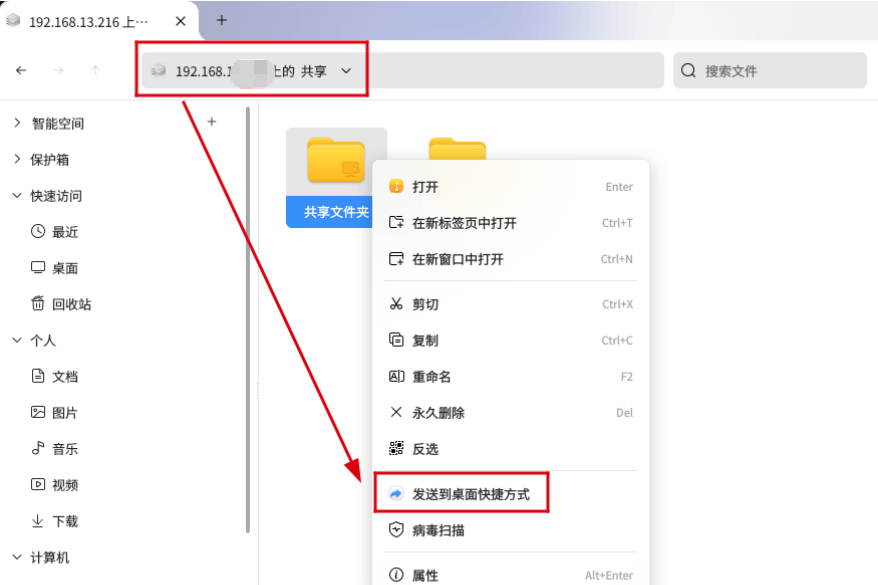
    打开文件管理器,在上方输入smb://192.168.1.xxx(IP地址按实际修改)
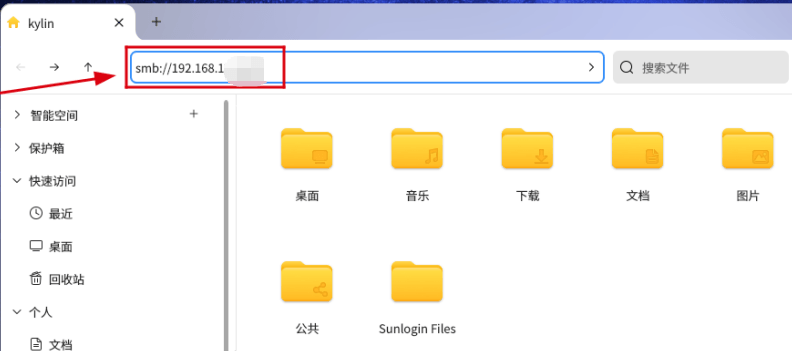


    回车后即可找到共享的文件,右键共享文件将其放置在桌面上即可正常使用


提示
郴维网为您提供各类专业服务:
软件开发,电脑配件销售,WIFI路由器销售,上门电脑维修,上门安装系统,系统安装,软、硬件安装,电脑除尘清灰,显示器维修,WIFI安装调试,服务器维护,数据恢复,密码破解,网络布线,网络检修,打印机维修,打印机加碳粉,苹果电脑安装系统,苹果电脑安装双系统,监控安装维护,电脑外包,笔记本电脑维修,餐饮、美容行业软件安装 等。。。。。。
点击次数:8 更新时间:2026/5/31 10:17:11  【打印此页
关键词推荐:郴州电脑城 郴州电脑维修公司 维修电脑公司 郴州软件开发 上门电脑维修 上门安装系统 笔记本电脑维修 郴州打印机维修 打印机加碳粉 电脑安装双系统 苹果电脑双系统 液晶显示器维修 联想笔记本维修 联想笔记本维修电话 戴尔笔记本维修电话 郴州戴尔笔记本维修 戴尔笔记本郴州维修点 华硕笔记本维修点 郴州华硕笔记本维修 郴州笔记本上网维修