






麒麟桌面系统,该如何连接隐藏wifi呢,这里分v10和v10-sp1两个系统版本分别说明
一、V10-SP1版本
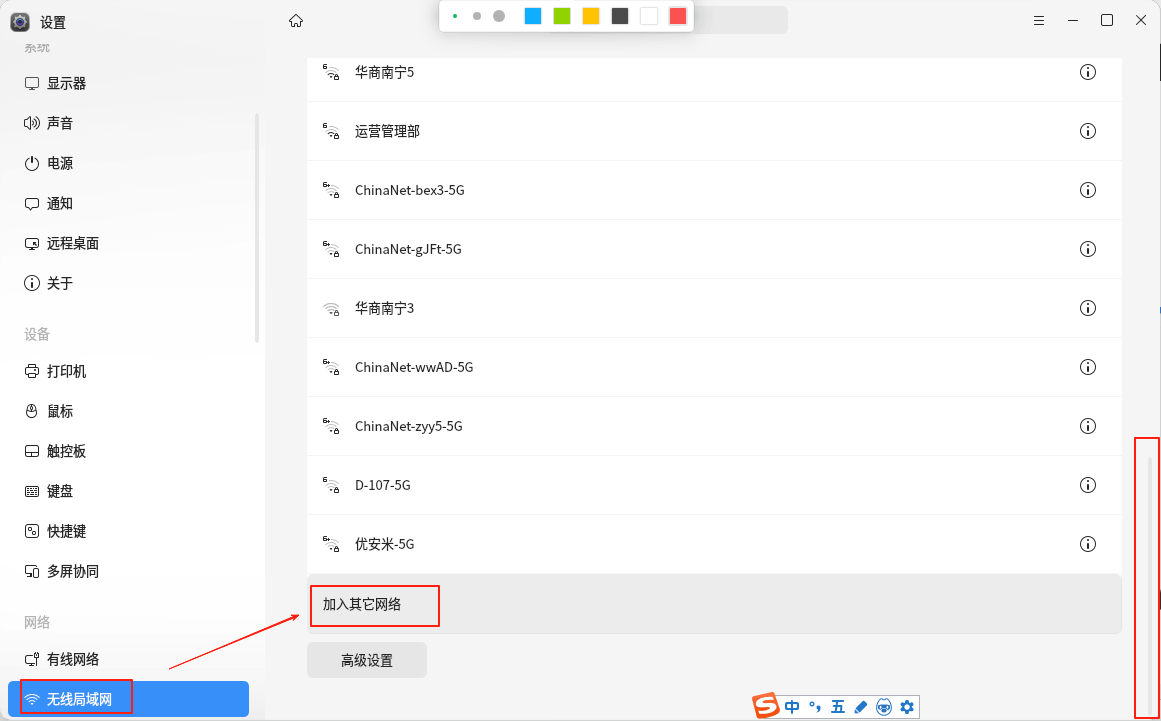
1.打开“加入其他网络”
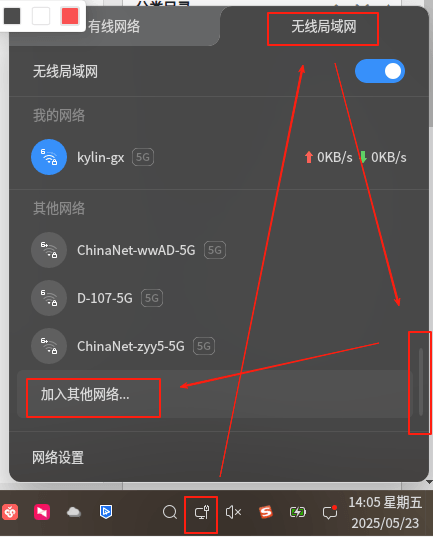
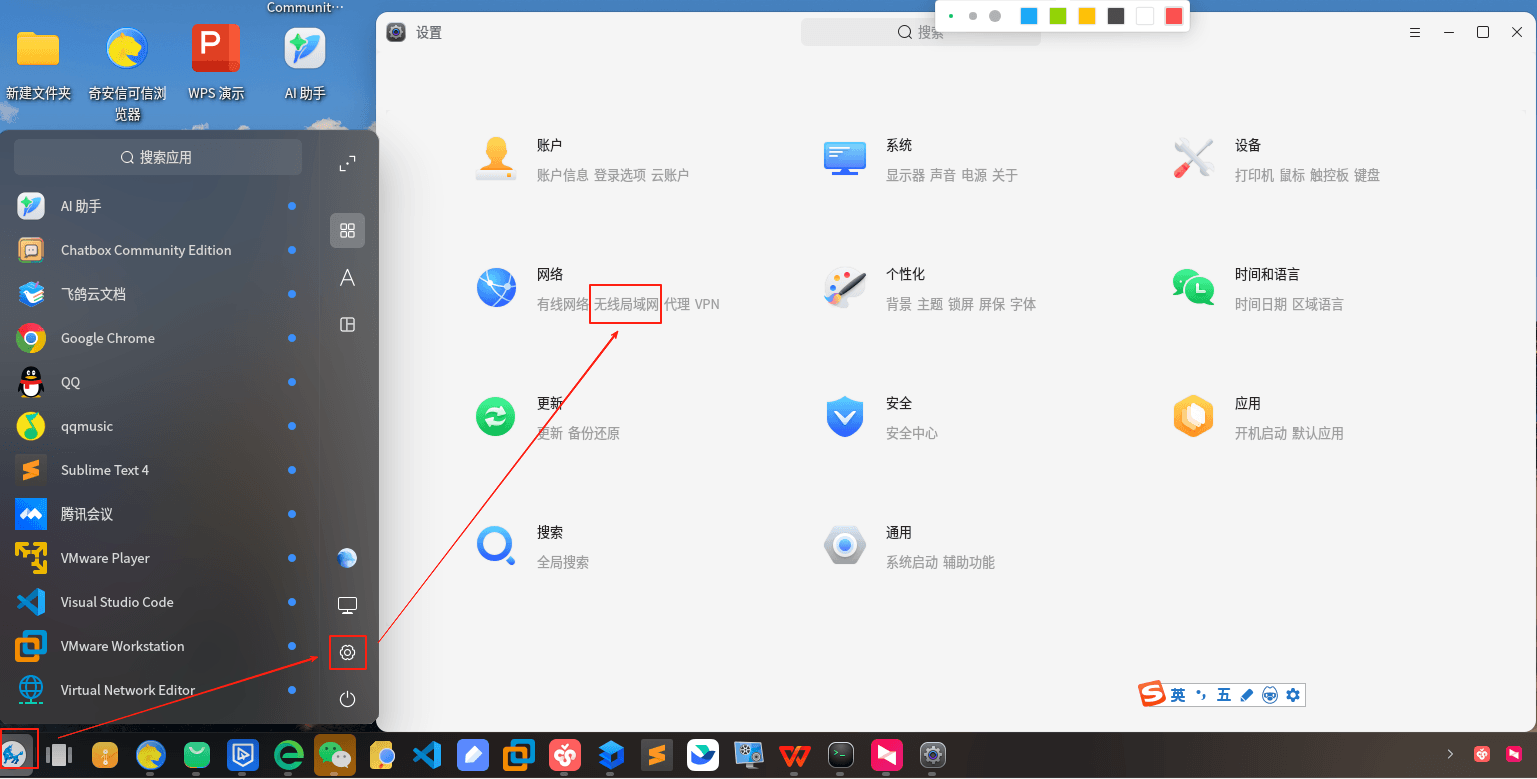
或者从“开始” – “设置” – “无线局域网”进入也可以
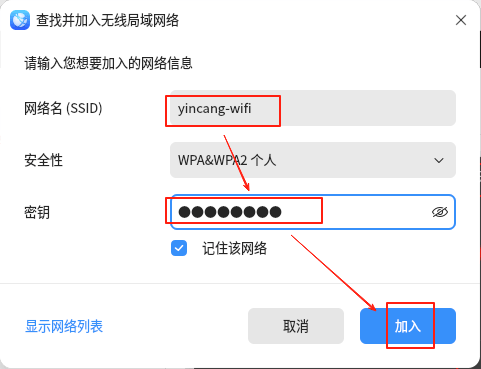
2.在弹出的“查找并加入无线局域网络”窗口,配置好ssid和密钥,点击加入。(这两个必须输入,密码必须大于等于8位)
二、老V10版本
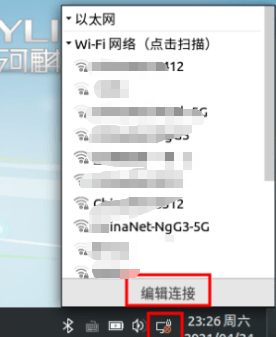
1.鼠标点击桌面任务栏右下角网络连接图标,再点击“编辑连接”,进入网络连接页面。
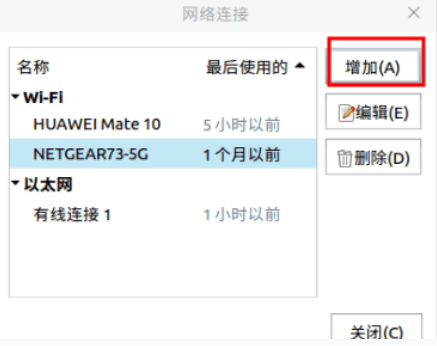
2.在网络连接页面,点击“增加”按钮。
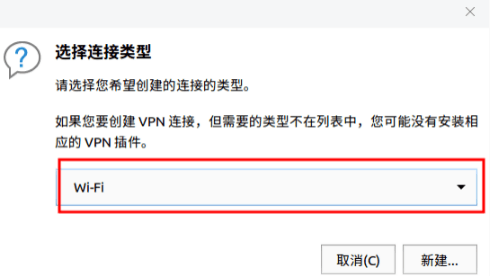
3.再选择连接类型,选择“Wi-Fi”,然后点击“新建”按钮。
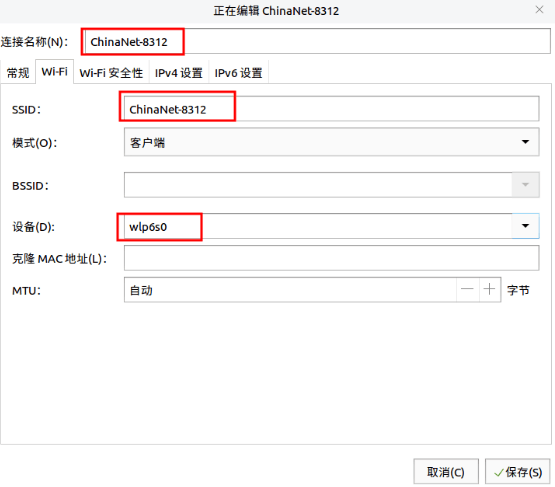
4.在正在编辑Wi-Fi连接1->Wi-Fi页面,在连接名称处和SSID处输入隐藏无线网络的名称,设备处选择对应的无线网卡硬件设备。
例如:此处的无线网络名称为“ChinaNet-8312”,无线网卡硬件设备为“wlp6s0”。
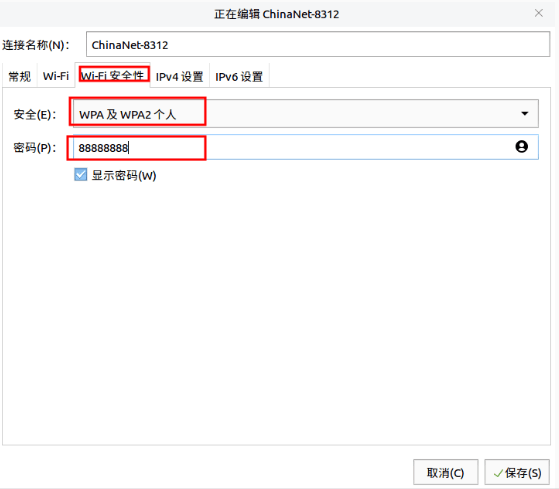
5.在正在编辑Wi-Fi连接1(此处是正在编辑ChinaNet-8312)->Wi-Fi安全性页面,在安全处选择“WPA及WPA2个人”选项,在密码处输入无线网络的密码,然后点击“保存”按钮,即可连接无线网络。
6.如果点击“保存”按钮后,无法正常使用无线网络,则在桌面空白处鼠标右键,选择“在终端中打开”选项,打开终端,执行以下操作。
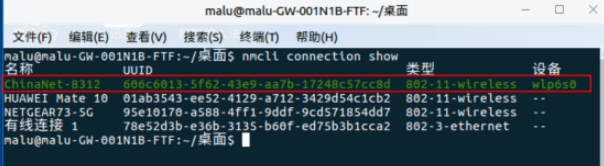
6.1在终端输入nmcil connection show命令后回车查看所以网卡的连接信息。

从上图可知,刚才添加的无线网络“ChinNet-8312”没有连接激活。
6.2再在终端输入nmcli connection up [无线网络名称],即此处是nmcli connection up ChinNet-8312命令后回车激活无线网络连接,会显示连接已成功激活。

6.3无线网络连接激活成功后,再输入nmcli connection show命令后回车查看所有网卡的连接信息。正常使用的网卡,连接信息显示为绿色。
三、查询系统之前连接过的WiFi密码
打开终端执行以下命令:
sudo grep -r "psk=" /etc/NetworkManager/system-connections/
如下图所示:

是加密过的密码