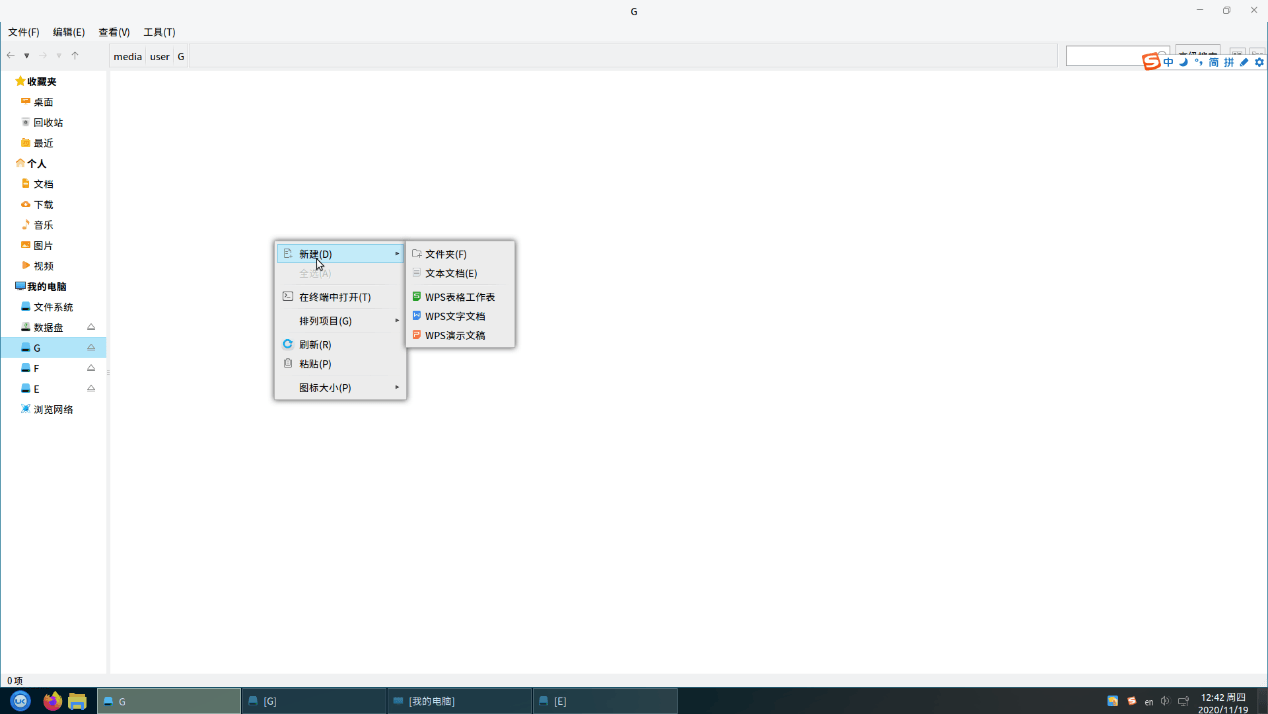
需求:使用分区编辑器对新磁盘进行分区
注意:操作不当,有可能造成数据丢失,请操作前对重要数据进行备份!!!
操作步骤
1.打开分区编辑器
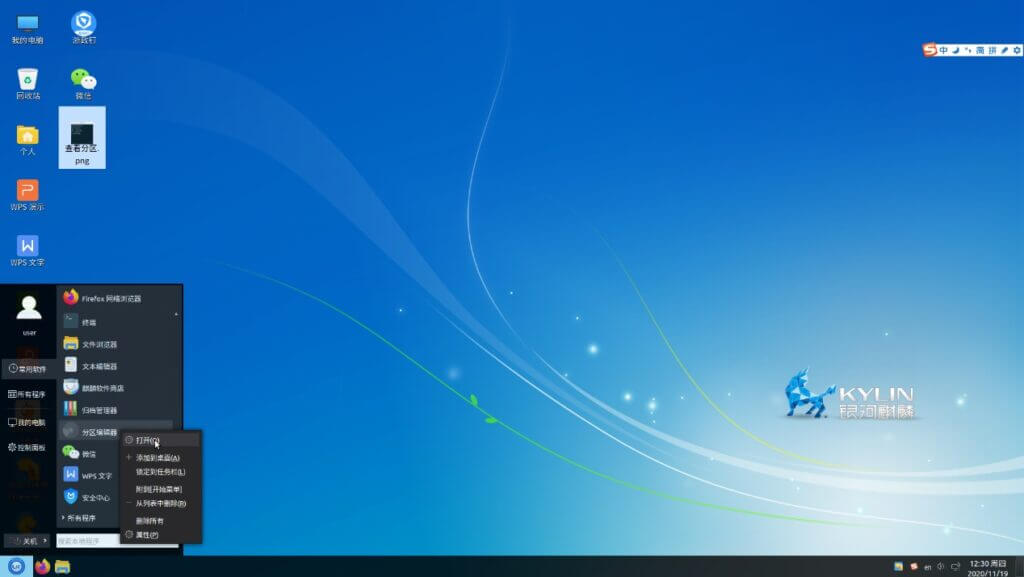
1.1.从系统开始菜单里的“所有程序”中,找到“分区编辑器”工具,点击打开,如下图所示:
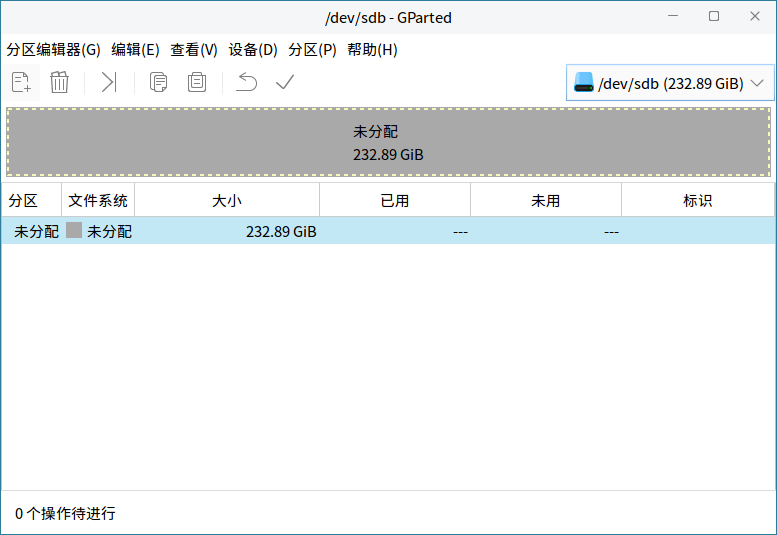
1.2.从磁盘下拉框选择的需要操作的磁盘,如下图所示(注意:这里会格式化磁盘,这里如果选错会丢失数据,请注意分辨!!!):
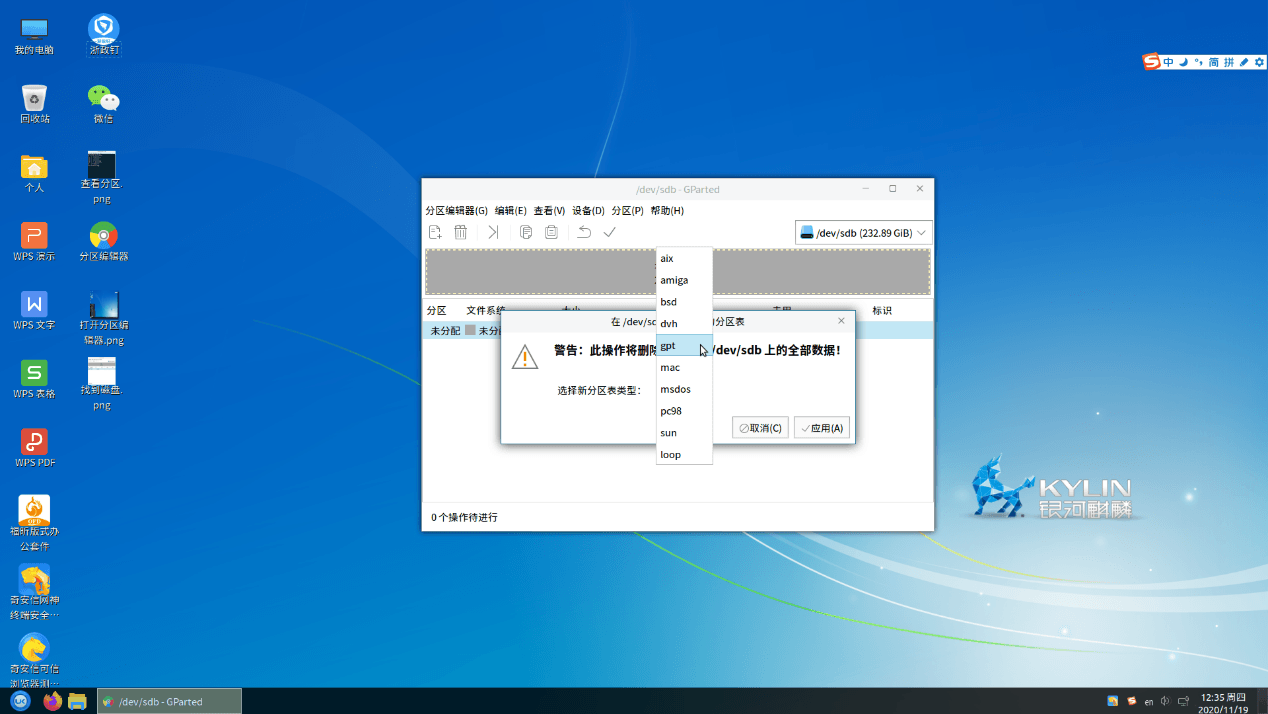
2.创建分区表,建议选gpt
3.新建分区
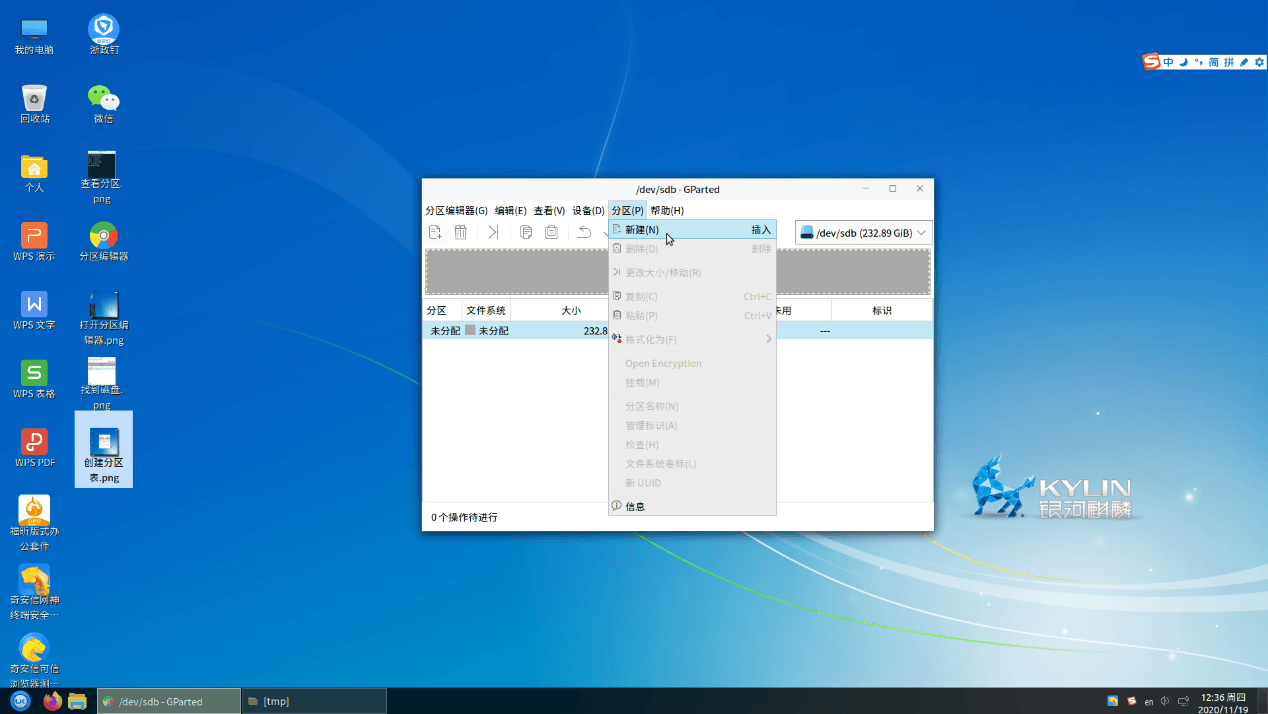
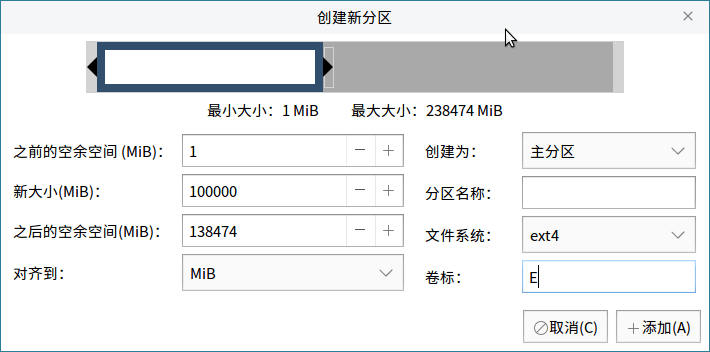
3.1.建立分区,分区命名为 E,大小可通过鼠标拖动箭头调整分区大下,如下图所示:
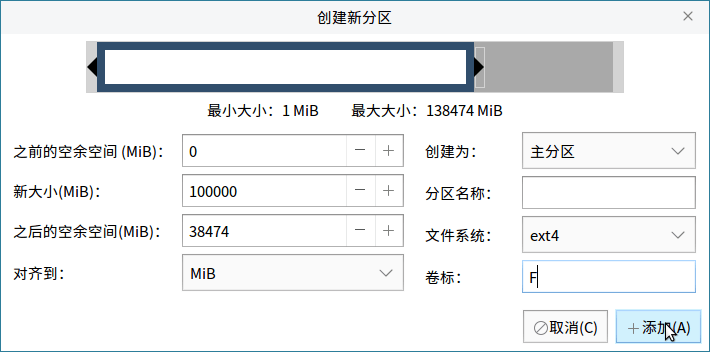
3.2.建立分区,分区命名为 F,大小可通过鼠标拖动箭头调整分区大下,如下图所示:
4.分区完成后,点击 应用全部操作 按钮,如下图所示:
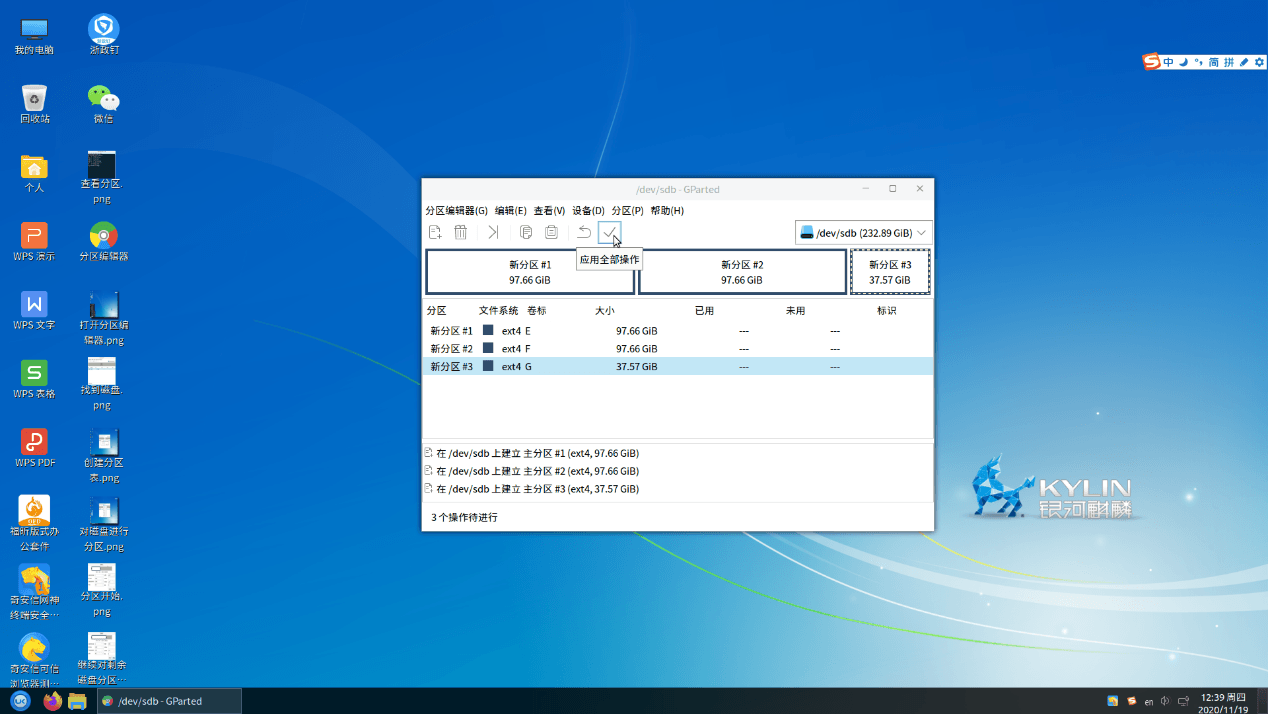
5.分区执行成完后,检查磁盘分区情况,如未与分区情况一致的,可重启系统后确认下。
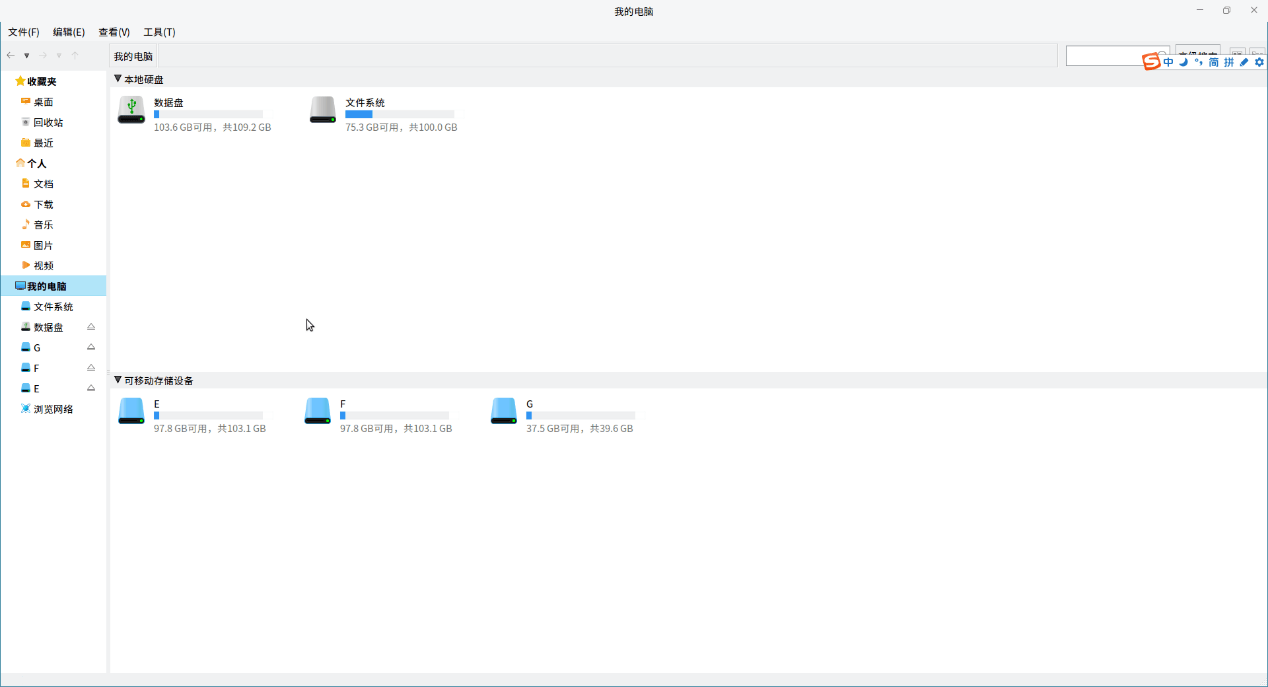
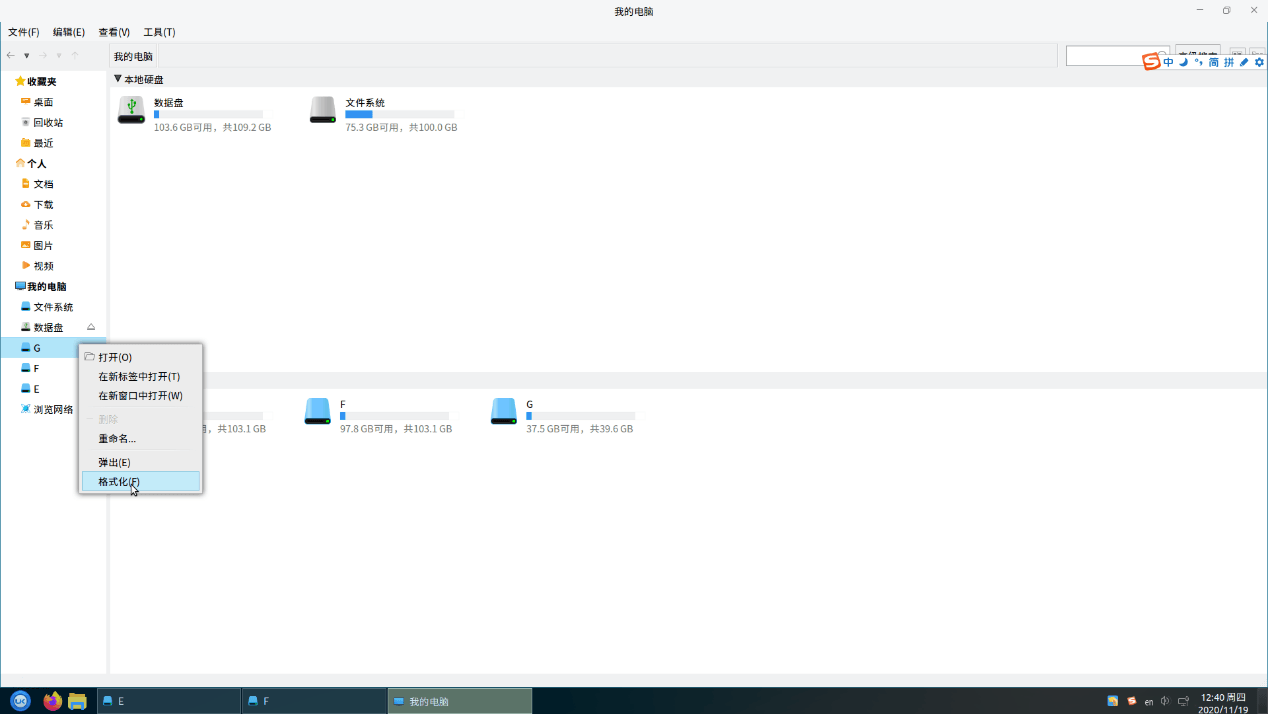
6.分区后的磁盘所属用户和组都是root,当前用户无法创建文件,需要对分区后的磁盘进行格式化操作:
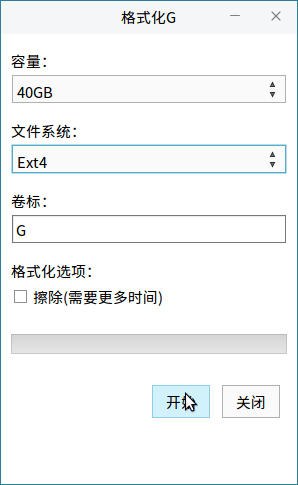
7.格式化结束,磁盘可以正常使用