






本文介绍了先安装windows再安装KOS(kylinos)的方法步骤
一、备份Windows系统数据
注意:操作不慎,有可能会格错盘,导致数据丢失,操作前请先自行备份重要数据
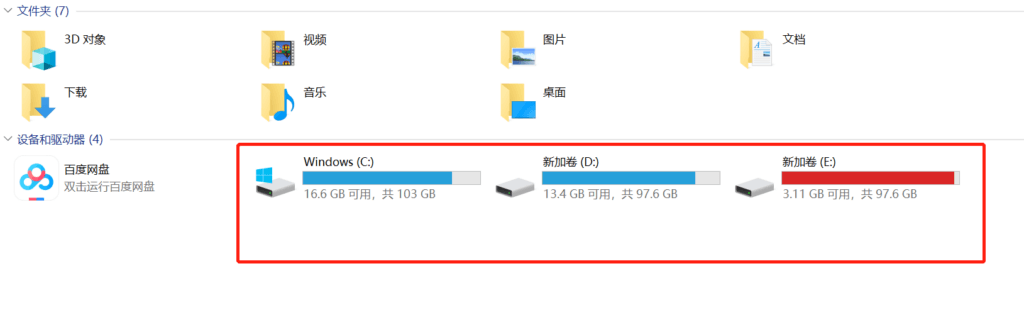
通过第三方移动存储介质备份windows数据,第三方移动存储介质包括U盘、移动硬盘等,备份windows下所有分区数据。如下图三个分区,则备份三个分区,如果有多个,则全部备份。通过移动硬盘等介质拷贝windows下分区数据到移动硬盘。
二、制作U盘启动盘(安装盘)
请参考启动盘制作文档
三、设置电脑从USB引导启动
1.在电脑BIOS设置里,将“第一启动选项”设置为“USB”,完成从USB设备引导的设置,按 F10 保存并重启电脑。
2.开机进系统前按对应的快捷键进入选择启动项,通常是 F11, F12 等快捷键,从启动项界面里选择对应的U盘启动项启动即可进行系统安装界面,不同主板有不同的快捷键。
3.如果按任何键都无法进入启动项选择和BIOS界面,可能是因为主板上打开了快速启动功能,可以进入windows系统,打开控制面板,搜索重置此电脑,在恢复选项下选择高级启动,点击立即重新启动,重启电脑后会进入Windows恢复环境;在Windows恢复环境界面依次点击【疑难解答】-【高级选项】-【UEFI固件设置】选项,之后点击【重启】按钮,计算机会重启并进入到BIOS设置。
四、系统安装
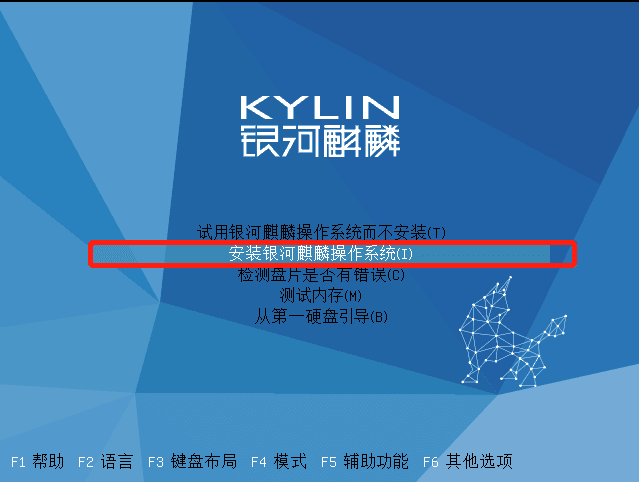
1.启动后,进入安装界面,选择“安装银河麒麟操作系统(I)”,如下图:
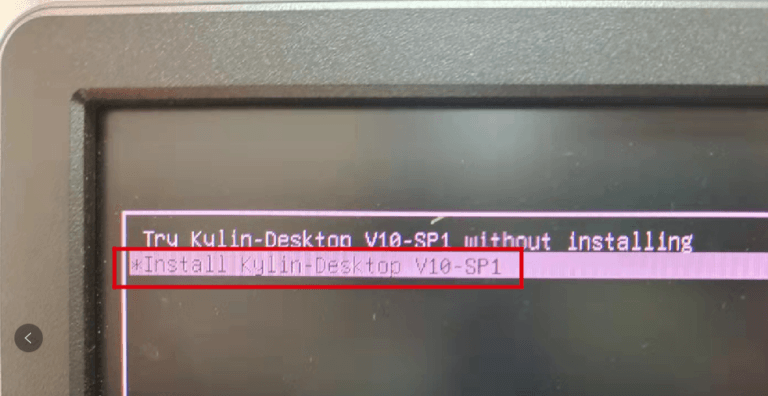
UEFI模式的界面如下:
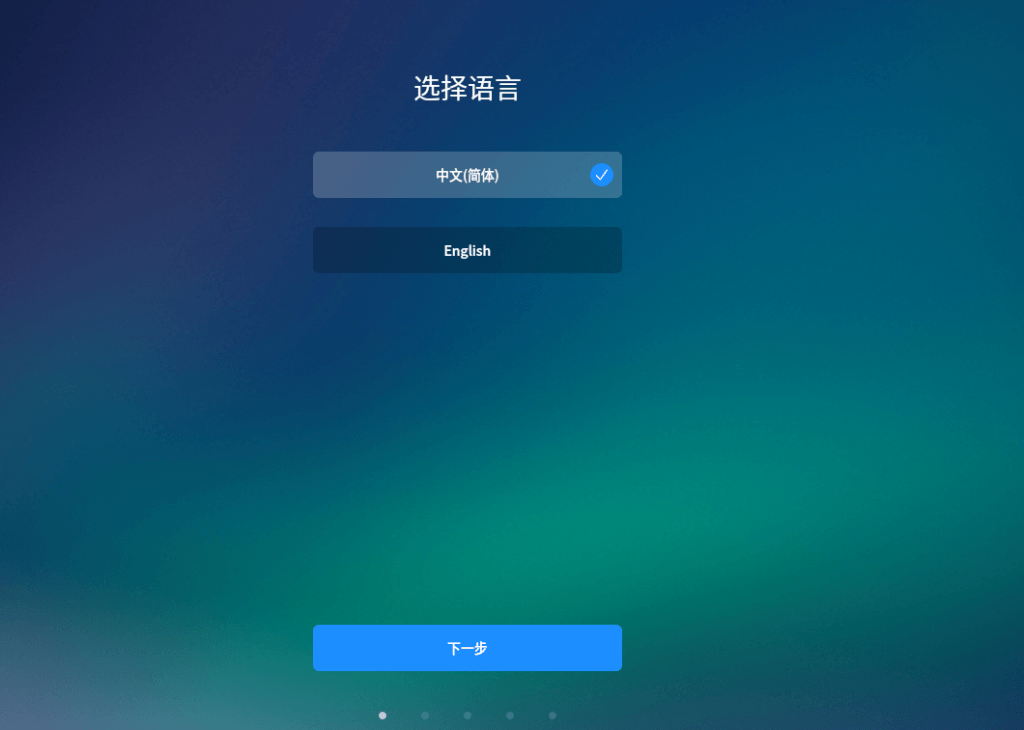
2.点击回车,等待引导,进入到选择语言界面,如下图,默认中文简体,点击“下一步”:
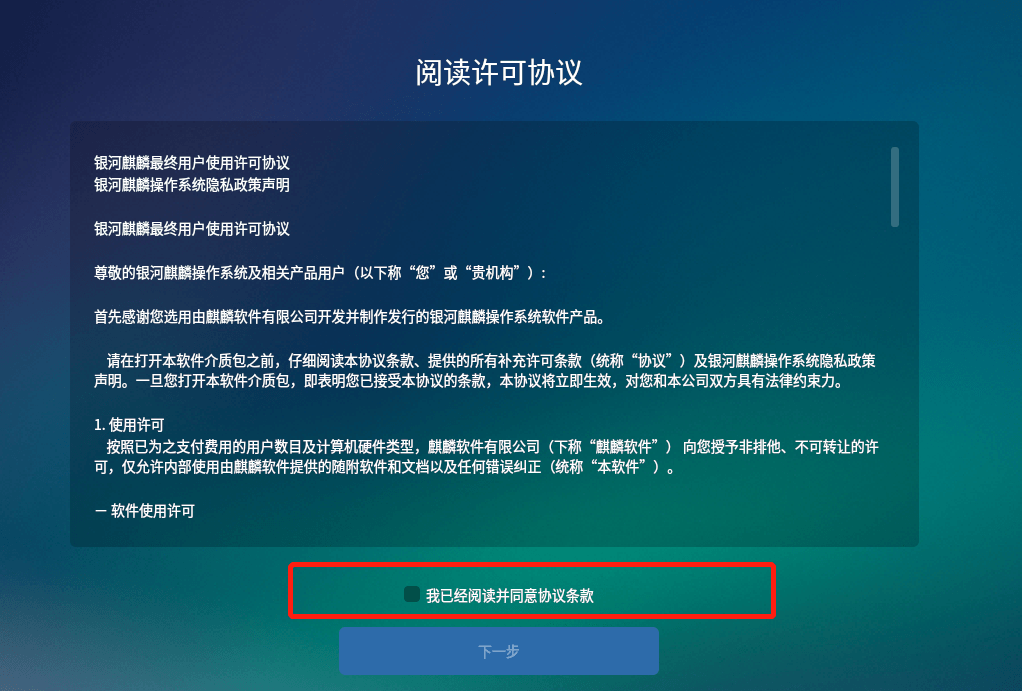
3.选择“我已经阅读并同意协议条款”,然后点击“下一步”:
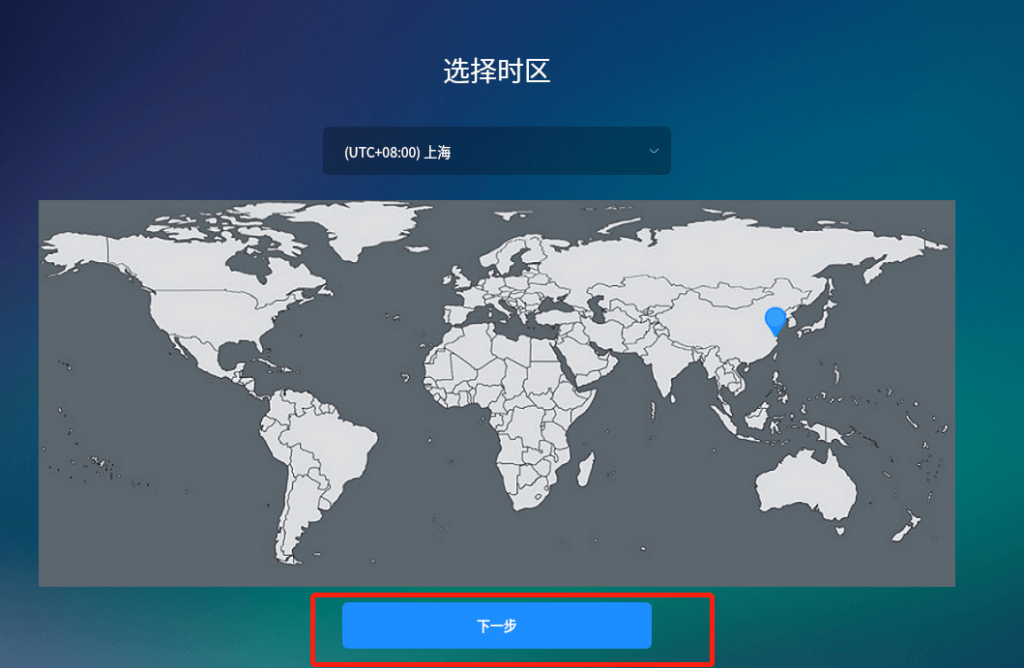
4.进入选择时区界面,默认“上海”,点击“下一步”:
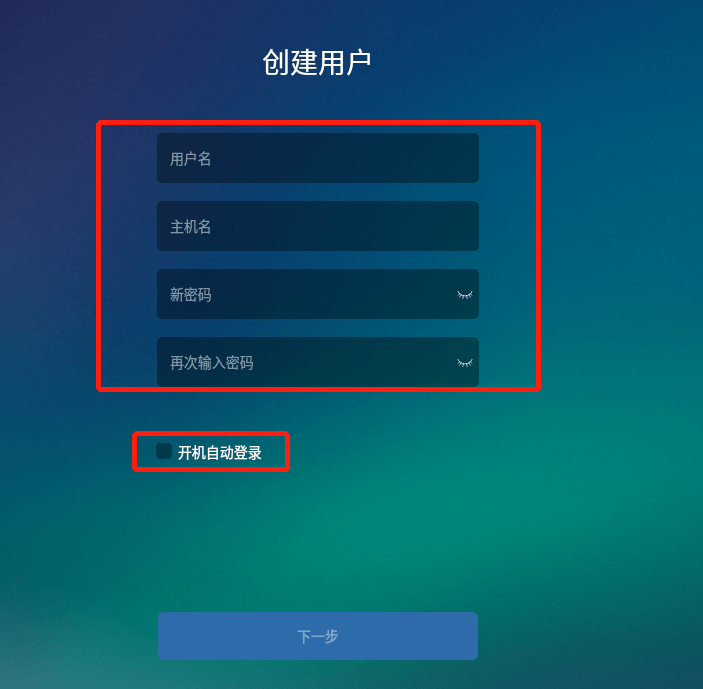
5.进入“创建用户”界面,添加用户名、主机名和密码,如果选择“开机自动登录”,则无需输入用户名和密码则直接进入系统:
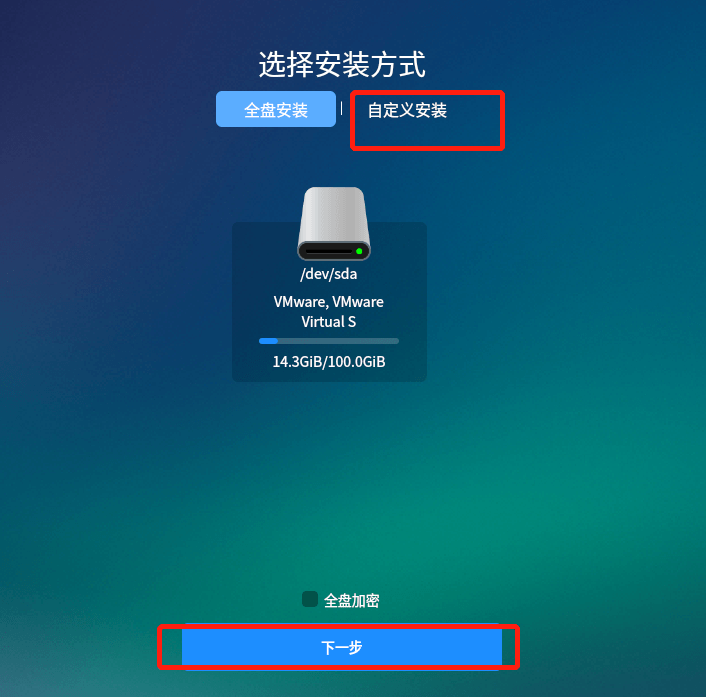
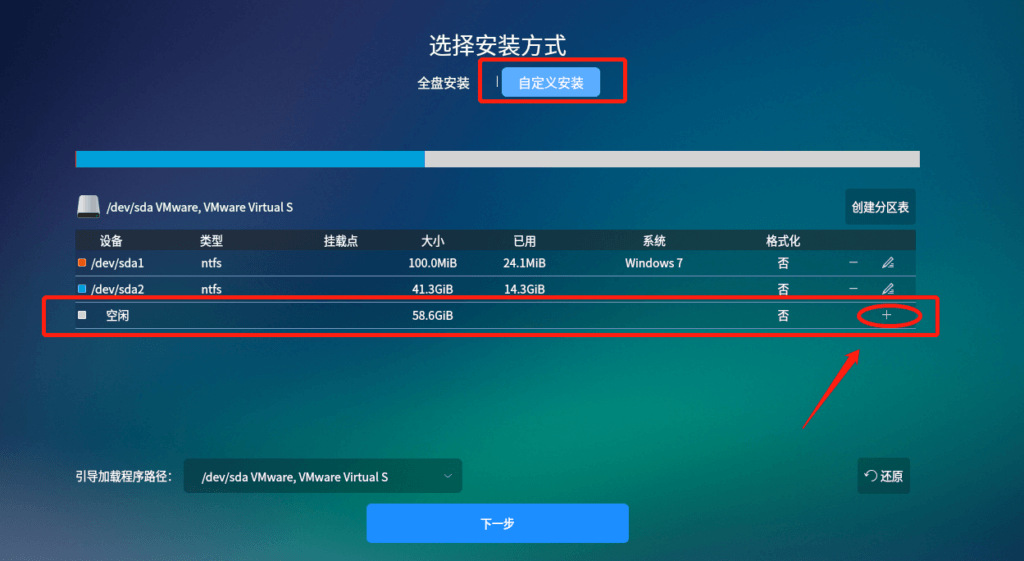
6.进入选择安装方式界面,选择“自定义安装”(此处一定需要选择自定义安装),确认选择无误后,点击下一步:
7.进入“自定义安装”后,在空闲分区一行中,选择该空闲分区的“+”
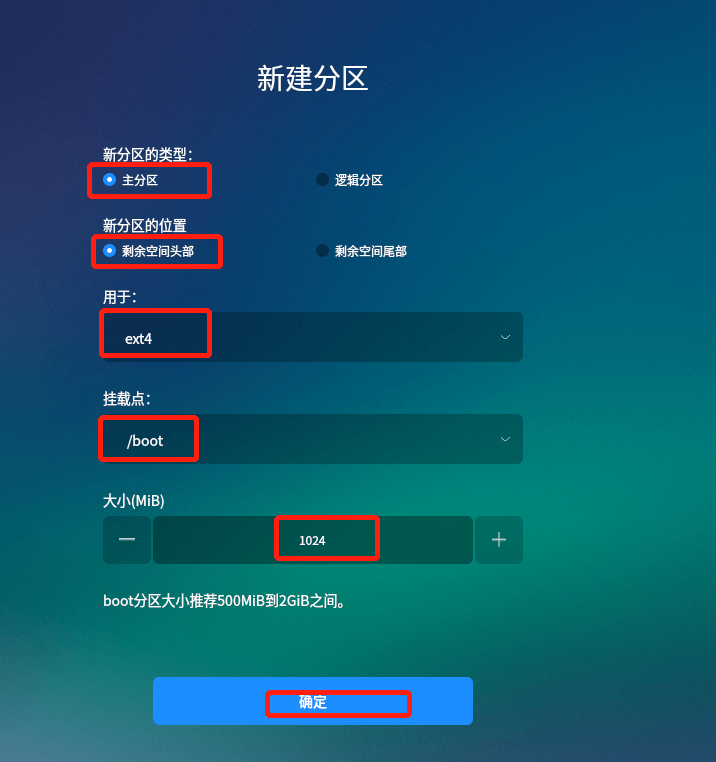
8.进入到新建分区界面,需要注意的是,/boot必须是主分区中的第一个分区。/boot分区创建如下图所示,在创建根分区的时候:
- “新分区的类型”选择“主分区”;
- “新分区的位置”默认为“剩余空间头部”;
- “用于”选择“ext4”;
- “挂载点”选择“/boot”
- “大小(MiB)”输入1024;
- 最后点击“确定”。
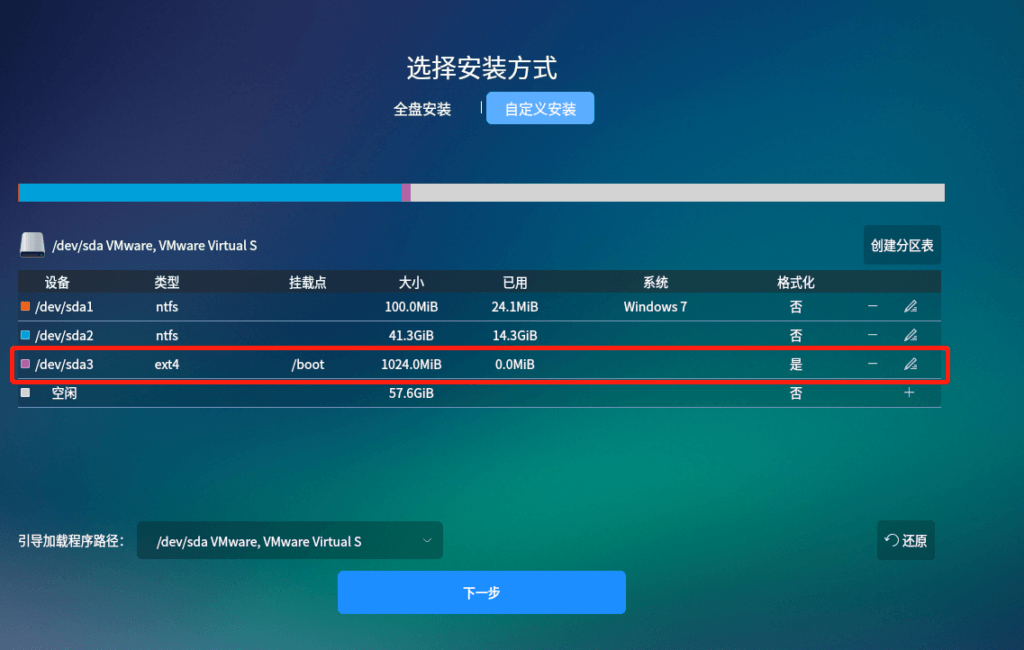
9.可以看到在分区列表中多了一条/boot分区:
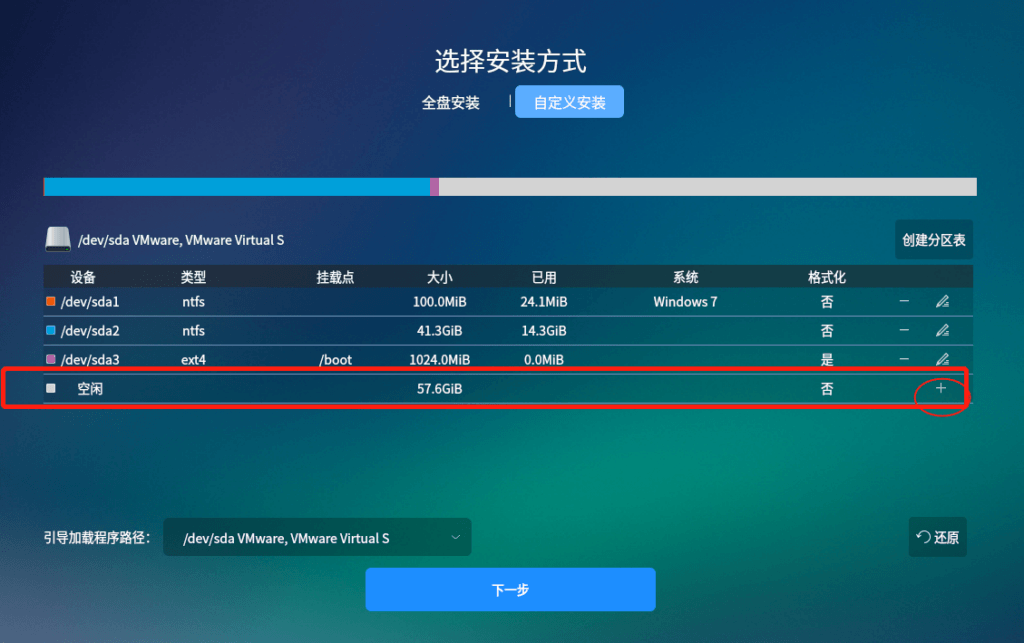
10.在分区列表的“空闲”分区中选择“+”,如下图:
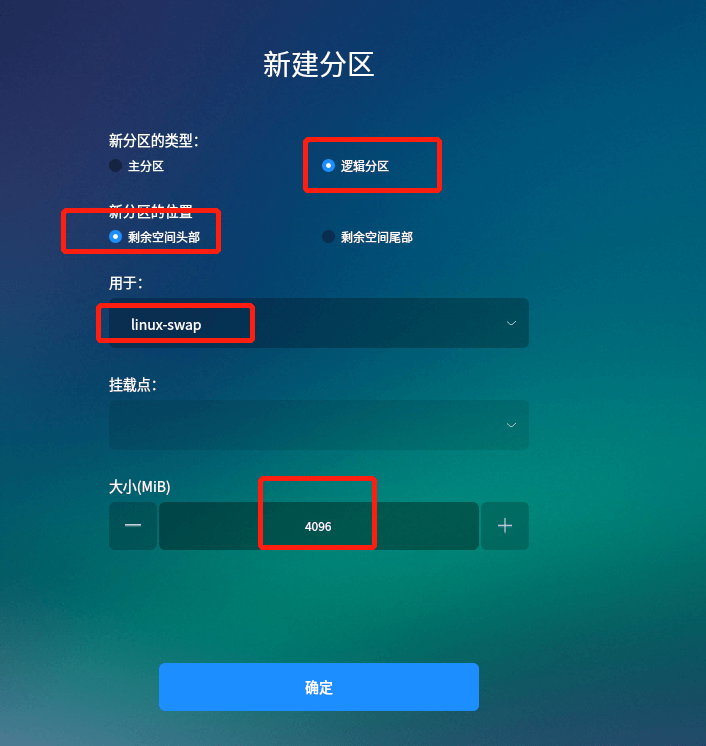
11.点击“+”后,进入到新建分区界面,在这里则开始建立交换分区,创建交换分区时,交换分区大小一般设置为内存的2倍大小,如这里物理机内存为8G,则这里则是:28G1024=16384,因此在大小设置框中填入“16384”,具体设置内容如下:
- “新分区的类型”选择“逻辑分区;
- “新分区的位置”保持默认;
- “用于”选择“linux-swap”
- “挂载点为灰色”,无需设置;
- “大小(MiB)”中填入“4096”;
- 最后点击确定。
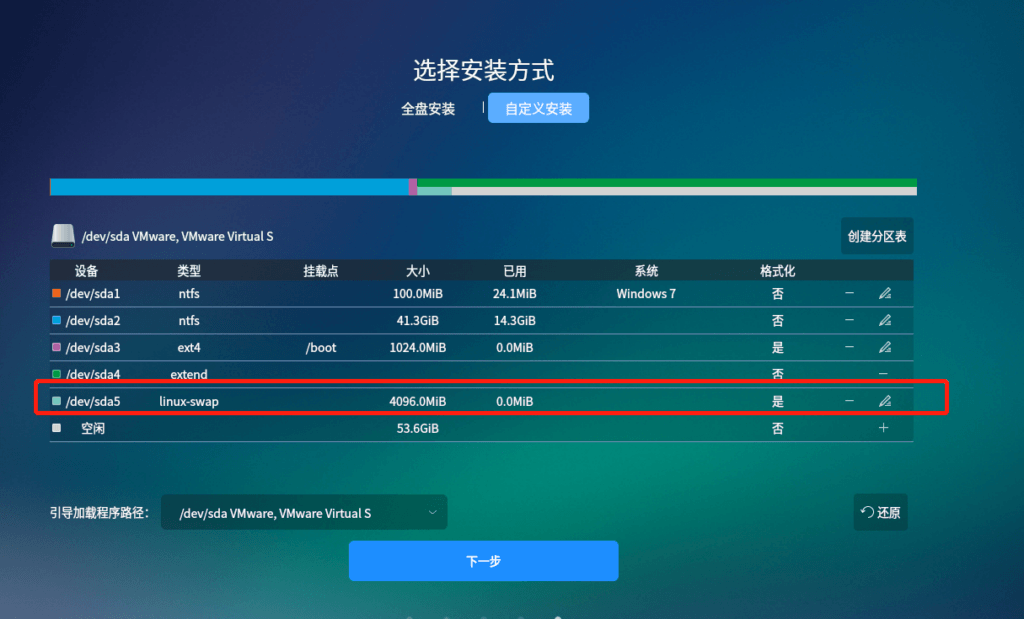
12.可以看到在分区列表中看到多了一条交换分区内容,如下图:
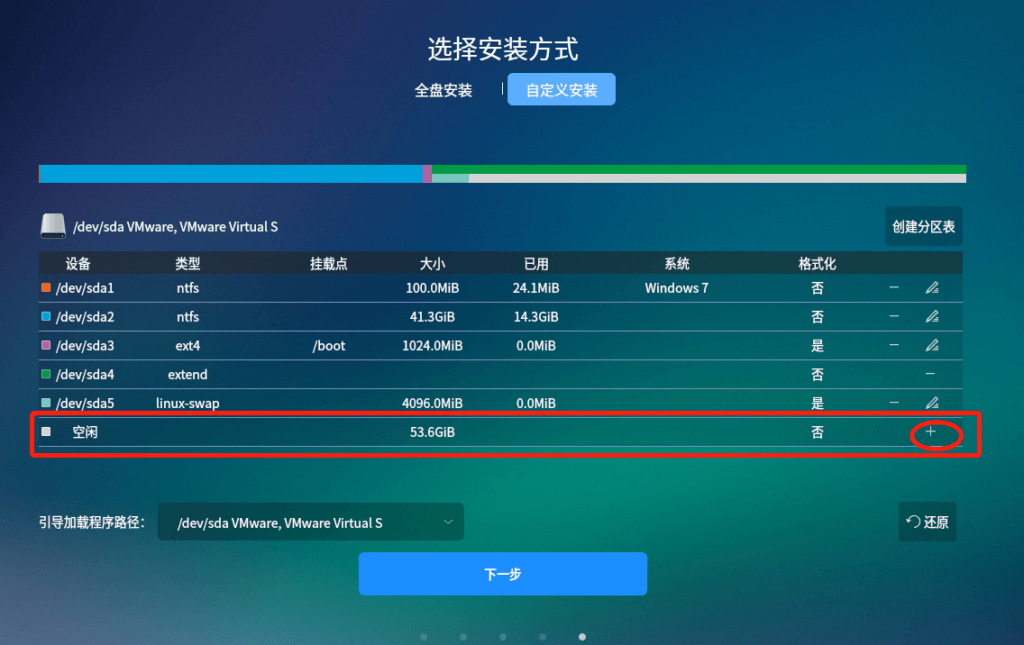
13.在分区列表中选择空闲这一行,点击“+”
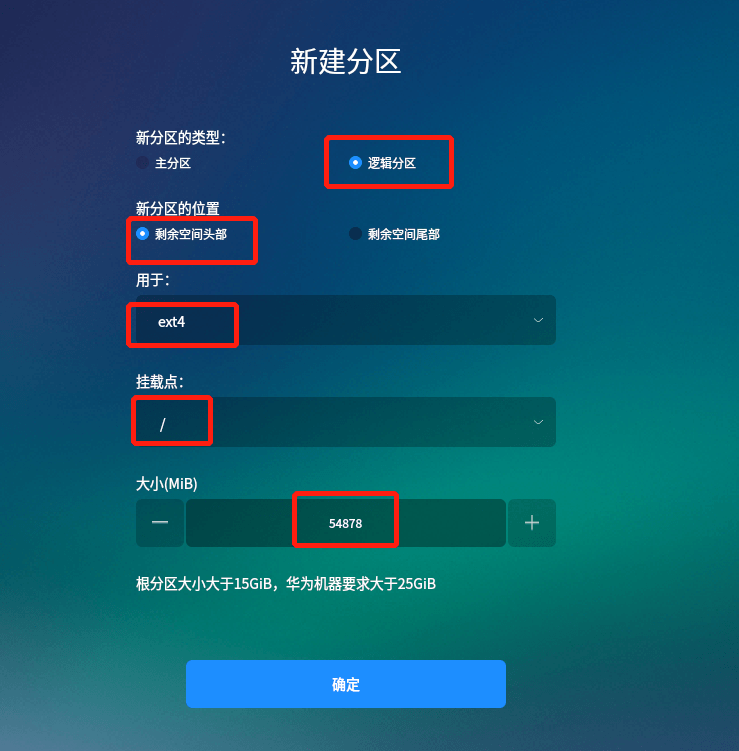
14.进入新建分区界面后,在此创建根分区,把磁盘剩余空间全部分给根分区,设置内容如下:
- 新分区的类型”选择“逻辑分区;
- “新分区的位置”保持默认;
- “用于”选择“ext4”
- “挂载点”,选择“/”;
- “大小(MiB)”,保持默认。
- 最后点击“确定”。
15.在分区列表可以看到新建分区已经完成,如下图,点击“下一步”
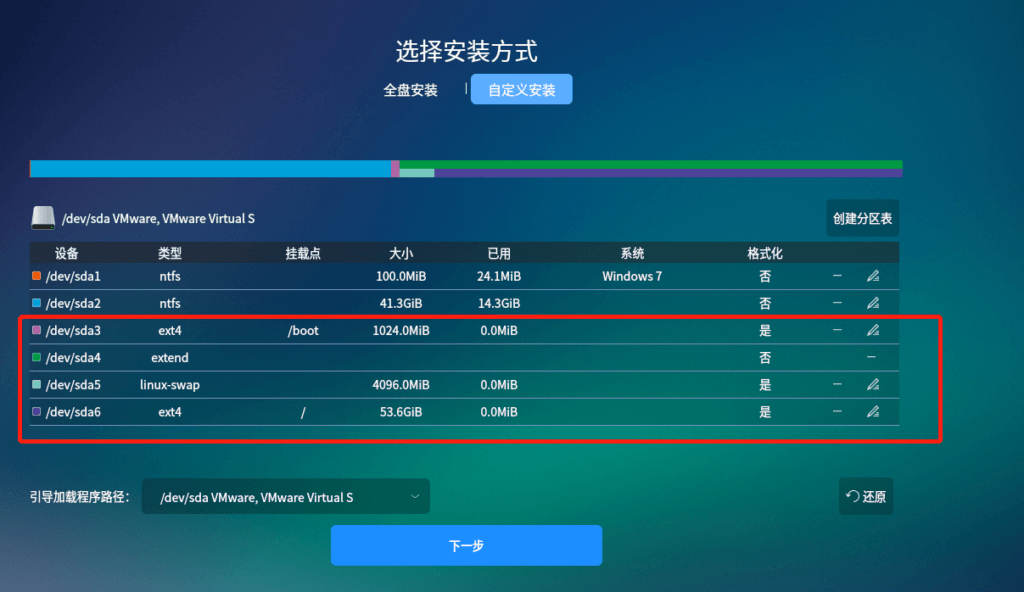
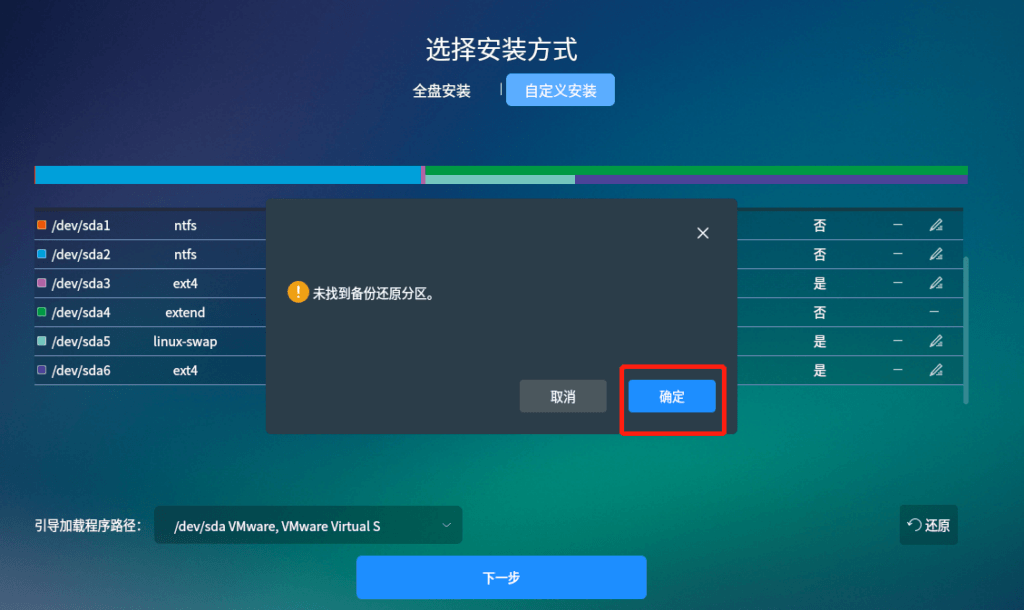
16.此处提示“未找到备份还原分区”,点击确定:
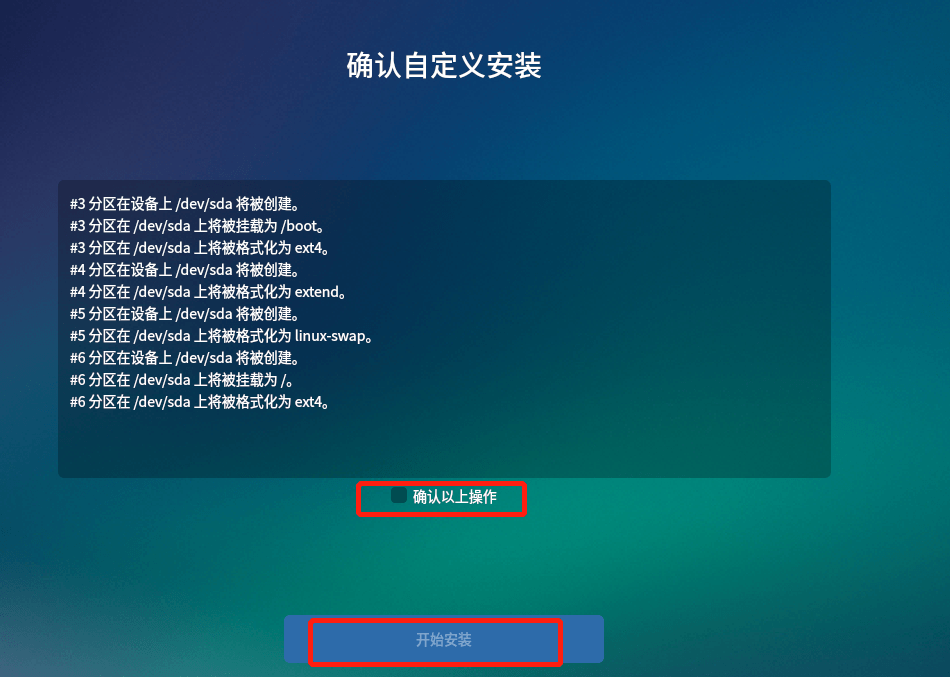
17.在“确认自定义安装”界面中,勾上“确认以上操作”,点击“开始安装”,如下图:
18.进入正式安装界面,等待安装完成:

19.安装完成,提示重启,如下图,点击“现在重启”:
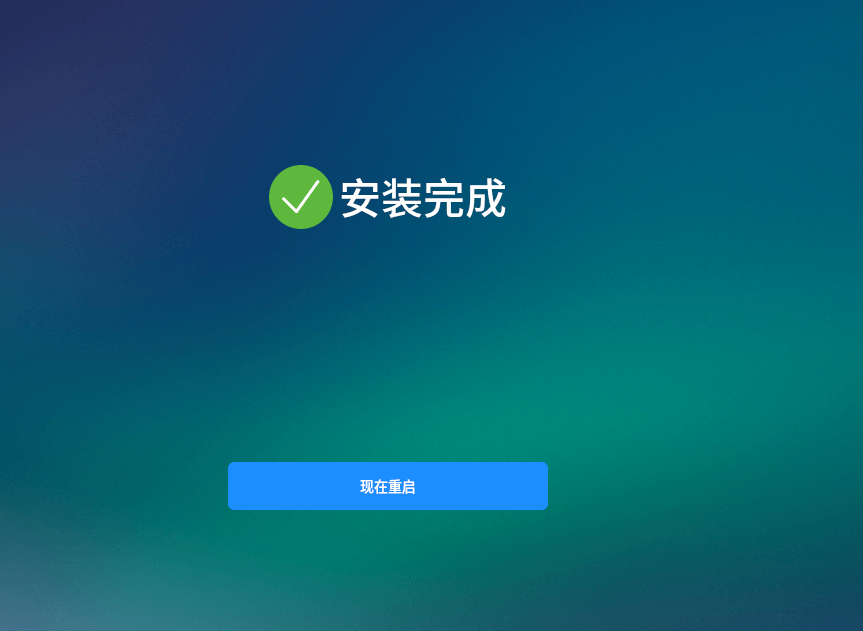
20.取出U盘,点击ENTER键,完成重启,完成银河麒麟桌面操作系统安装。

此时双系统已经安装完成!默认是进入KOS系统,如果需要设置默认进入windows系统,可以按以下操作设置。
五、设置开机引导,让系统默认进入到windows
1.安装成功后,登录进入到银河麒麟桌面操作系统中,鼠标右击电脑桌面,选择“打开终端”:
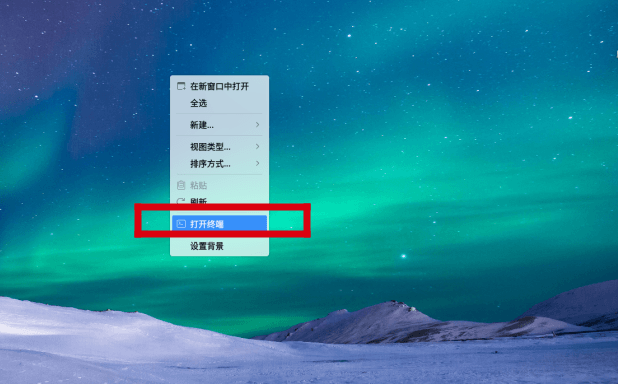
2.打开终端界面后,输入以下命令后回车:
sudo vi /etc/default/grub
3.按提示输入系统密码
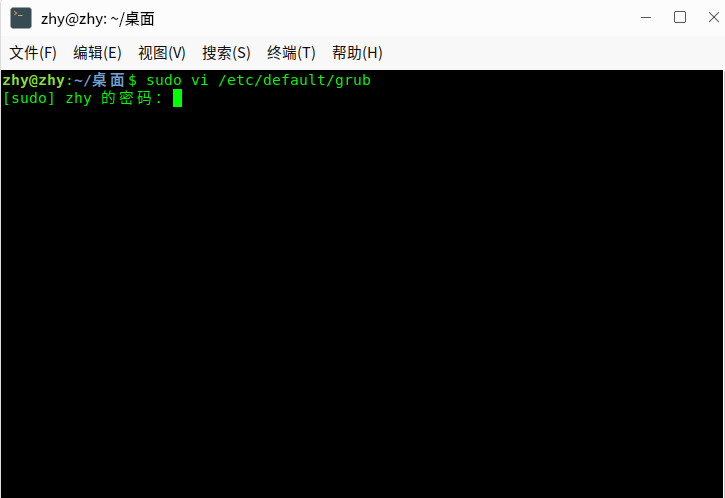
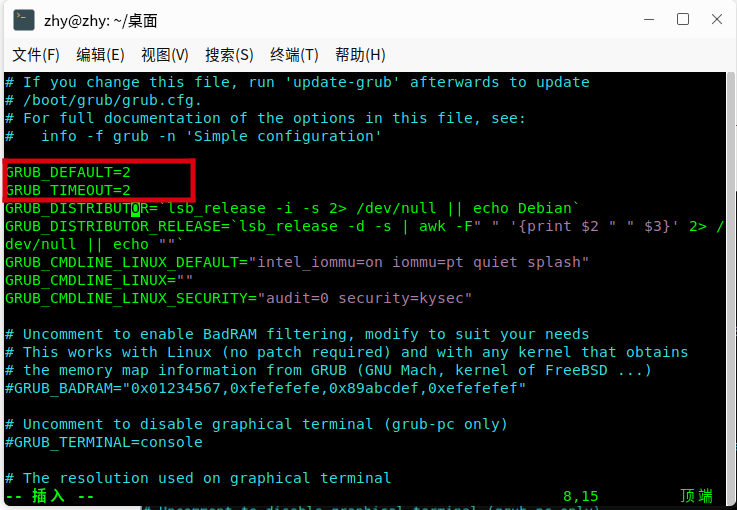
4.打开文件进行编辑:
GRUB_DEFAULT=2 #在开机选择引导系统等待两秒
GRUB_TIMEOUT=2 #在开机选择引导系统时,默认选择第三个选项启动,该选项为windows。
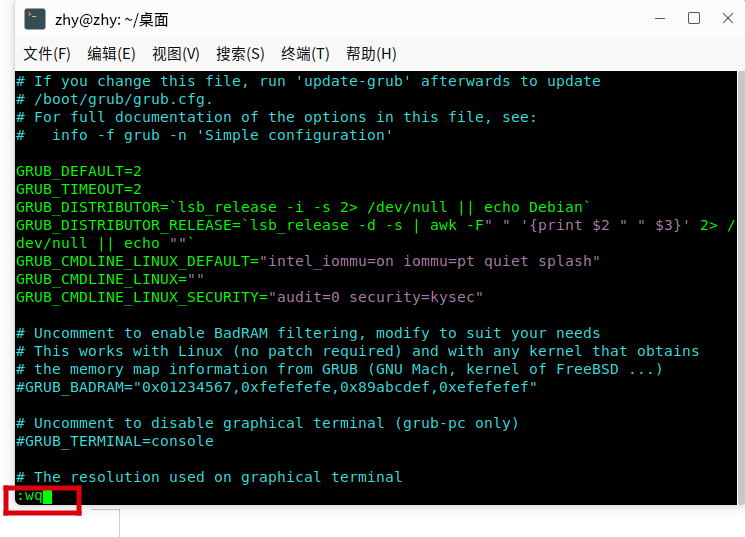
5.保存文件,按Esc键,然后输入冒号:,并在后面输入wq,然后回车,如下图:
6.回到命令行后,输入:
sudo update-grub2
然后回车,完成配置。
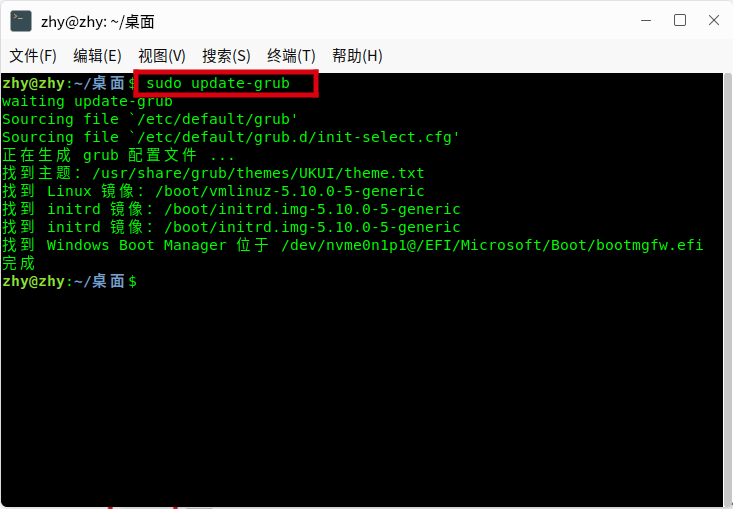
7.重启系统,开机默认进入Windows系统中,如果需要进入到银河麒麟桌面操作系统中,则在开机引导界面进行选择银河麒麟操作系统进行引导进入。
附录:如果安装了麒麟系统但是没有系统选择项,按以下方法设置
方法1:
在BIOS的启动项里设置KOS为第一启动顺序。
方法2:
1.uefi的windows系统可以安装easyuefi软件,传统BIOS模式可以安装easybcd软件:
- EasyUEFI下载地址:https://pansoft.pc6.com/hg6/EasyUEFI_4.8.0.zip
- EasyBCD下载地址:
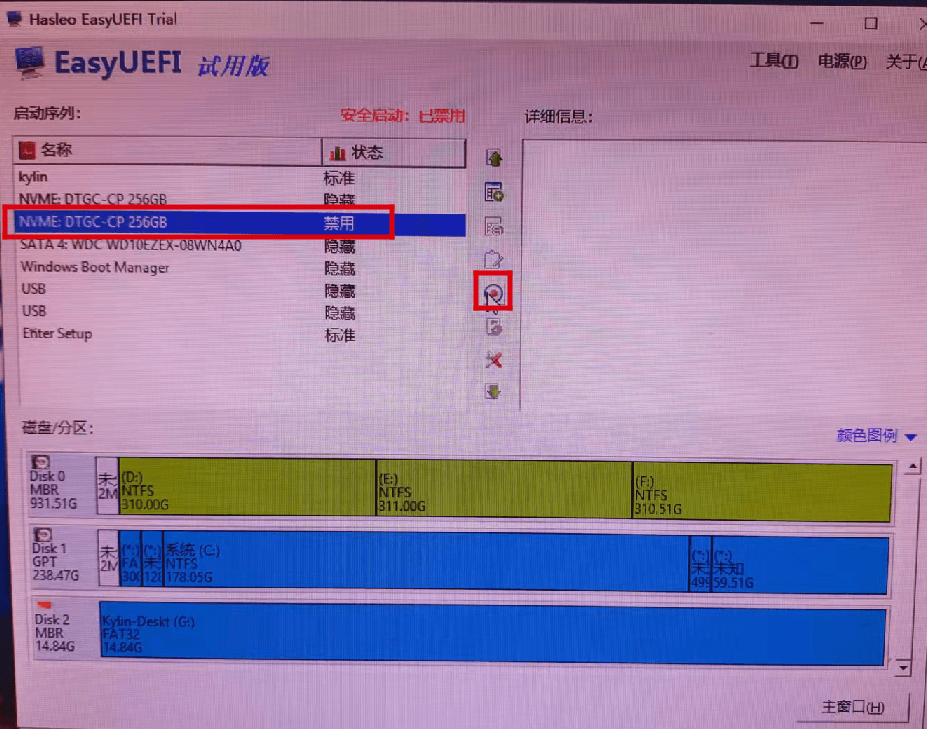
2.启动软件,配置启动序列:
- 将kylin启动项放最前。
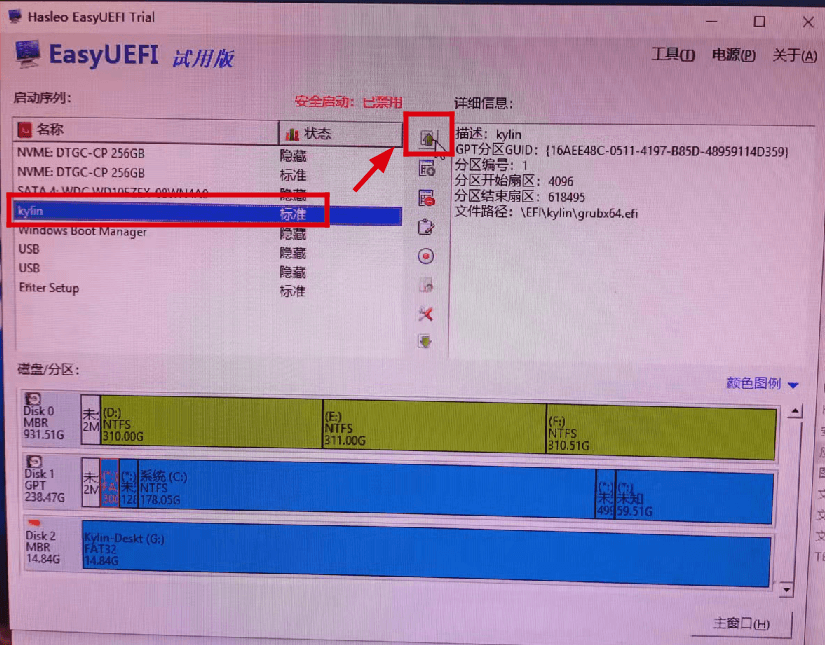
- 禁用硬盘的安全启动,如下图所示:
3.重启系统,查看是否能正常引导麒麟系统。