






一、安装tigerVNC服务
1.在线安装
使用yum命令在线安装:yum install tigervnc-server
安装完后使用 rpm -qa | grep tigervnc-server 命令查看是否安装成功,如下:

2.离线安装
将下载好的软件包拷贝到系统里,使用rpm命令离线安装:rpm -ivh tigervnc-server*.rpm
安装完后使用 rpm -qa | grep tigervnc-server 命令查看是否安装成功,如下:

x86架构的安装包地址:
二、配置自启动
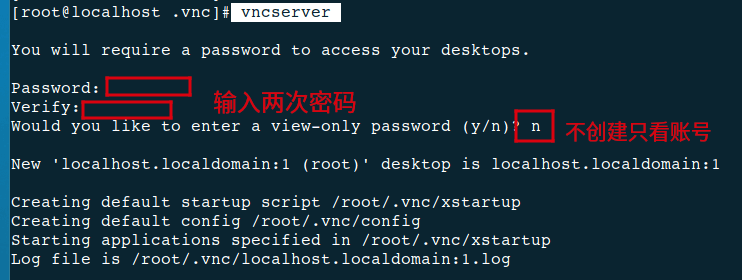
1.输入vncserver命令,进行vnc服务器的初始化,设置VNC访问密码需要输入两次,输入密码时不显示;提示是否创建只用于查看的密码,根据自己需要设置。如下图所示:
2.防火墙开启端口:
# 放行5901端口
firewall-cmd --zone=public --add-port=5901/tcp --permanent
# 重新加载,使防火墙规则马上生效
firewall-cmd --reload
# 查看放行端口
firewall-cmd --zone=public --list-all
3.将配置文件拷贝到自动启动目录:
cp /usr/lib/systemd/system/vncserver@.service /etc/systemd/system/vncserver@:1.service
如下图:

如果没有该文件,手动创建一下:vim /etc/systemd/system/vncserver@.service
[Unit]
Description=Remote desktop service(vnc)
After=syslog.target network.target
[Service]
Type=forking
ExecStartPre=/bin/sh -c '/usr/bin/vncserver -kill %i > /dev/null 2>&1 || :'
ExecStart=/sbin/runuser -l root -c "/usr/bin/vncserver %i -geometry 1280x1024"
PIDFile=/root/.vnc/%H%i.pid
ExecStop=/bin/sh -c '/usr/bin/vncserver -kill %i > /dev/null 2>&1 || :'
[Install]
WantedBy=multi-user.target
设置开机启动该服务:systemctl enable vncserver@:1.service
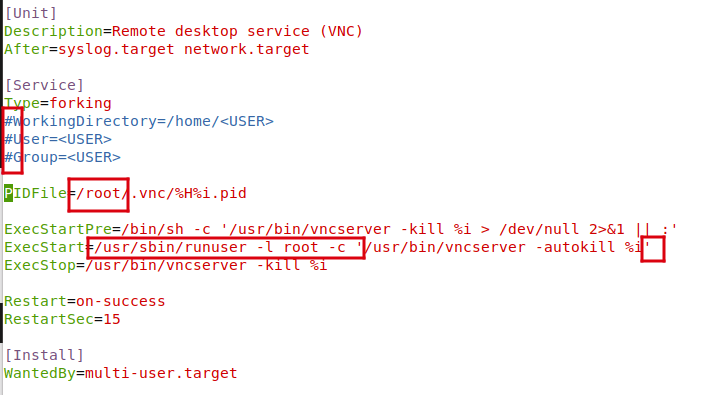
4.编辑配置文件,修改用户名(可更换成其他用户,这里以root为例)
vim /etc/systemd/system/vncserver@:1.service
PIDFile=/root/.vnc/%H%i.pid
ExecStartPre=/bin/sh -c '/usr/bin/vncserver -kill %i > /dev/null 2>&1 || :'
ExecStart=/usr/sbin/runuser -l root -c '/usr/bin/vncserver -autokill %i'
ExecStop=/usr/bin/vncserver -kill %i
如下图所示:
5.重新加载,并设置自动启动:
systemctl daemon-reload`
systemctl enable vncserver@\:1.service
systemctl start vncserver@\:1.service
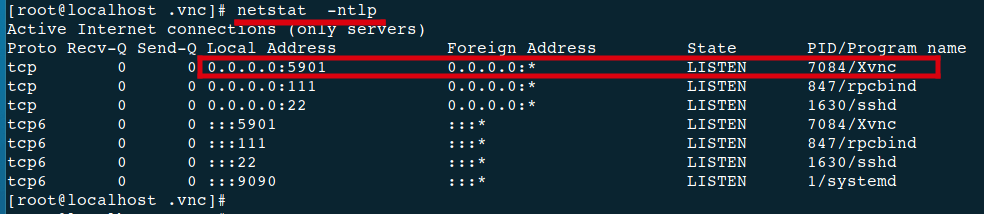
6.用命令 netstat -ntlp 查看是否有在监听5901端口,如下图所示为正常:
三、连接VNC服务器
1.在windows系统上下载vnc远程连接工具进行连接;(略)
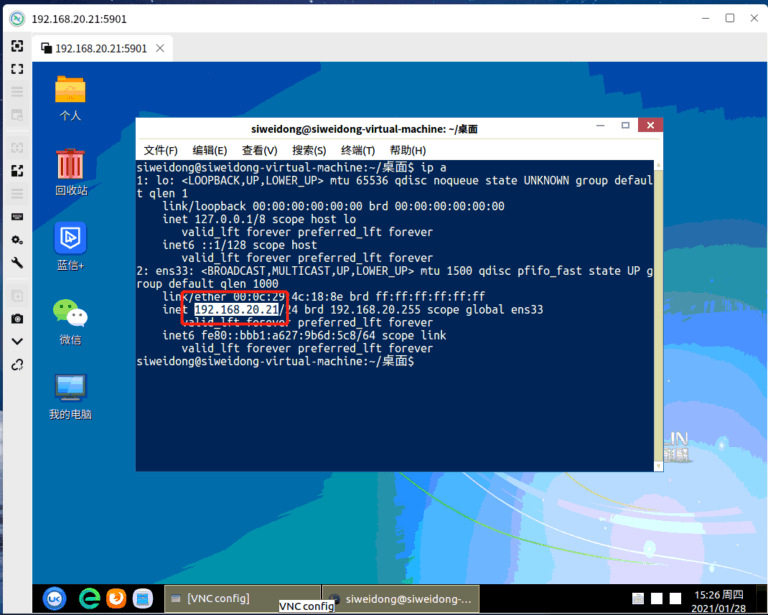
2.在麒麟桌面操作系统中自带的有远程连接客户端,如下所示:
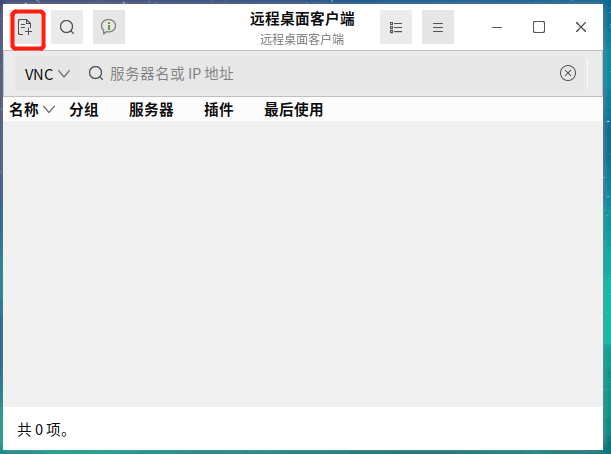
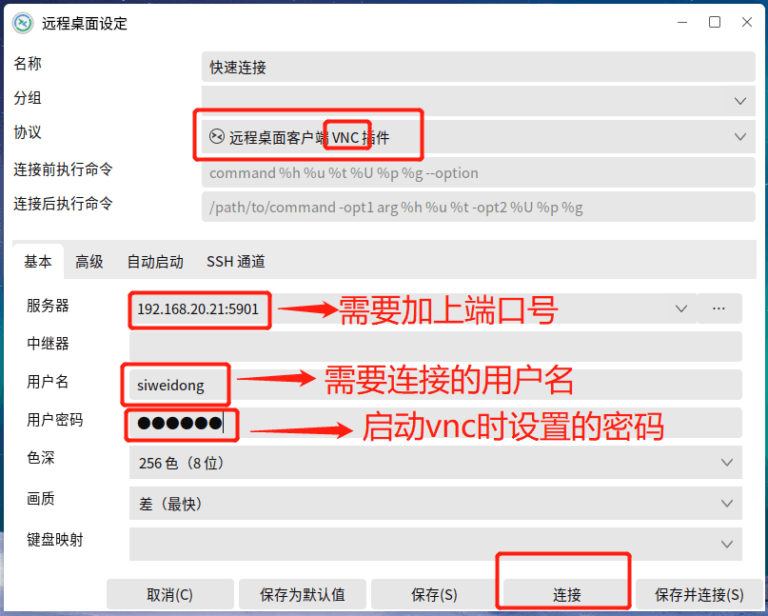
如果已经有配置文件里写了用户名,在这里的连接框可以不填用户名,以配置文件里的为准。
四、修改VNC端口号
如果单位要求修改VNC的默认端口,可以按以下步骤修改:
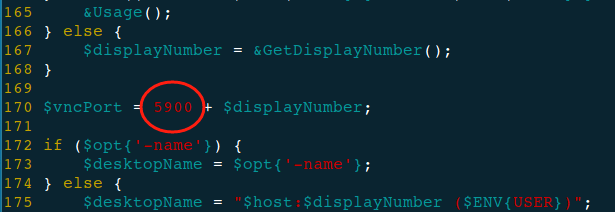
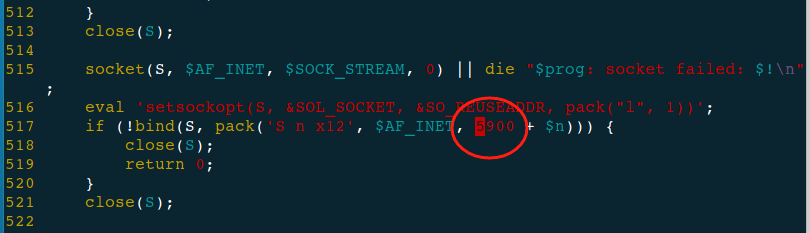
1.编辑配置文件:vim /usr/bin/vncserver
找到5900端口号,修改成需要的端口(有两个地方需要修改,分别是 170行 和 517行 ),如果需要用23389去连接,那么在这个文件里需要将5900修改成23388。
2.重启服务即可:
systemctl restart vncserver@\:1.service