






atop 是一个强大的系统性能监控工具,下面从多方面为你详细介绍它。
一、atop的基本介绍
atop 是一个交互式的实时系统监控工具,它可以提供比传统工具(如top)更详细的系统信息。它能够实时监控 CPU、内存、磁盘 I/O、网络等资源的使用情况,还可以记录历史数据,方便后续进行性能分析。
二、安装 atop
1.麒麟服务器操作系统下安装atop:
sudo yum install atop
2.麒麟桌面操作系统下安装atop:
sudo apt install atop
3.验证安装
安装完成后,可以通过以下命令验证atop是否成功安装:
atop -V
如果成功安装,会显示atop的版本信息。如下图所示:

三、使用 atop
1.启动 atop
直接在终端输入 atop 命令即可启动 atop,开始实时监控系统性能:
atop
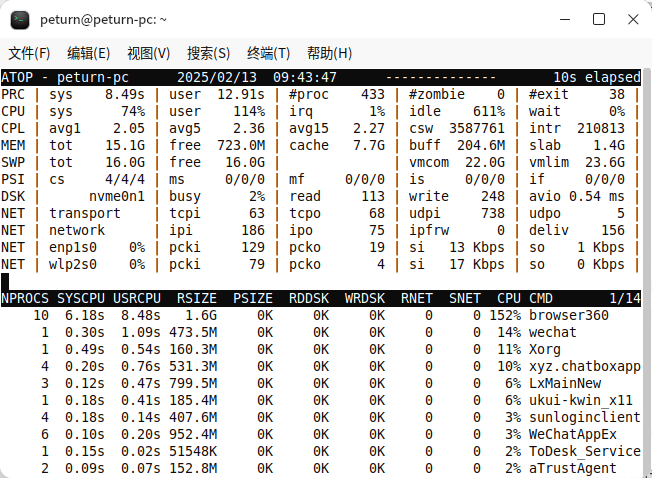
启动后,atop 会默认以 10 秒的间隔更新一次数据,你可以看到 CPU、内存、磁盘 I/O、网络等方面的详细信息。如下图所示:
2.指定更新间隔
默认情况下,atop以 10 秒的间隔更新数据,你可以使用-s选项指定更新间隔,例如设置为 5 秒:
atop -s 5
3.查看历史数据
atop 可以定期记录系统性能数据,以便后续分析。默认情况下,atop 会每天创建一个新的日志文件,存储在 /var/log/atop 目录下。
- 查看指定日期的历史数据:
atop -r /var/log/atop/atop_20250213
将 20250213 替换为你想要查看的具体日期。
- 查看指定时间范围的历史数据:
atop -r /var/log/atop/atop_20250213 10:00 11:00
上述命令将查看 2025 年 2 月 13 日 10:00 到 11:00 之间的系统性能数据。
4.过滤进程
使用 / 快捷键后输入关键字,可以过滤显示包含该关键字的进程信息。例如,只查看包含 nginx 的进程:在 atop 运行界面按下 /,然后输入 nginx 并回车。
5.快捷键操作
- t:切换不同的时间间隔视图,如实时视图和历史视图。
- 1:显示每个 CPU 核心的详细信息。
- P:按 进程进行过滤。
- C:按 CPU 使用率对进程进行排序。
- M:按内存使用率对进程进行排序。
- D:按磁盘 I/O 对进程进行排序。
- q:退出 atop 程序。
- /:输入关键字来过滤显示的进程,只显示包含该关键字的进程信息。
- /:输入关键字来过滤显示的进程,只显示包含该关键字的进程信息。