






数据库手工备份
为保证数据安全,一般应该让数据库管理员每天备份MS SQL Server数据库。备份时要注意以下几点:
1、最好选择在没有用户使用数据库的时候备份,如下班后或者晚上。
2、备份文件应该放在非系统分区的专门目录,而不应临时、随处存放。
3、建议每隔一段时间将备份文件再行备份到其他机器或刻为光盘。
手工备份数据库的步骤如下(假设数据库名为cm):
1、点击“开始”菜单->“程序”->“Microsoft SQL Server”->“企业管理器”,然后逐步展开“+”,直到出现“数据库”,并展开它,然后选择欲备份的数据库(这里是“cm”),单击右键,在弹出菜单中选择“所有任务”->“备份数据库”。整个过程可参看图1。
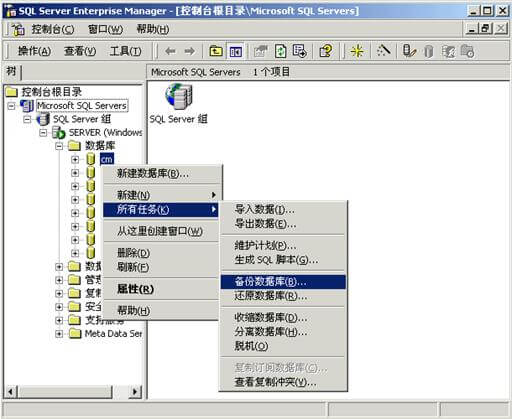 图1
图1
2、接着出现了如图2的界面。
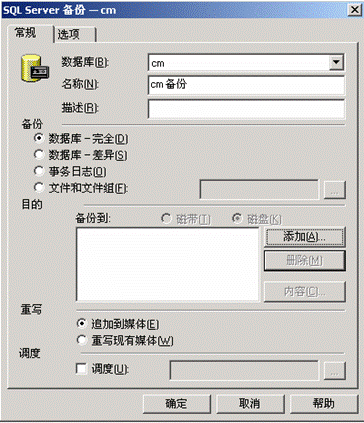 图2
图2
3、点击“添加”,出现如图3的界面。
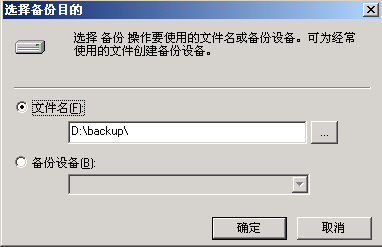 图3
图3
4、点击省略号按钮,出现如图4的界面,在此界面可以选择备份文件的路径并指定或者输入备份文件的名字。
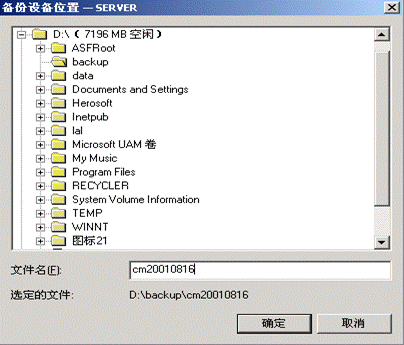 图4
图4
5、输入备份文件的名字,可不指定该文件的扩展名(如果要指定,一般可为.bak)。此文件名一般应该至少包含两个意思:备份哪个数据库(这里是cm);什么时候备份。因此这里可以是:cm20010816,表示2001年8月16日备份cm数据库。然后可一直点击“确定”按钮,直到出现如图5的界面。
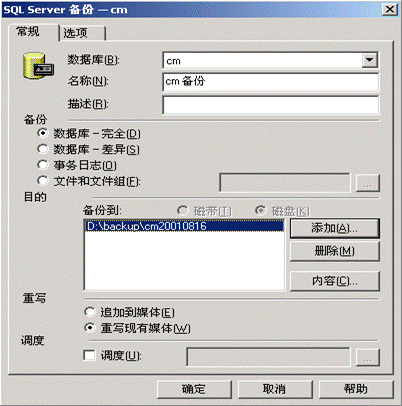 图5
图5
6、在如图5的界面中选择“重写现有媒体”,然后点击“确定”按钮。等待程序执行,直到出现“数据库成功备份”的提示。
数据库自动备份
自动备份数据库的步骤如下(假设数据库名为cm):
1、点击“开始”菜单->“程序”->“Microsoft SQL Server”->“企业管理器”,然后逐步展开“+”,直到出现“管理”,并展开它,然后选择“数据库维护计划”,单击右键,在弹出菜单中选择“新建维护计划”。整个过程可参看图6。
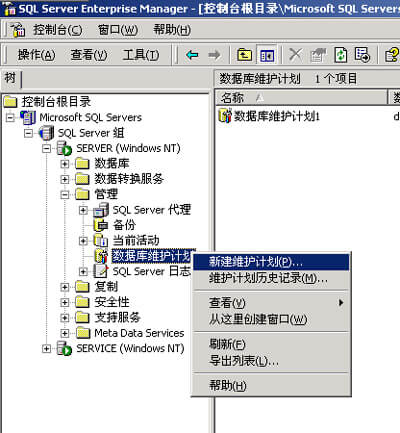 图6
图6
2、接着出现如图7的界面。点击“下一步”。
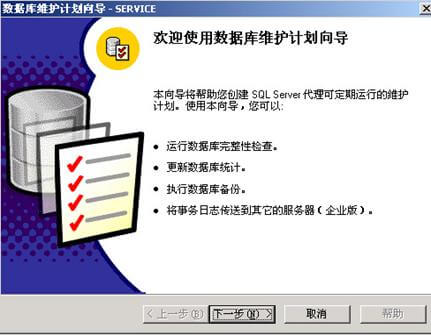 图7
图7
3、出现如图8的界面。
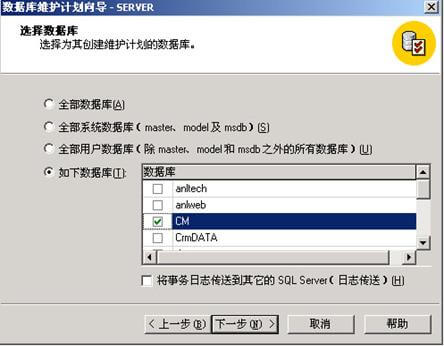 图8
图8
4、点击“如下数据库”,并在其列表中选择要备份的数据库,这里是“cm”。点击“下一步”。出现如图9的界面。
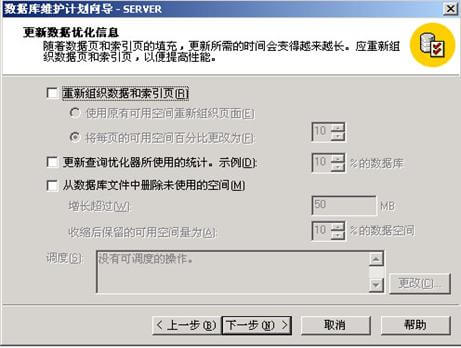 图9
图9
5、点击“下一步”,出现如图10的界面。
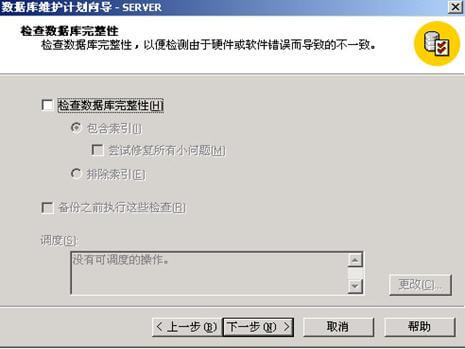 图10
图10
6、直接点击“下一步”,出现如图11界面。
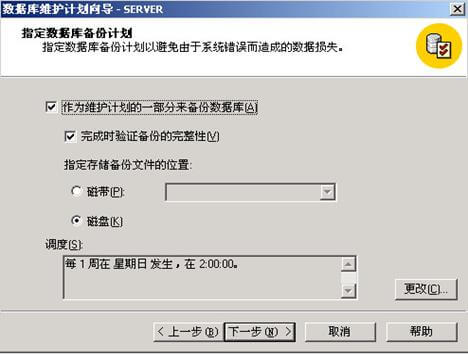 图11
图11
7、点击“更改”按钮。接着出现如图12的界面。
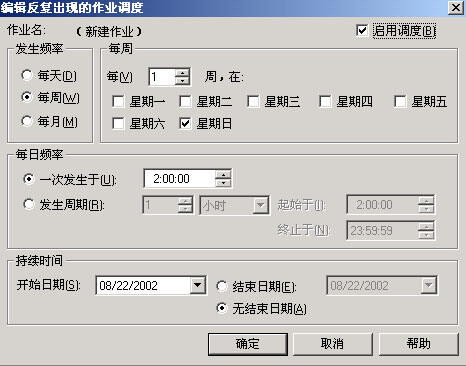 图12
图12
8、在此界面中,可保持默认值不作修改(也可根据您的实际情况更改这些设置。一般来说,放置数据库备份文件的目录应该位于非系统分区)直接点击“确定”,然后回到图11界面,点击“下一步”,出现图13的界面。在此界面中,您可根据您的需要指定备份目录。
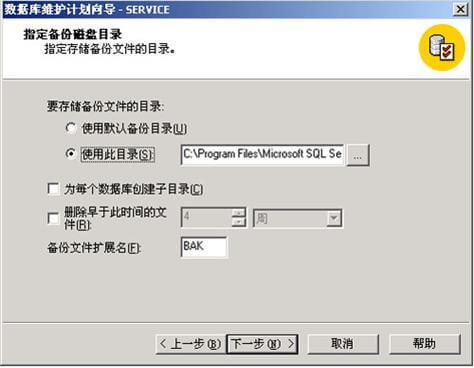 图13
图13
9、点击“下一步”,出现如图14界面。
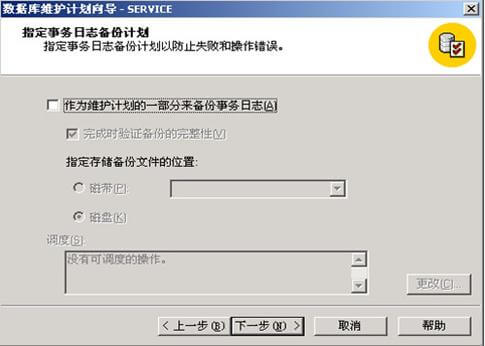 图14
图14
10、点击“下一步”,直到出现如图15界面。
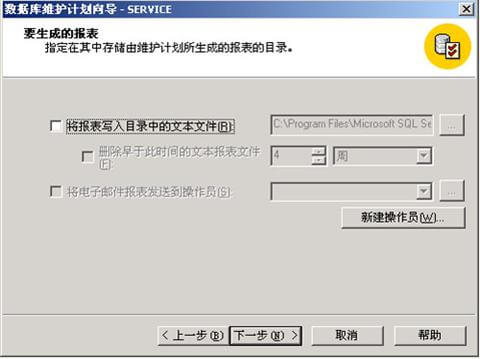 图15
图15
11、点击“下一步”出现如图16界面。
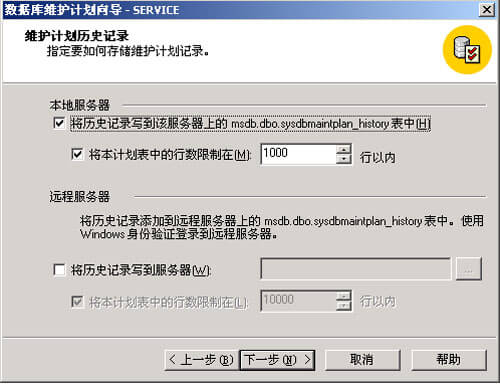 图16
图16
12、点击“下一步”出现如图17界面。
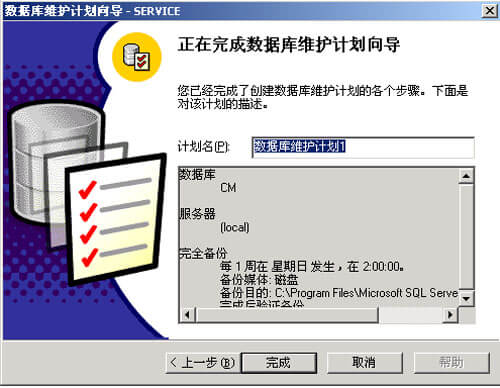 图17
图17
13、点击“完成”后,出现如图18界面,就完成了数据库自动备份的设置了。
 图18
图18