






配置CentOS并安装GCC(*)
带星号(*)的内容是专门为初学者准备滴,有基础的鱼油可以飘过,但没有带星号的是一定要学习并掌握的知识噢^_^
为了照顾广大刚接触编程的鱼油,小甲鱼这里尽量详细地把过程截图下来。

由于我们安装的 CentOS 是最小安装版(minimal),所以我们啥都要自己动手,才能丰衣足食。
小甲鱼有话说:学习 Linux 就是要多动手,总是依赖现成的东西,就永远都学不好!
刚才说了,除了基本的命令和编辑工具,我们现在啥都没有(包括网络)。CentOS 可以用 yum 来安装和升级软件(熟悉使用 yum 来维护软件之后,你会发现比 XX 软件助手方便、牛掰多了),所以我们当务之急就是需要让我们的虚拟机联网。
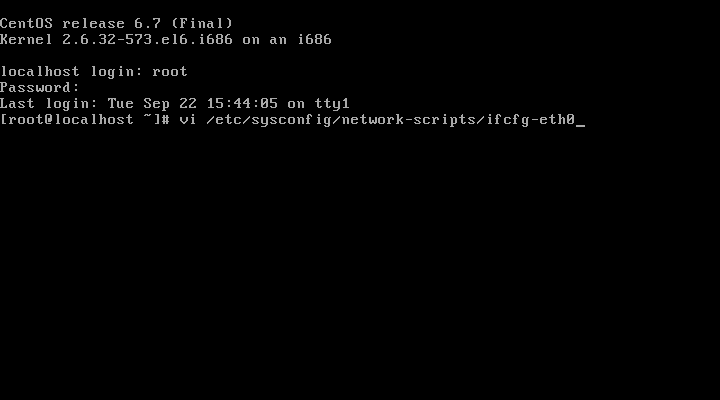
1. 登录 root 后,在命令端(扔掉你的鼠标吧)输入:vi /etc/sysconfig/network-scripts/ifcfg-eth0
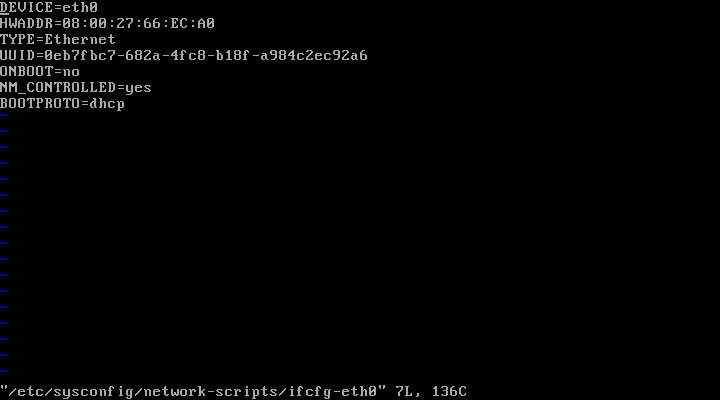
2. 编辑网络配置文件:
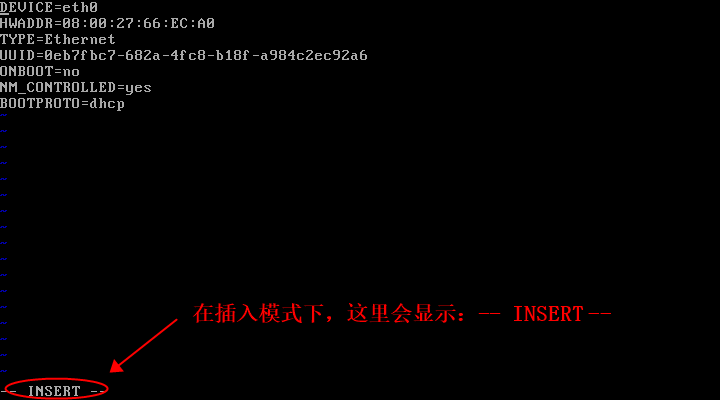
3. 在键盘上按一下 i 键,进入 vim 编辑器的“插入模式”:
4. 通过键盘上的方向键移动光标的位置,修改配置文件为如下内容:
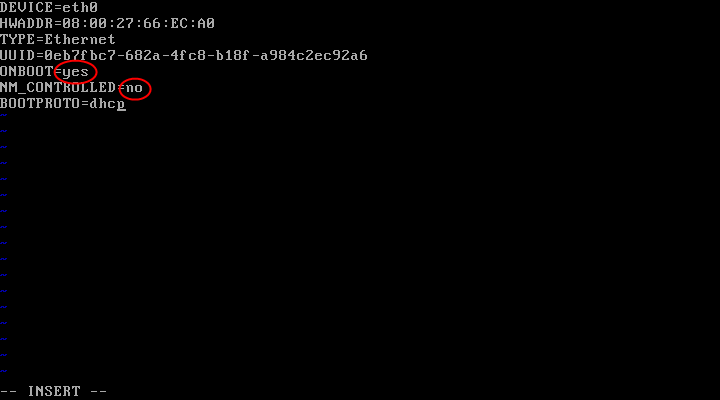
5. 在键盘上按一下 Esc 键,退出 vim 的“插入模式”,返回“命令模式”,此时,左下角的“-- INSERT --”不见了。
6. 接下来用一个手指按住键盘左侧的 Shift 键不松开,另一个手指快速的按两下 z 键,表示保存并关闭修改的文件。
这时,我们又回到了 Linux 的命令行窗口:
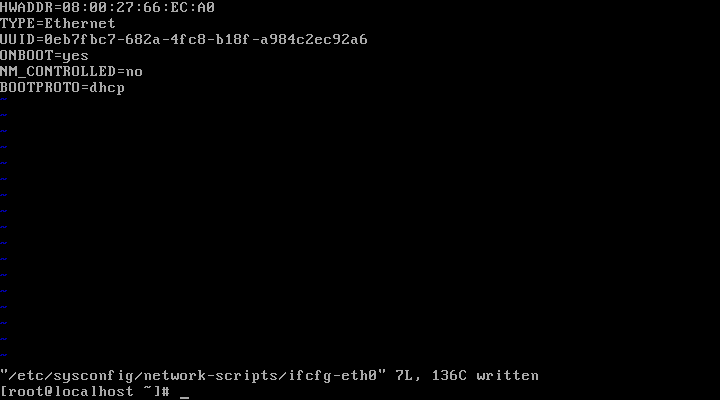
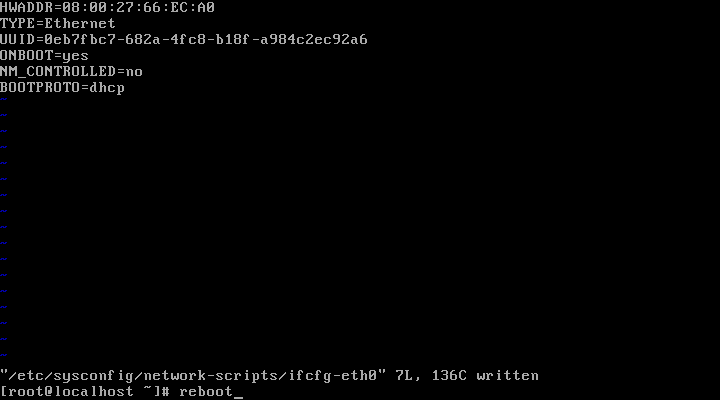
7. 配置修改完后,我们就启动了 Linux 的网络功能,不过得重启才能使用。
输入 reboot 命令重启系统:
8. 重启完成后,我们测试 ping bbs.fishc.com 命令(ping 命令是常用的网络命令,通常用来测试与目标主机的连通性),检测网络是否好用:
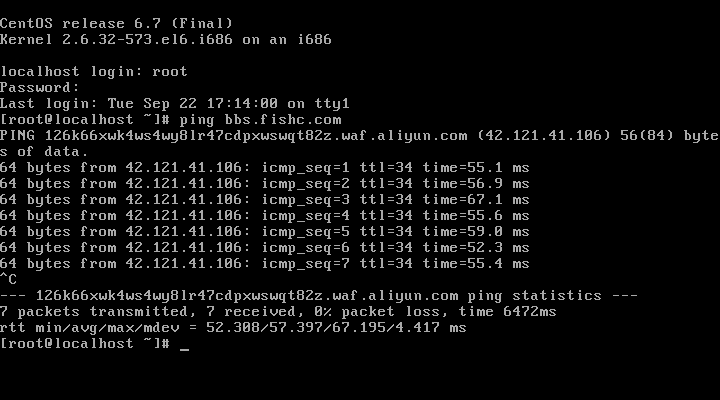
如果你没有主动终止它,程序会一直 ping 下去,使用 Ctrl-c 快捷键可以中止该命令的执行。
OK,那我们接着开始安装 GCC 编译器吧!
9. 执行 yum -y install gcc gcc-c++ kernel-devel 命令,安装 gcc、c++ 编译器以及内核文件:

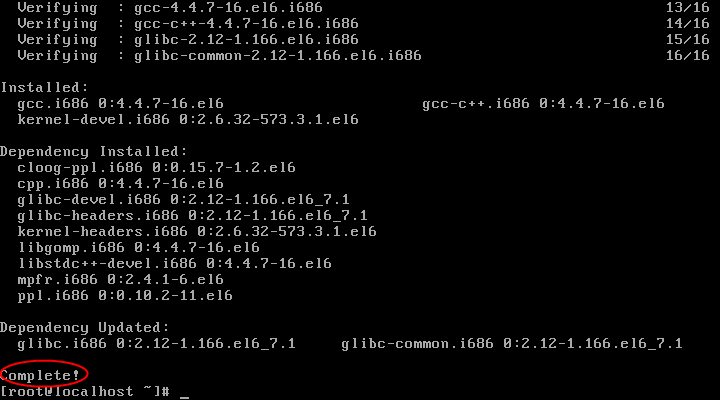
10. yum 的好处就是(-y 选项表示在 yes/no 的选择中都自动选择 yes)……接下来没你什么事了,你只管去喝茶看妹子就可以了……一切安装过程将自动进行:
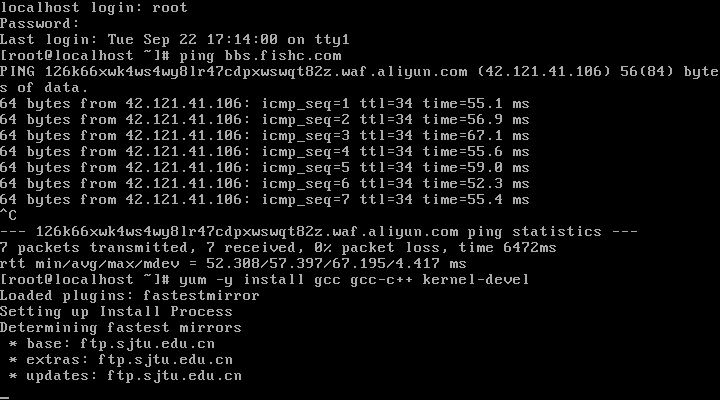
11. 看到没,成功了:
12. 最后我们来验证一下(以下内容看不懂没关系,我们很快就开始学了^_^)。
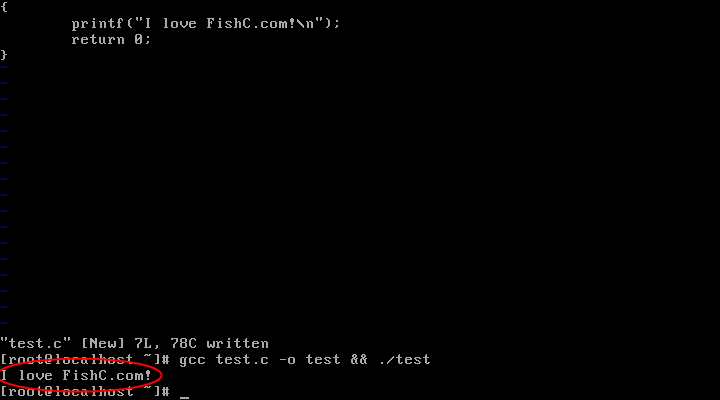
在命令行输入 vi test.c,创建一个叫做 test.c 的文本文件。然后在键盘上按一下 i 键,进入 vim 编辑器的“插入模式”,输入以下内容:
#include <stdio.h>

int main()
{
        printf("I love FishC.com!\n");
        return 0;
}
输入完成后(注意空格和大小写要一致),在键盘上按一下 Esc 键,退出 vim 的“插入模式”,返回“命令模式”。接下来用一个手指按住键盘左侧的 Shift 键不松开,另一个手指快速的按两下 z 键,表示保存并关闭修改的文件(还记得吗,跟我们刚才配置网络文件的步骤是一样的)。
退出后输入命令:gcc test.c -o test && ./test
接下来让我们学习如何安装 Linux 的图形界面吧。
如果你感到安装 Linux 操作系统的过程很厌烦,并严重影响到学习 C 语言的激情了……
那么可以直接下载小甲鱼帮你搭建好的镜像(导入教程在下载后的压缩包中)
传送门 -> 链接:https://pan.baidu.com/s/1eSZZUfC 密码:yvx5