






安装图形界面(*)
带星号(*)的内容是专门为初学者准备滴,有基础的鱼油可以飘过,但没有带星号的是一定要学习并掌握的知识噢^_^
为了照顾广大刚接触编程的鱼油,小甲鱼这里尽量详细地把过程截图下来。

虽然我们安装了 GCC,并且可以成功的编程了……但在 Linux 的纯命令行环境下,我们没法使用中文输入法,也就意味着我们可以开发一个大型程序,却无法为其写上中文的注释(注释对于一个处于开发阶段的程序来说,是非常重要的)。
为了安装中文输入法,我们需要给 CentOS 配置一个高大上的图形界面!
CentOS 当前最流行的图形界面是 GNOME 和 KDE,就个人使用感受而言,前者比较高效、后者比较炫酷(相对更耗资源)。

反正我们也是冲着中文输入法而来的,小甲鱼这里选择用 GNOME。
1. 安装 X Window System
X 窗口系统是运行在 Linux 上的一个图形界面程序,而 GNOME 和 KDE 都是以 X 窗口系统为基础建构成的。
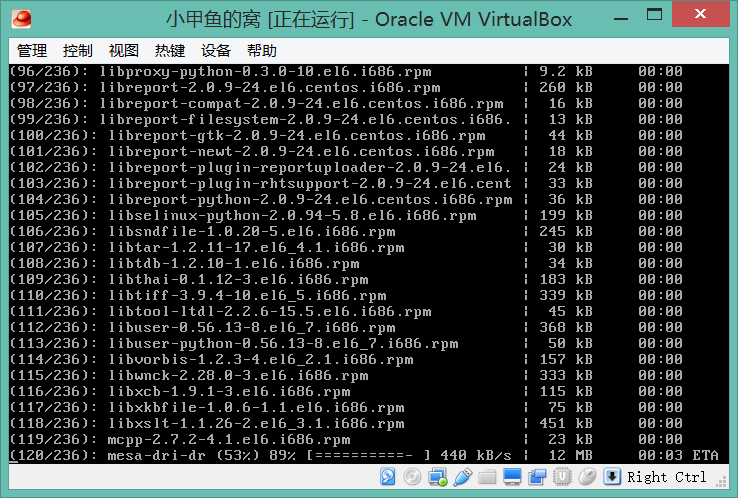
执行 yum -y groupinstall "X Window System" 命令
内容比较多,请耐心等待:
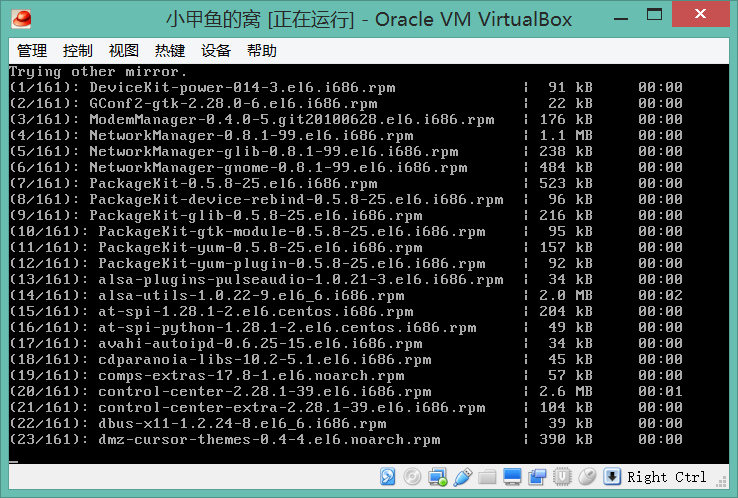
2. 接下来是安装 GNOME,执行 yum -y groupinstall "Desktop" 命令:
(希望体验 KDE 的鱼油则执行 yum -y groupinstall "KDE Desktop" 命令)
3. 设置 GNOME 为默认启动。
执行 vi /etc/inittab 命令:
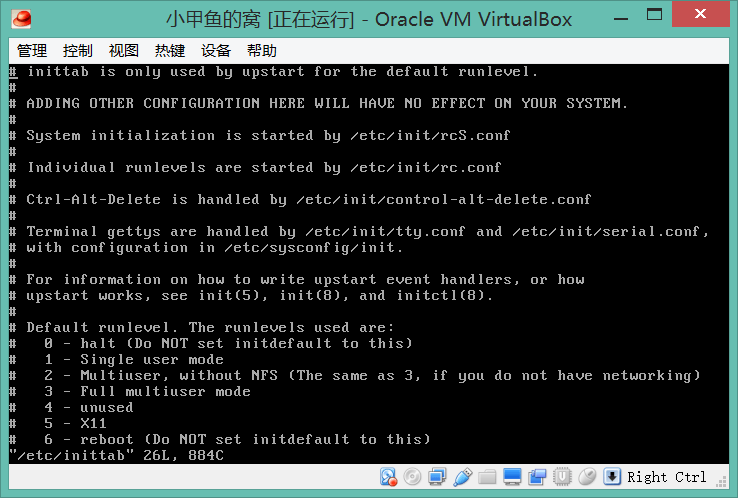
通过键盘上的方向键,将光标移动到最下方“id:3:initdefault:”的位置(3 表示命令行启动):
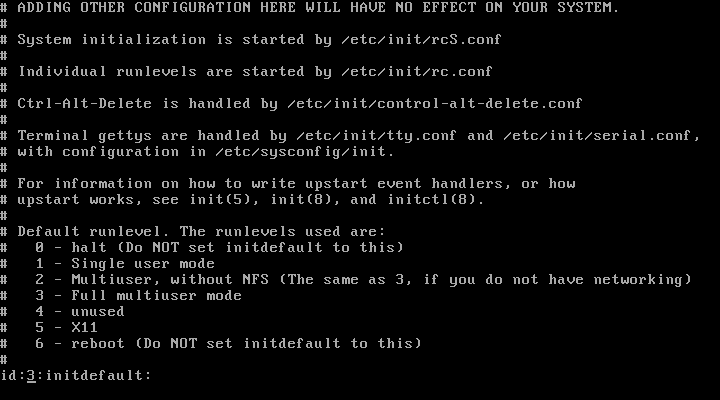
在键盘上按一下 r 键,然后再按下数字 5,即可将当前光标位置的数字 3 替换成了数字 5:
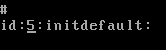
最后记得 shift + zz 关闭并保存文件。
4. 为了安全起见,GNOME 不允许 root 用户直接登录(root 是上帝权限,在 Linux 系统中可以为所欲为),因此我们需要创建一个权限相对较小的账号。
创建账号我们使用 useradd 命令:useradd -d 用户主目录 -m(创建主目录) 用户名
然后用 passwd 命令初始化该用户的密码:passwd 用户名
注意:演示视频中小甲鱼犯了个错误,用户主目录应该是放在 /home 目录下,所以这里的命令其实是:
useradd -d /home/fishc -m fishc
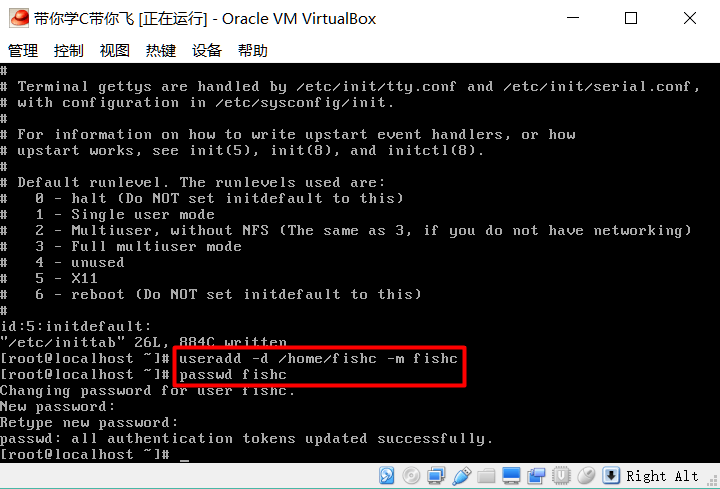
5. 执行 su fishc 命令,切换到新建的用户:

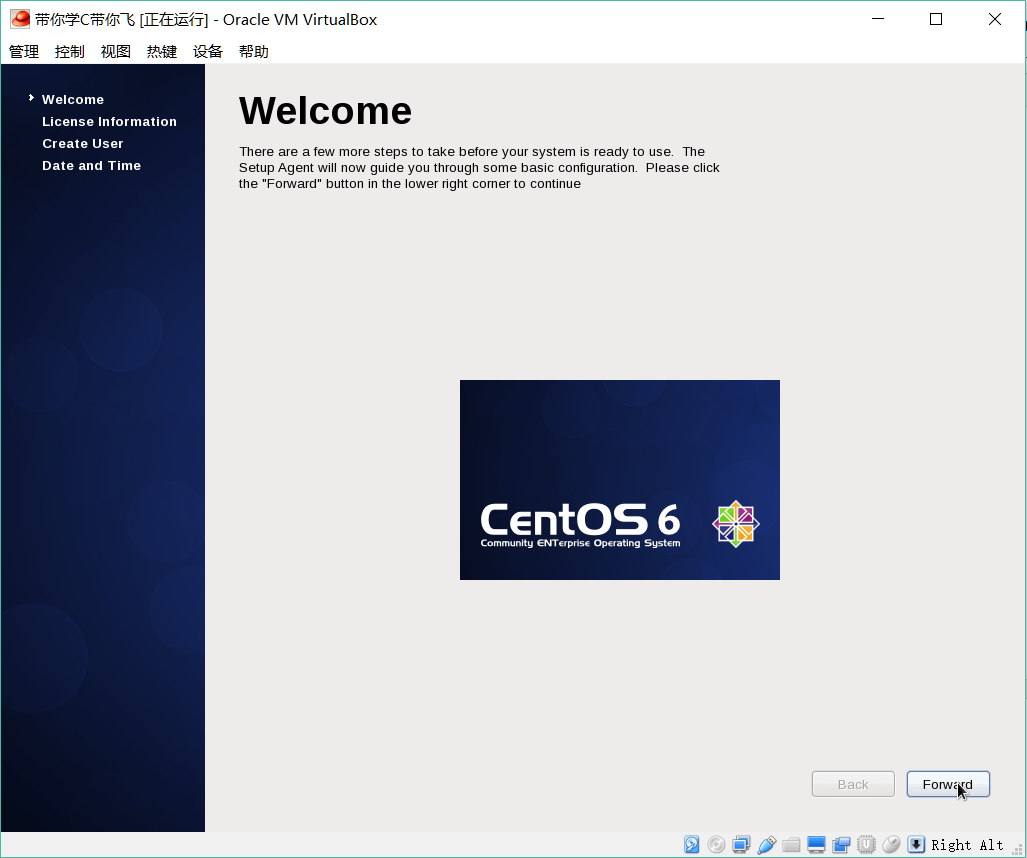
6. 执行 reboot 命令重启操作系统,进入新的向导界面,点击“Forward”:
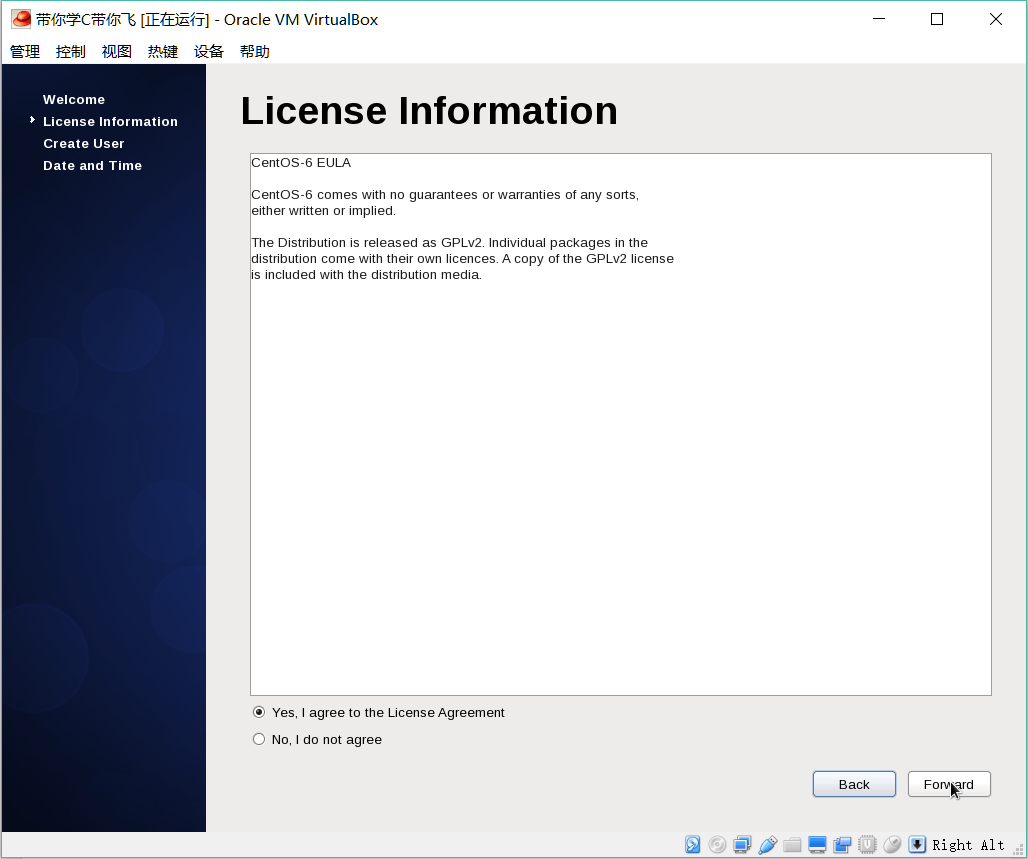
7. 许可证信息,点击“Forward”:
8. 接着是创建用户界面,不过刚刚我们已经在命令行创建了一个,这里直接点击“Forward”即可:
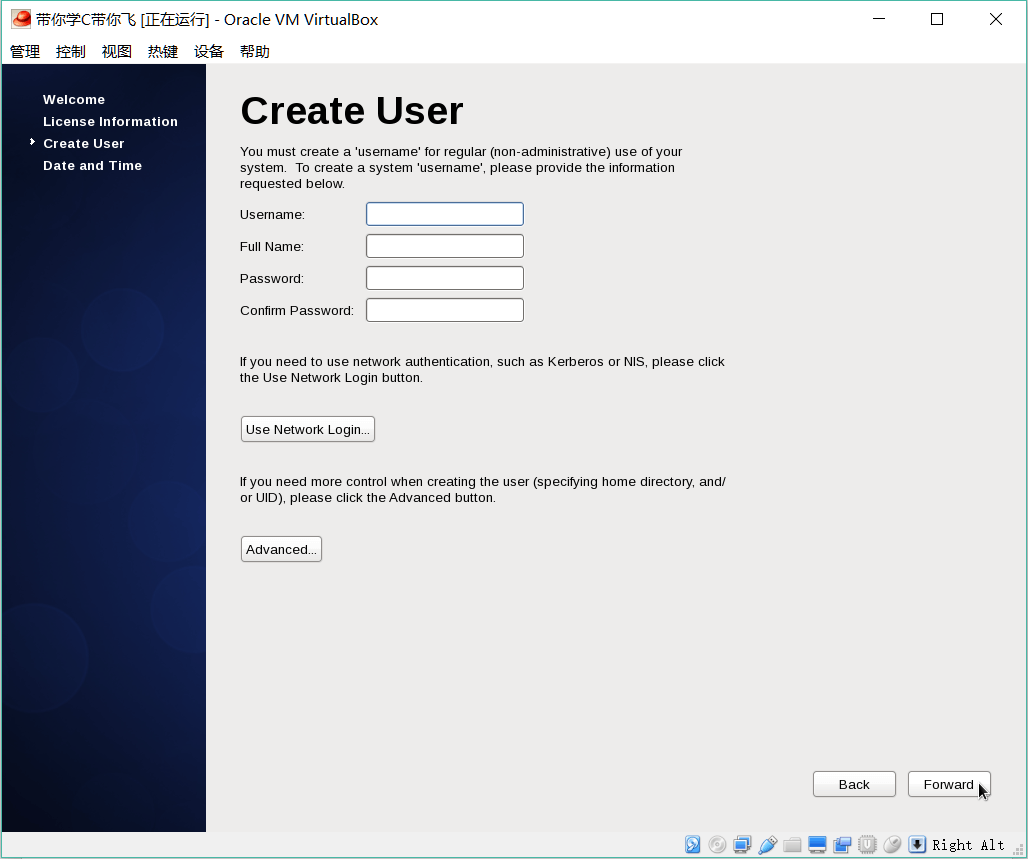
9. 最后是设置日期和时间,我们现在的虚拟机是能够连接网络的了,所以点击“Synchronize date and time over the network”,让系统自动联网校对时间即可:
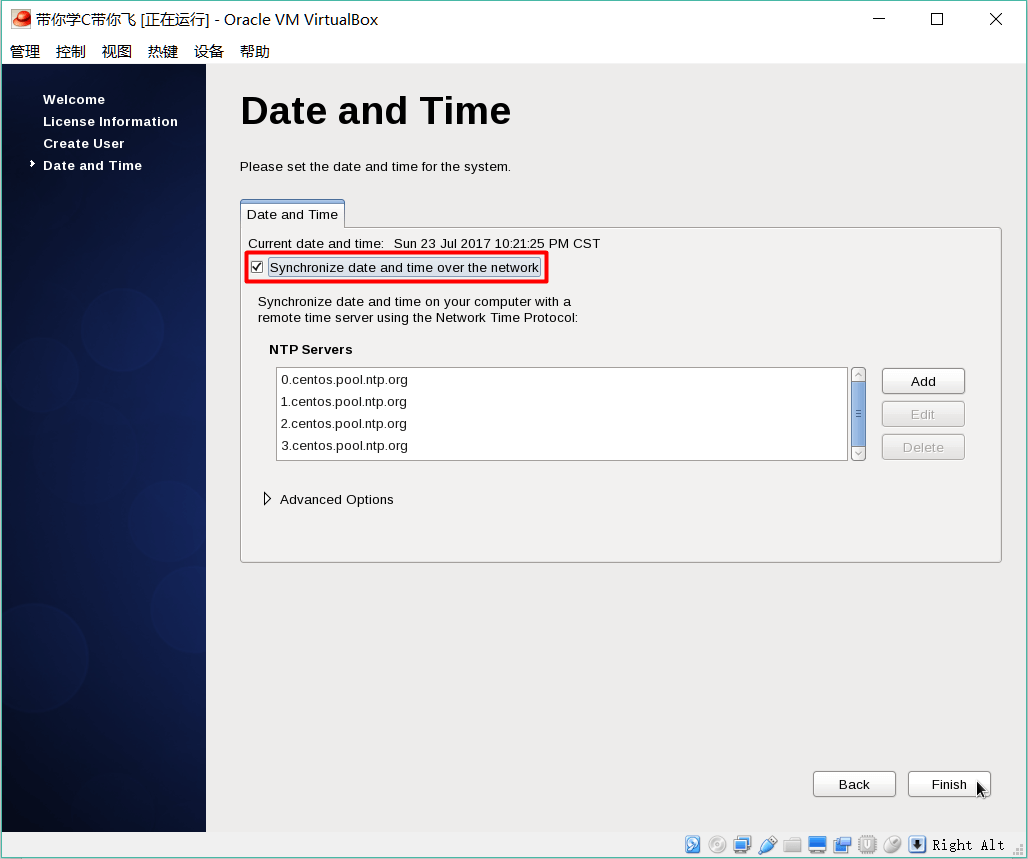
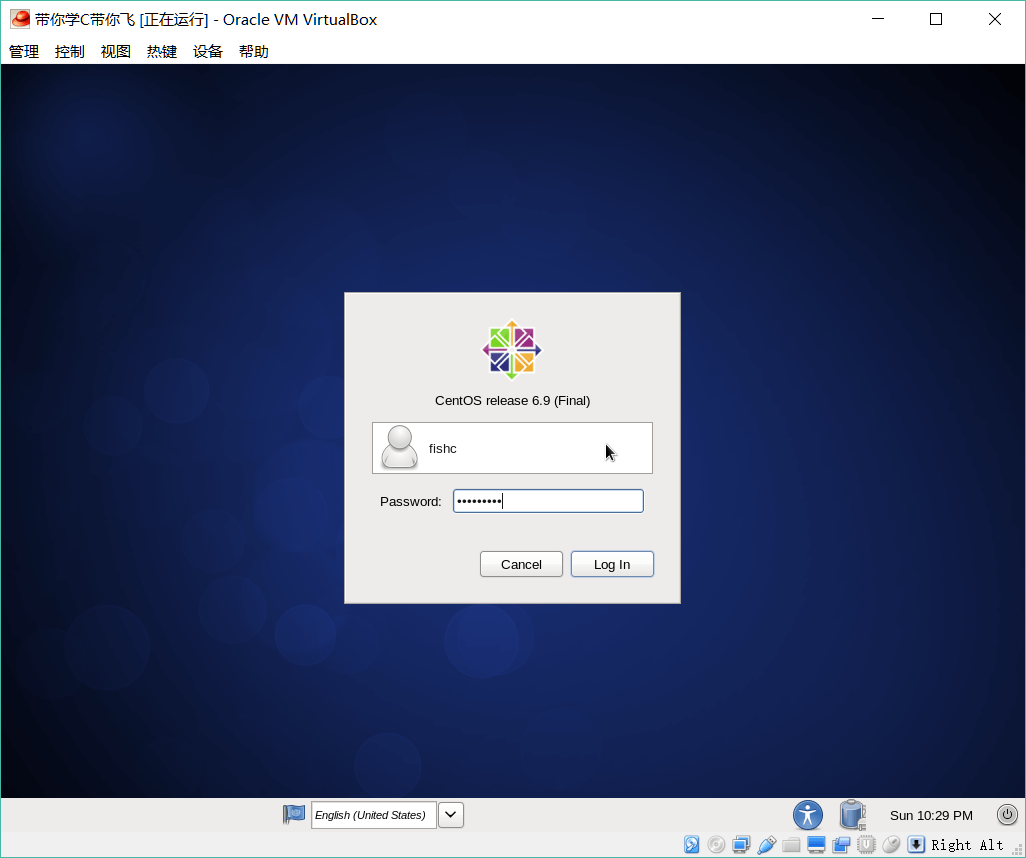
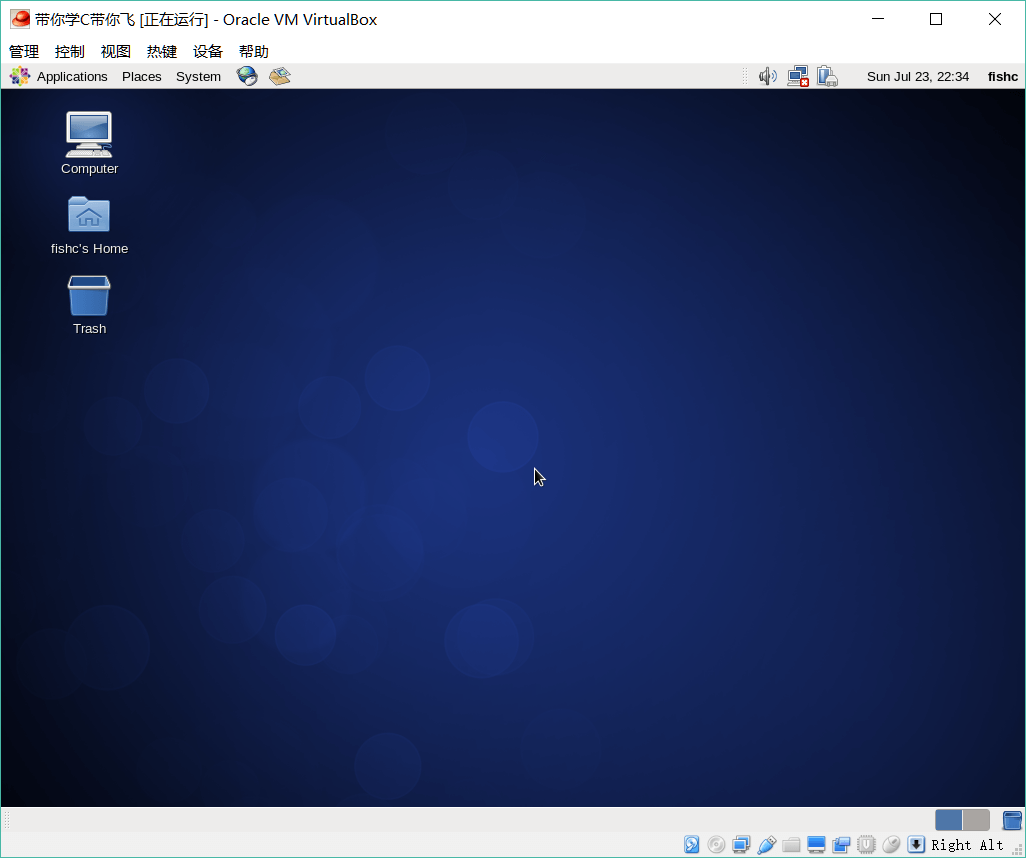
10. 点击“Finish”完成向导后会进入登录界面,系统已经自动识别出刚刚我们创建的新账号(FishC),输入密码并点击“Log In”即可登录:
接下来让我们学习如何安装中文输入法及设置合适编程的字体吧。
如果你感到安装 Linux 操作系统的过程很厌烦,并严重影响到学习 C 语言的激情了……
那么可以直接下载小甲鱼帮你搭建好的镜像(导入教程在下载后的压缩包中)
传送门 -> 链接:https://pan.baidu.com/s/1eSZZUfC 密码:yvx5