






安装VirtualBox增强工具及共享文件夹设置(*)
带星号(*)的内容是专门为初学者准备滴,有基础的鱼油可以飘过,但没有带星号的是一定要学习并掌握的知识噢^_^
为了照顾广大刚接触编程的鱼油,小甲鱼这里尽量详细地把过程截图下来。

相信大家已经受够了每次要从 VirtualBox 释放鼠标都要点击键盘右下角 Alt 键了吧?
有没有好办法可以解决这个麻烦事呢?答案是有的,那就是安装 VirtualBox 的“增强功能”!
有鱼油发现虚拟机“设备”选项栏处有“共享文件夹”、“共享粘贴板”和“拖放”这些听上去挺炫酷的功能,但设置打勾之后却一个都不能实现,很是苦闷……
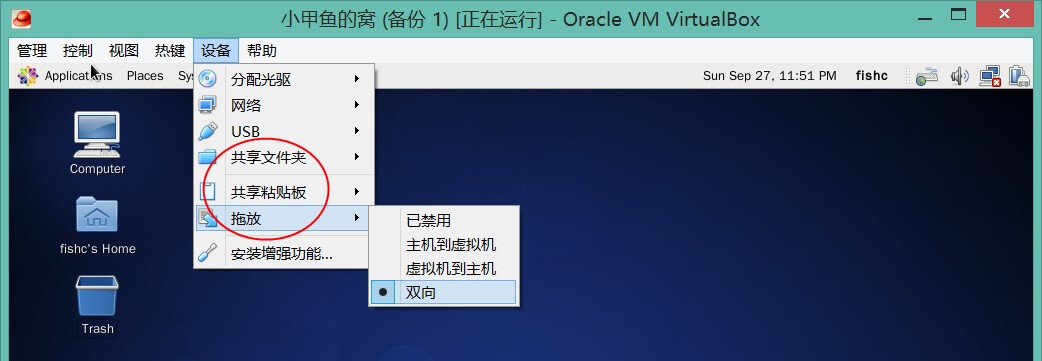
其实,开启这些新技能√,需要做的……那就是安装 VirtualBox 的“增强功能”!
通常(其他操作系统),只需要点“安装增强功能...”便会自动安装成功了……
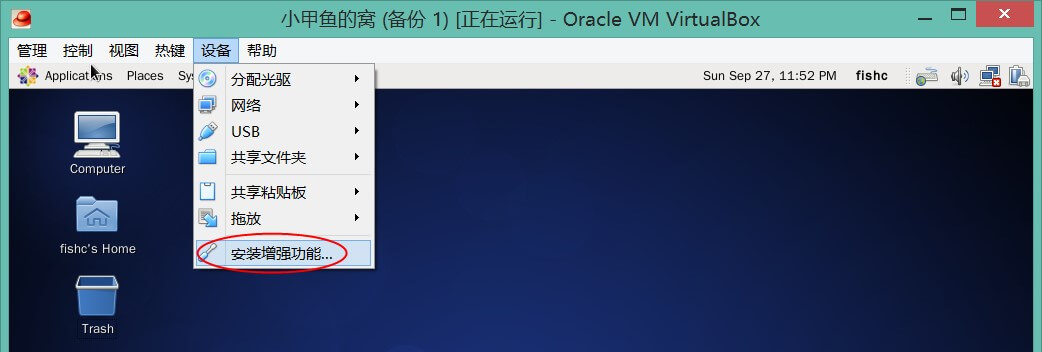
不幸的是,CentOS 如果没有进行配置,直接安装会出错:
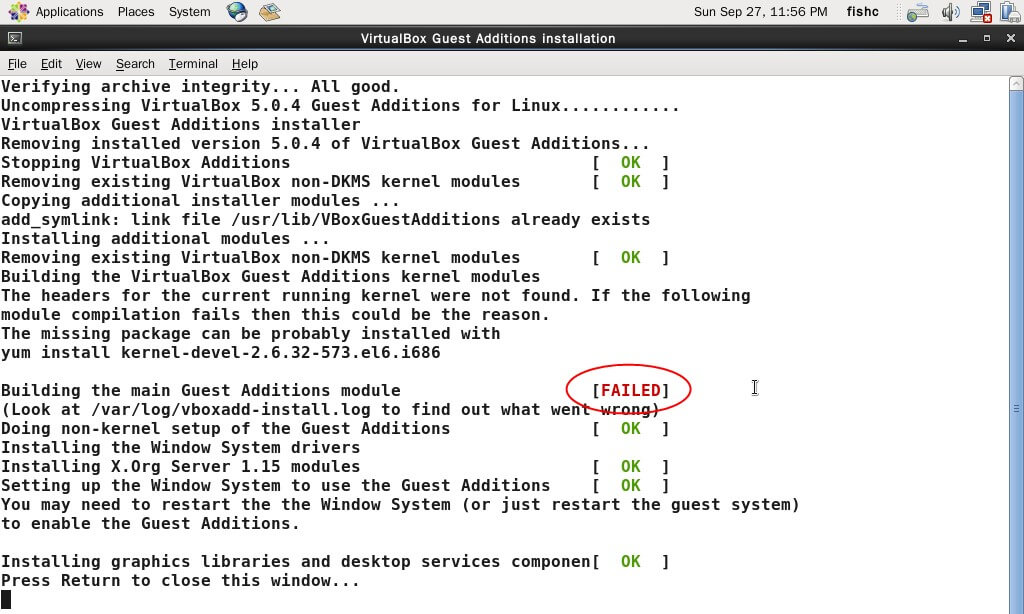
大家按照以下步骤配置下就可以了:
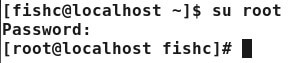
1. 打开“Terminal”,切换到 root 权限:
2. 执行 yum install kernel-devel gcc 命令安装编译内核的相关文件(前边按照小甲鱼的方式搭建这一步则不需要)
3. 执行 ln -s /usr/src/kernels/2.6.32-696.6.3.el6.i686/ /usr/src/linux 命令(注意:ln 的 l 是字母 L 的小写)
注意:由于你的 CentOS 内核版本号可能不完全与小甲鱼的一致,所以在输入 ln -s /usr/src/kenrels/2 后按下 Tab 键让系统自动补全内核版本号才是正确的做法(如果按下 Tab 键无反应,请先执行 yum -y install kernel-devel 命令)。

4. 配置部分完成。点击“设备”->“安装增强功能...”,弹出对话框按照默认点击“OK”、“Run”即可:
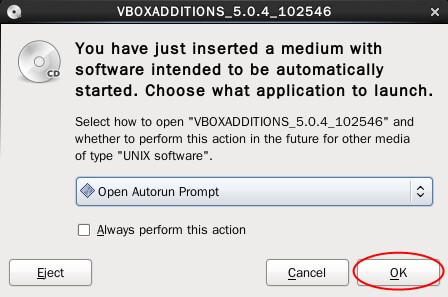
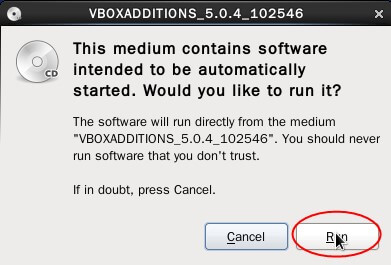
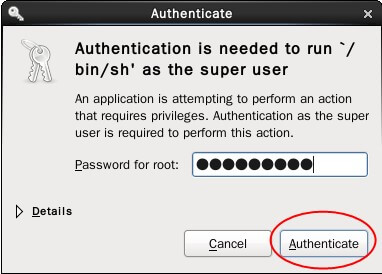
5. 一般会自动安装了,期间会需要 root 的授权,输入 root 的密码即可:
注意:如果不会自动安装,请点击桌面那个光盘图标,然后点击里边的 autorun.sh 文件即可自动安装
6. 安装好后你发现鼠标已经可以自由地在虚拟机与主机之间穿梭了,没错,它自由了!忘掉那讨厌的 Alt 键吧!
接下来你不妨可以测试下打开共享粘贴板或者拖放的新技能√,你会发现都能用了。
不过经常有朋友反馈说 VirtualBox 的拖拽功能不大好用(可能是版本问题,我自己尝试也并非每次拖拽都能成功),所以下面小甲鱼给大家介绍一种更稳定的方案 —— 共享文件夹。
1. 点击“设备”->“共享文件夹”,如下依次点击:
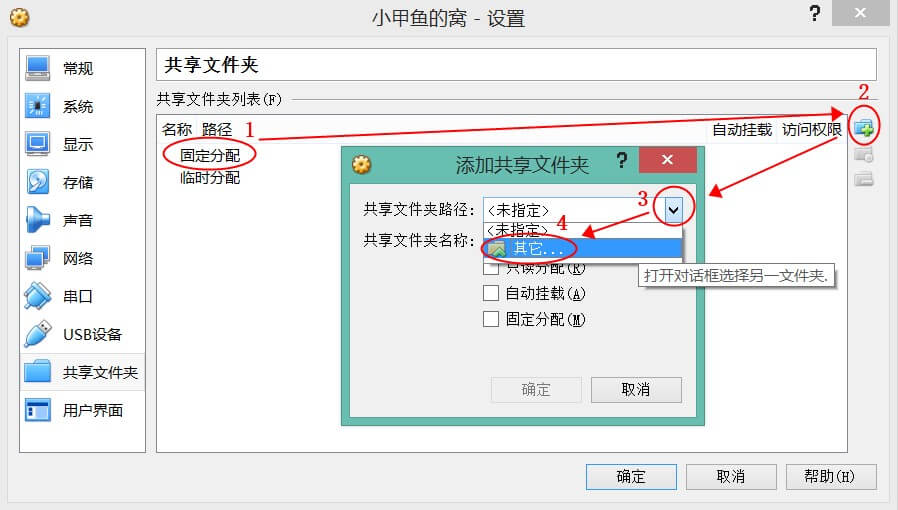
2. 在主机创建一个待共享的文件夹,名字尽量用英文(我是创建在桌面,文件夹名字叫 share):
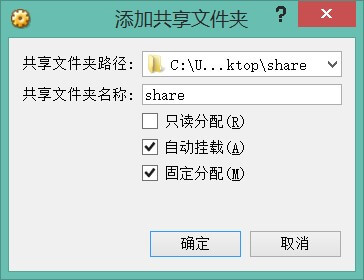
(注:有鱼油指出第一次不能点击自动挂载,不然极有可能在执行挂载命令时会报错,我这边倒是没发现这个问题……应该是官方一个未修复的 bug)
3. 切换到 root 权限,执行 mkdir /mnt/shareV 和 mount -t vboxsf share /mnt/shareV 命令,如下图:
注意:如果提示 /sbin/mount.vboxsf: mounting failed with the error: No such device,可能是没有载入内核模块 vboxfs ,执行 modprobe vboxsf命令。

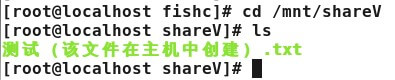
4. 测试下,成功看到主机共享过来的文件:
5. 虽然可以了,但是你下次重启虚拟机还是得切换到 root 权限,然后执行 mount -t vboxsf share /mnt/shareV 命令挂载才能使用共享文件夹,甚是不便!为了解决这个问题,我们执行 vi /etc/rc.d/rc.local 命令,在 re.local 文件最后一行添加挂载命令 mount -t vboxsf share /mnt/shareV:
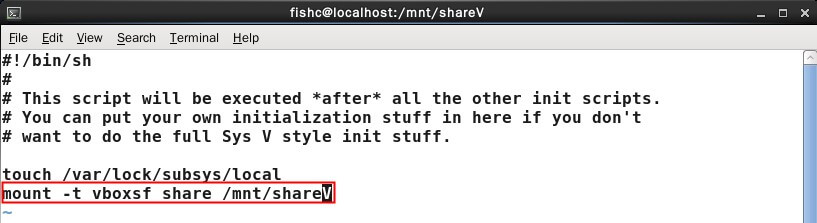
这样每次重启共享文件夹就会自动进行挂载了!
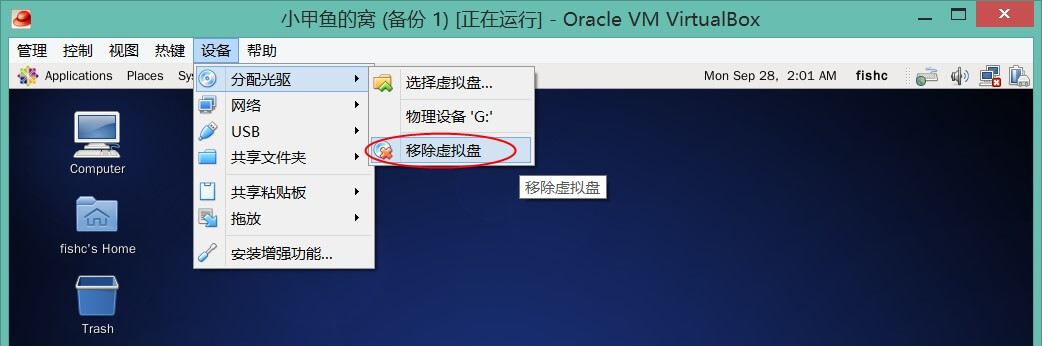
当我们完成这一切之后,桌面那个光盘还是会在每次重启后自动挂载进来,我们要把它除掉,太碍眼了……
接下来让我们学习如何设置 VIM 编辑器吧。
如果你感到安装 Linux 操作系统的过程很厌烦,并严重影响到学习 C 语言的激情了……
那么可以直接下载小甲鱼帮你搭建好的镜像(导入教程在下载后的压缩包中)
传送门 -> 链接:https://pan.baidu.com/s/1i6bpJut 密码:ifj5