






搭建C语言学习环境:设置VIM编辑器(*)
这里我们需要简单配置一下我们的 Linux 下的编辑利器 VIM。这一节我们的目标是开启 VIM 的语法高亮、显示光标所在的位置以及自动缩进选项。对,就这三项,其它的我们统统不需要!
网上有很多 VIM 配置方案和插件可以使用,但小甲鱼这里不建议大家一开始学编程就用它们。因为 VIM 本来就很强大,原生态的东西先学习好了,以后更高级的配置方案和插件大家可以根据自己的需要进行设置和安装。
完整的 VIM 编辑器需要安装四个包:
· vim-filesystem
· vim-common
· vim-enhanced
· vim-minimal
可惜我们在安装完 CentOS 之后,系统默认自带是 vim-minimal 也就是最小安装版。而最小安装版是不支持语法高亮和自动缩进等选项的。
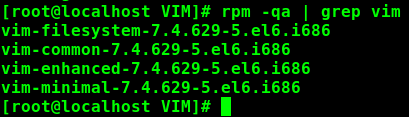
你可以通过以下命令查看本机已经存在的包,确认一下你的 VIM 是否已经安装:
rpm -qa|grep vim
如果 VIM 已经正确安装,则会显示上面四个包的名称。
可以看到我这里只显示 vim-minimal:

所以我需要补充安装 vim-filesystem、vim-common 和 vim-enhanced,执行以下命令,系统就会自动安装其它的组件:
yum -y install vim-enhanced
看,已经齐全了:
设置 vim 编辑环境有两种形式:
一种直接修改 /etc/vimrc 文件,这种设置方法会作用于所有登录到 Linux 环境下的用户。另一种是在用户登录的~目录下创建一个 .vimrc 文件,在其中进行自己习惯的编程环境的设置,这样当别的用户使用时并不相互影响。
一般情况下我们不提倡第一种方式,因为 Linux 是多用户的,每个人都有自己的编程习惯与环境,你不能强迫别人按你的风格和习惯来做事(除非你是 BOSS),因此在工作环境中我们提倡第二种设置方式。
不过虚拟机就我们自己学习使用而已,所以这里还是任性的采用第一种方案 —— 修改 /etc/vimrc 文件。
其实默认的语法高亮以及光标所位置显示已经默认为我们打开了,我们只需要再加多一个自动缩进就 OK 啦!
做法:
vim /etc/vimrc
增加:
set cindent
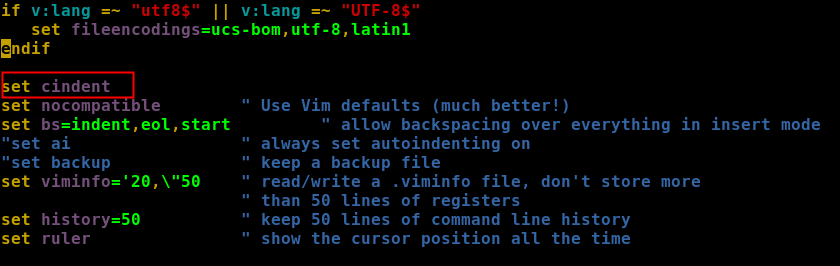
设置了 cindent 选项,VIM 便会根据 C 语言的语法自动地调整缩进的长度啦。
最后,su fishc 切换到普通账号,输入 alias 命令确认下是否为 vim 取了“别名”vi:

如果没有的话输入命令 alias vi = vim 即可,这样以后我们就可以少打一个字母了……
VIM 可以说是世界上最伟大的编辑器,你肯定很渴望学习如何操作它吧!