






苹果电脑重新安装苹果系统(macOS)通常指的是在线安装macOS。
搭载 Apple 芯片的 Mac
如果你使用的是搭载 Apple 芯片的 Mac,“恢复”会安装最近一次安装的 macOS 的最新版本。
1. 按住 Mac 上的电源按钮。
2. 当你继续按住电源按钮时,Mac 会开机并载入启动选项。当你看到“选项”时,松开电源按钮。
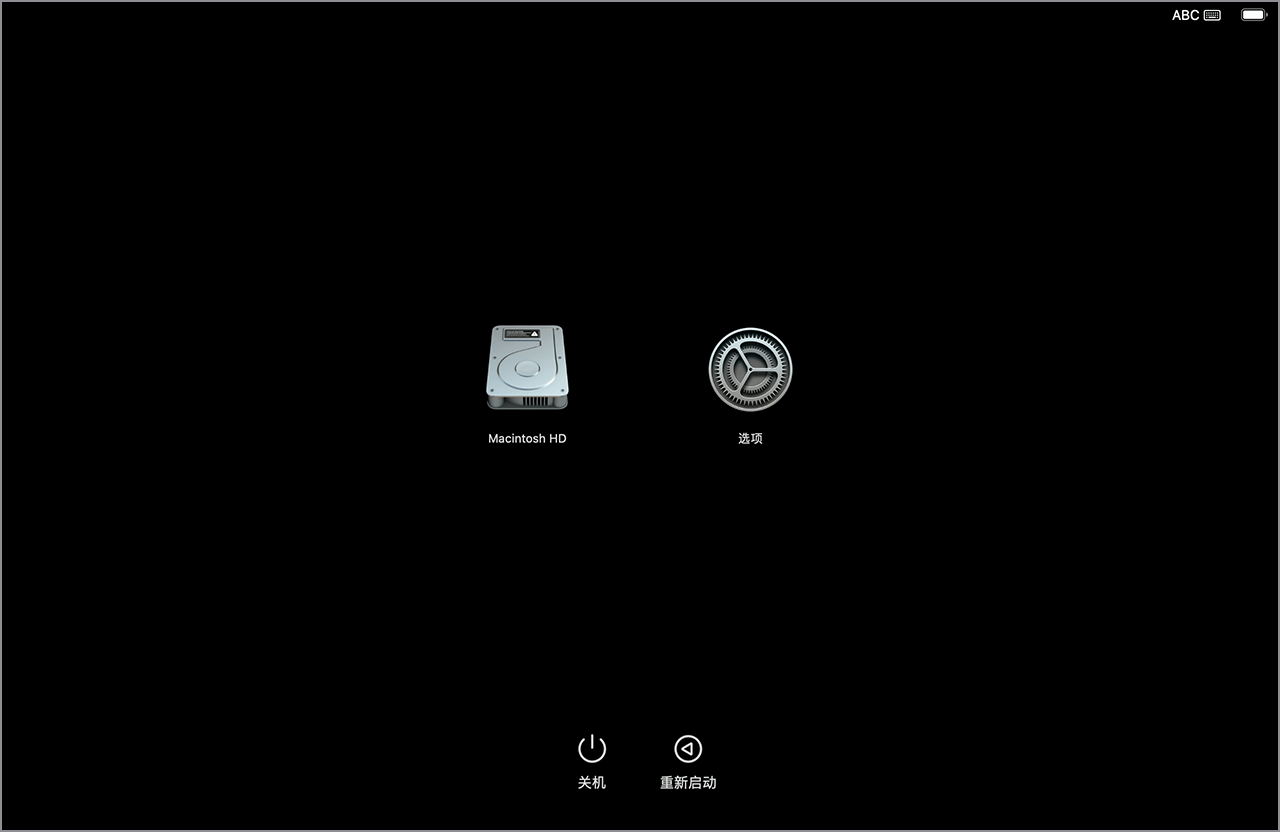
3. 点按“选项”,然后点按在它下方显示的“继续”按钮。
4. 如果系统提示你选择一个你知道密码的用户,请选择相应用户。接下来,点按“下一步”并输入相应用户的管理员密码(即这位用户用于登录 Mac 的密码)。
其他 Mac
如果你使用的 Mac 没有搭载 Apple 芯片,则表示你使用的是基于 Intel 的 Mac。
1. 按下并松开电源按钮以将 Mac 开机。
2. 松开电源按钮后,立即按住下面的某一个组合键。Mac 按键 -> Windows 按键(Option -> alt,Command -> Ctrl)。
Command + R:如果你在启动时按住这两个键,“恢复”将提供最近一次安装的 macOS 的最新版本。
Option + Command + R:如果你在启动时按住这三个键,“恢复”可能会提供与 Mac 兼容的最新版 macOS。
Shift + Option + Command + R:如果你在启动时按住这四个键,“恢复”可能会提供 Mac 随附的 macOS,或仍然可用的最接近版本。
3. 继续按住相应按键,直到看到 Apple 标志或旋转的地球。
4. 系统可能会提示你选择 Wi-Fi 网络或连接网线。要选择 Wi-Fi 网络,请使用屏幕右上角的 Wi-Fi 菜单Wi-Fi 菜单。
5. 如果系统提示你选择一个你知道密码的用户,请选择相应用户。接下来,点按“下一步”并输入相应用户的管理员密码(即这位用户用于登录 Mac 的密码)。
参考官方文档:https://support.apple.com/zh-cn/102655