当无法在线安装macOS时,就不得不使用macOS系统启动u盘来安装macOS了,现介绍2种制作macOS系统启动u盘的方法,以及各自的优缺点。
在制作前首先确定你的Mac适合安装什么版本的macOS
先说说Windows,如果你熟悉Windows,你就应该知道Windows的版本发展情况,从最近的说起有Windows Xp、Windows 7、Windows 8、Windows 10、Windows 11,目前用的比效多的是Windows 7、Windows 10、Windows 11,安装哪个系统主要看个人使用习惯,如果没有特殊要求,硬件也达标就可以安装最新版的Windows 11。
通常一台电脑上这些系统是都可以安装的,安装完成后,只要安装好对应的驱动后就可以正常使用了。
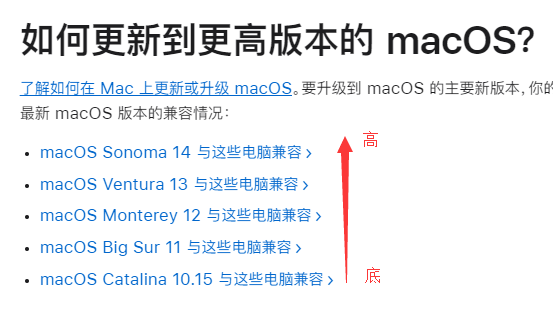
再来看看macOS的版本如macOS Catalina 10.15、macOS Big Sur 11、macOS Monterey 12、macOS Ventura 13、macOS Sonoma 14,Catalin、Big Sur、Monterey是各个系统的代号,后面的数字就是各个系统的版本号。
macOS和Windows不同的是 Mac PC 会有与之兼容macOS,macOS即装即用(不用再安装驱动),也就是说Mac PC要安装能与之兼容的macOS系统。
那如何选择安装哪个版本的macOS系统呢?
电脑能进系统,可以在“关于本机”查看你正在使用的系统版本,然后下载该版本的最新版即可,如果你使用本机App Store商店下载那么下载的会是与之兼容的最新版本的系统。
电脑无法进入系统,有条件可以参考同型号的电脑查看系统版本(也可上网搜索),或安装与之兼容的最新版本的系统。
macOS所兼容的电脑 参考官网介绍:https://support.apple.com/zh-cn/109033
在“如何更新到更高版本的 macOS?”中可以查看到各个macOS所兼容的电脑。
关于macOS的安装镜像说明
从商店下载的安装镜像都是以.app后缀结尾的,从浏览器下载的安装镜像都是以.dmg或.pkg结尾。
.app 从App Store商店下载的镜像都会作为名为“安装 macOS [版本名称]”的 App 下载到你的“应用程序”文件夹里面。如果安装器在下载后打开,直接点击退出不要继续安装。
.dmg 如名为“InstallMacOSX.dmg”的磁盘映像。打开下载的磁盘映像,并运行其中名为“InstallMacOSX.pkg”的安装器,这时会在你的“应用程序”文件夹中安装一个名为“安装 OS X El Capitan”的 App。
.pkg 直接运行名为“InstallMacOSX.pkg”的安装器,这时会在你的“应用程序”文件夹中安装一个名为“安装 OS X El Capitan”的 App。
.app是制作macOS系统启动u盘的文件,.dmg和.pkg都要安装成为.app才能使用,并确保下载的位置在“应用程序”文件夹中,通常名称会是 “安装 macOS [版本名称]”的 App。
一:使用macOS制作(推荐)
优点:使用Mac官方原版镜像就可以制作。
缺点:必须使用macOS才能制作,难度有点高。
1. 首先准备一个12G或以上的U盘。
2. 下载合适的macOS安装镜像。
3. 把你的U盘或者移动硬盘插上Mac电脑上。
4. 打开“应用程序”文件夹内“实用工具”文件夹中的“终端”。
5. 确保你下载的.app安装镜像都在应用程序文件夹内!非常重要!
在“终端”中键入或粘贴以下命令之一。其中“MyVolume”是你U盘或者移动硬盘的名称。
如果不是这个名称,请将这些命令中的 MyVolume 替换为你要制作的U盘或者移动硬盘的名称。
注意:整个U盘或者移动硬盘都会被格式化用来制作安装盘,有重要文件请先备份。
以下为目前为止官网给出的不同macOS的制作命令:
Sonoma:
sudo /Applications/Install\ macOS\ Sonoma.app/Contents/Resources/createinstallmedia --volume /Volumes/MyVolume
Ventura:
sudo /Applications/Install\ macOS\ Ventura.app/Contents/Resources/createinstallmedia --volume /Volumes/MyVolume
Monterey:
sudo /Applications/Install\ macOS\ Monterey.app/Contents/Resources/createinstallmedia --volume /Volumes/MyVolume
Big Sur:
sudo /Applications/Install\ macOS\ Big\ Sur.app/Contents/Resources/createinstallmedia --volume /Volumes/MyVolume
Catalina:
sudo /Applications/Install\ macOS\ Catalina.app/Contents/Resources/createinstallmedia --volume /Volumes/MyVolume
Mojave:
sudo /Applications/Install\ macOS\ Mojave.app/Contents/Resources/createinstallmedia --volume /Volumes/MyVolume
High Sierra:
sudo /Applications/Install\ macOS\ High\ Sierra.app/Contents/Resources/createinstallmedia --volume /Volumes/MyVolume
El Capitan:
sudo /Applications/Install\ OS\ X\ El\ Capitan.app/Contents/Resources/createinstallmedia --volume /Volumes/MyVolume --applicationpath /Applications/Install\ OS\ X\ El\ Capitan.app
注:由于不同版本的macOS制作方法不一样,制作方法参考官网:https://support.apple.com/zh-cn/101578
二:使用etcher制作
优点:支持多平台Windows、macOS、Linux,使用起来非常简单。
缺点:必须使用"引导版的macOS镜像"(采用Mac原版镜像, 再用Apple官方的方法制作为U盘引导格式后打包成的镜像,第三方制作的镜像文件需要收钱才能下载。)
重要提示:
最新版本的etcher有问题, 导致无法正常写入镜像, 建议下载1.5.24老版本。
macOS镜像一定要下载引导版本。
准备工作:
1. 首先准备一个12G或以上的U盘。
2. 下载并安装etcher https://www.applex.net/downloads/940/ 。
3. 下载macOS引导镜像 https://www.applex.net/pages/macos/ 。
软件操作步骤:
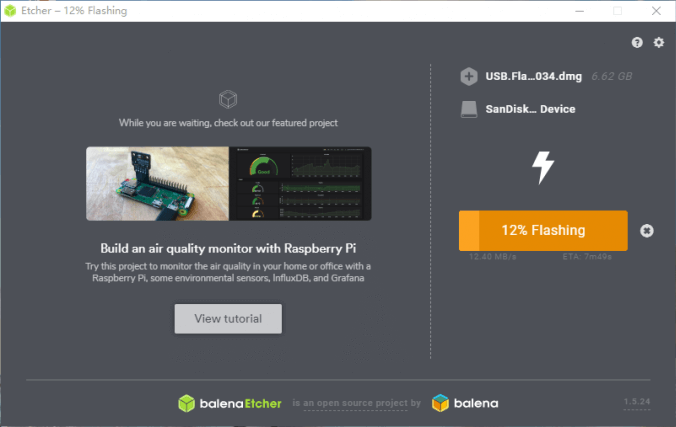
1. 启动etcher,点击Select image,选择刚刚下载的镜像。
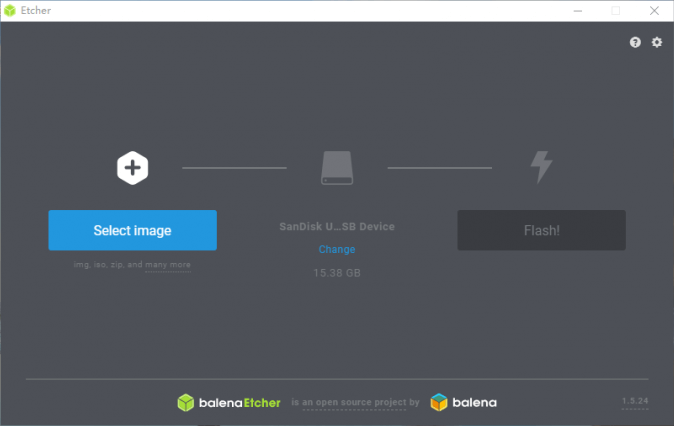
2. 再选择好u盘,如果只有u盘,那么软件会自动选择。
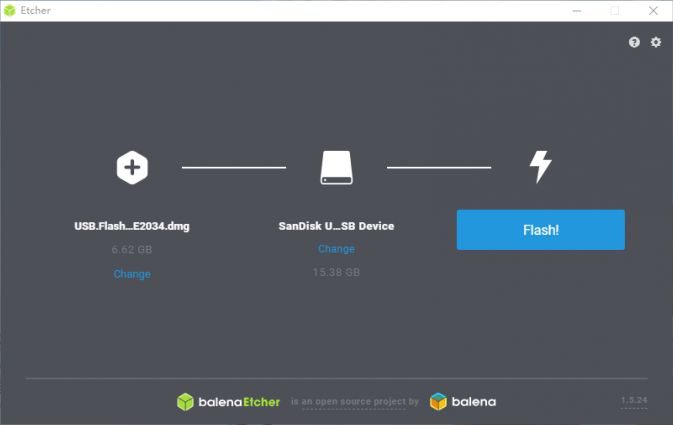
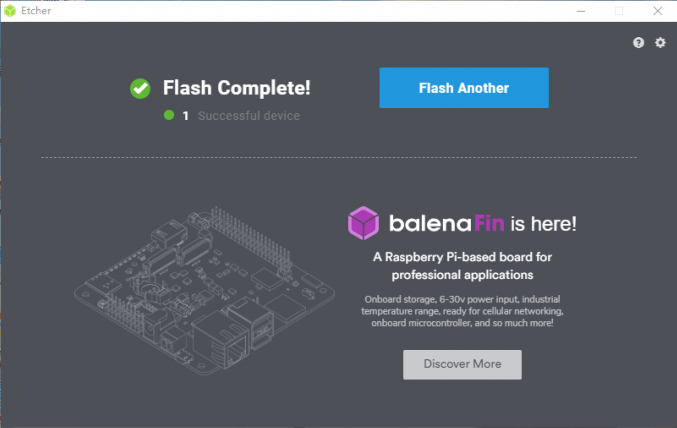
3. 然后再点击Flash!, 等出现Flash Comlete!后就可以拔掉u盘去安装系统了。