






症状:
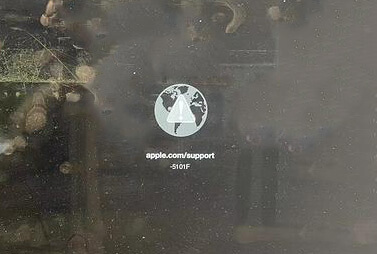
1. 使用 command + option + R 组合键 进度条走到最后都报错误代码 -5101F。多次尝试,并更换网络,故障依旧。
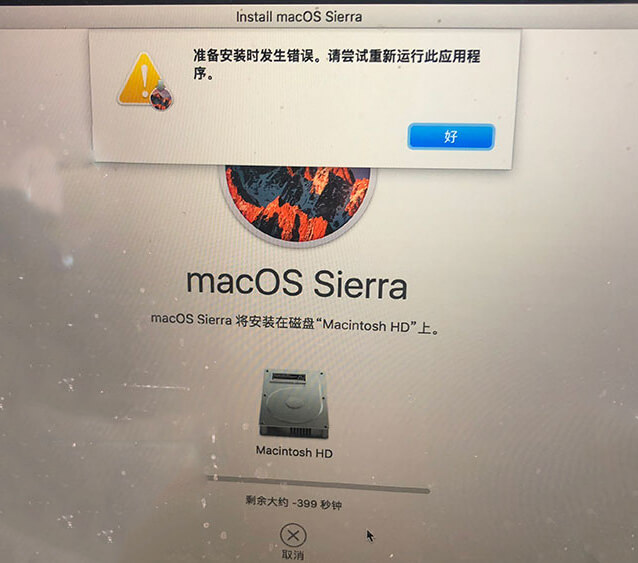
2. 使用 command + R 和 command + shift + option + R 组合键 进入“macOS 实用工具”->“重新安装 macOS”-> 选择磁盘,安装 进度条走到最后报“准备安装时发生错误,请尝试重新运行此程序”。
解决办法:
一:报错误代码 -5101F
1. 尝试清除NVRAM缓存
如何重置 NVRAM?
1. 将 Mac 关机。
2. 将 Mac 开机,然后立即同时按住以下四个按键:Option + Command + P + R。
3. 大约 20 秒后松开这些按键;在按住按键期间,你的 Mac 可能看似在重新启动。例如,你可能会多次听到启动声,或者多次看到 Apple 标志。
4. 当 Mac 完成启动后,你可能需要调整所有已重置的系统设置。
2. 原因是电脑系统和固件过老,可通过升级或安装新版本系统解决(这个过程都会更新固件)。
2.1. 升级系统,前提是能进macOS,进入macOS后使用AppStore直接把系统更新到最新版(每次更新完后,使用AppStore确认是否还有新的更新)。
2.2. 使用U盘安装新版本系统。参考:制作 macOS 系统启动u盘
二:报“准备安装时发生错误,请尝试重新运行此程序”
首先尝试网上介绍的3种方法。
1. 查看磁盘是否分区且格式化。
2. 检查系统时间是否正确,在终端输入date查看系统时间。
如果显示PDT,则系统采用的是PDT时间,可使用ntpdate命令设置系统时间:
ntpdate time.apple.com
如果显示CST,则用使用date命令手动设置时间:
date 070514302020.10
格式说明:
0705月份:7月5号
1430时间:14:30
2020年份:2020年
.10秒:14:30:10
3. 尝试清除NVRAM缓存
如何重置 NVRAM
1. 将 Mac 关机。
2. 将 Mac 开机,然后立即同时按住以下四个按键:Option + Command + P + R。
3. 大约 20 秒后松开这些按键;在按住按键期间,你的 Mac 可能看似在重新启动。例如,你可能会多次听到启动声,或者多次看到 Apple 标志。
4. 当 Mac 完成启动后,你可能需要调整所有已重置的系统设置。
4. 本案例经搜索资料得到最靠谱的应该是安装包的问题(更新服务器的安装包有问题)。
使用U盘安装新版本系统。参考:制作 macOS 系统启动u盘
扩展知识:
Mac 按键 -> Windows 按键
Option -> alt
Command -> Ctrl
什么是NVRAM?
NVRAM(非易失性随机存取存储器)。它主要用于存储一些关键的系统设置和配置信息,例如启动设备、分辨率、音量等。
NVRAM的工作原理是基于一块特殊的硬件芯片,它能够在断电时保持数据的稳定性。当你在MacPC上进行一些系统设置或更改时,这些信息都会被保存在NVRAM中。
举个例子,当你调整音量的时候,系统会将当前音量的数值保存在NVRAM中,这样即使你重新启动电脑,音量设置也会被保留下来。