最近看到DiskGenius更新到v5.6.0.1565了,于下搞了个专业版来测试大文件恢复。
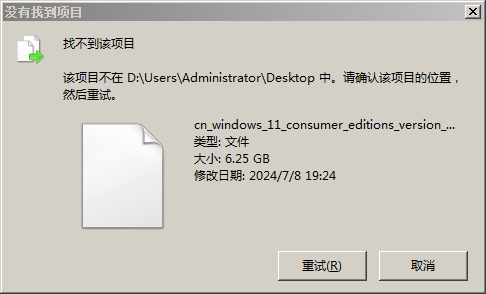
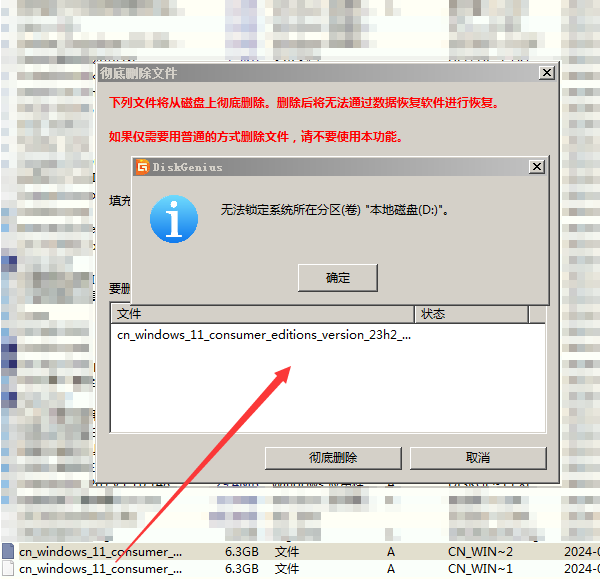
搞了个ISO镜像文件“cn_windows_11_consumer_editions_version_23h2_x64_dvd_91207780(2023-10-31).iso”,删除然后进行恢复操作结果得到文件名为“cn_windows_11_consumer_editions_version_23h2_x64_dvd_91207780(2023-10-31).”即打不开也无法删除,删除提示“找不到该项目 该项目不在 ... 中。请确认该项目的位置,然后重试”如图:
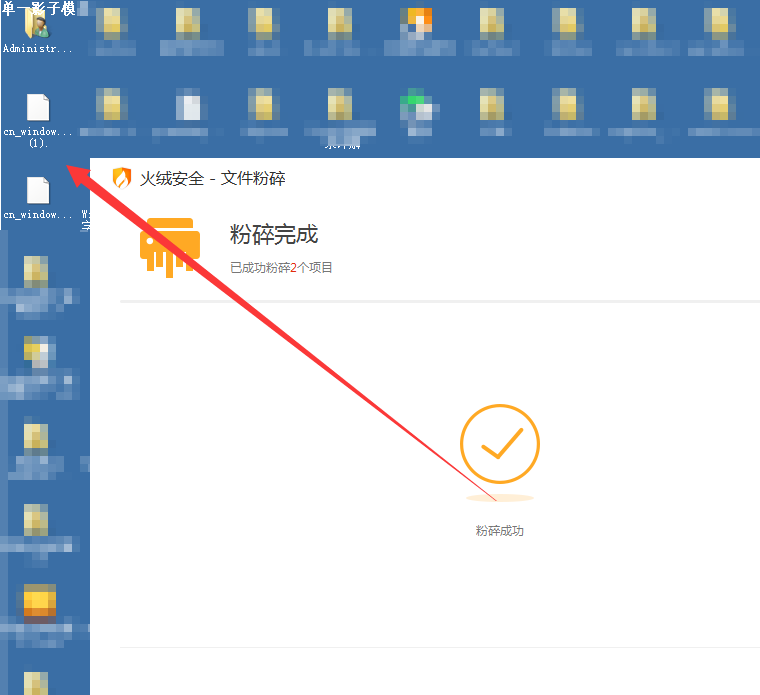
使用文件粉碎工具也删除不了。
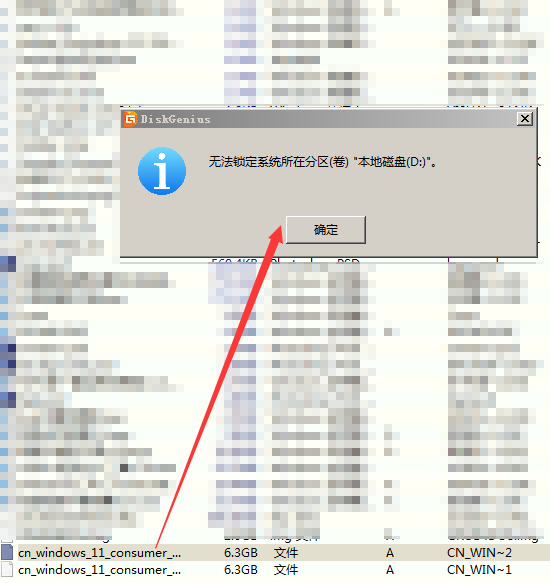
然后想到既然是DiskGenius创建的,那用DiskGenius来删除总可以了吧,结果用DiskGenius的2种删除方式都无法删除。
解决办法:
方法一:通过查找资料发现可以使用命令行绕过文件名的限制来删除,方法如下
1. 首先确定你的文件所在的完整路径 比如我这是:“D:\Users\Administrator\Desktop\cn_windows_11_consumer_editions_version_23h2_x64_dvd_91207780(2023-10-31).”。
2. 在以上路径上加上“\\?\” 得到 “\\?\D:\Users\Administrator\Desktop\cn_windows_11_consumer_editions_version_23h2_x64_dvd_91207780(2023-10-31).”。
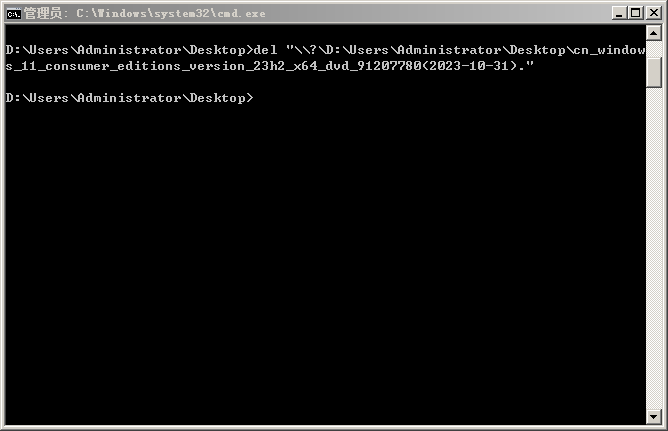
3. 然后使用del命令删除即可,删除命令:
del "\\?\D:\Users\Administrator\Desktop\cn_windows_11_consumer_editions_version_23h2_x64_dvd_91207780(2023-10-31)."
如图:
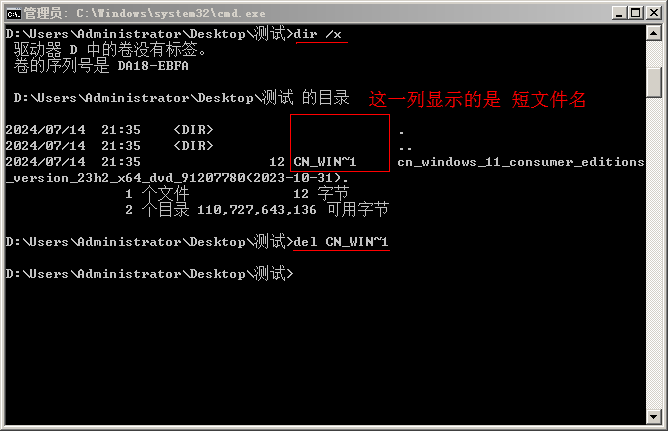
方法二:使用短文件名来删除
1. 运行cmd进入文件所在路径,执行 dir /x 参数 /x 显示短文件名称。
2. 直接使用 del 短文件名 即可。