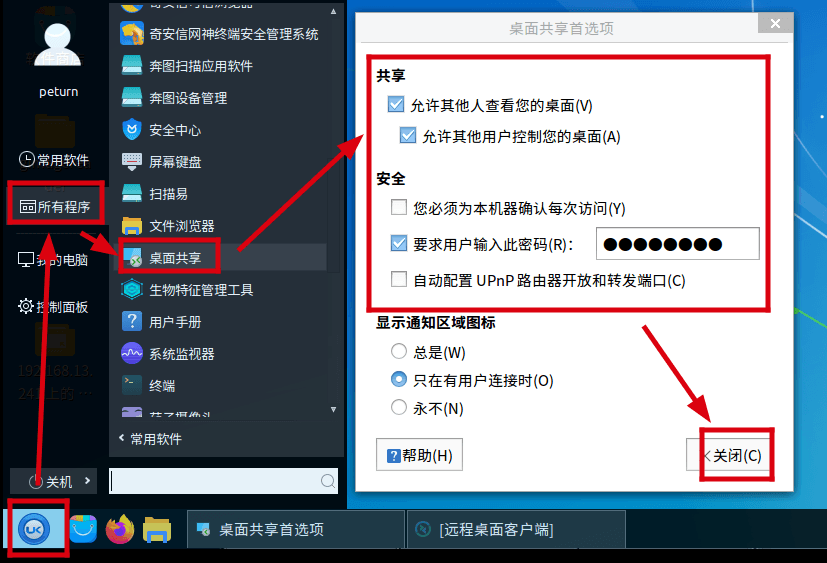
一.配置被访问端的“桌面共享”
从“开始”–“桌面共享”–勾选“允许其他人查看您的桌面”,如果是无人执守的主机,建议把“您必须为本机器确认每次访问”的√去掉,将“要求用户输入此密码”√上,并设置远程连接过来需要输入的密码,跟据自己的使用情况做相应的配置。
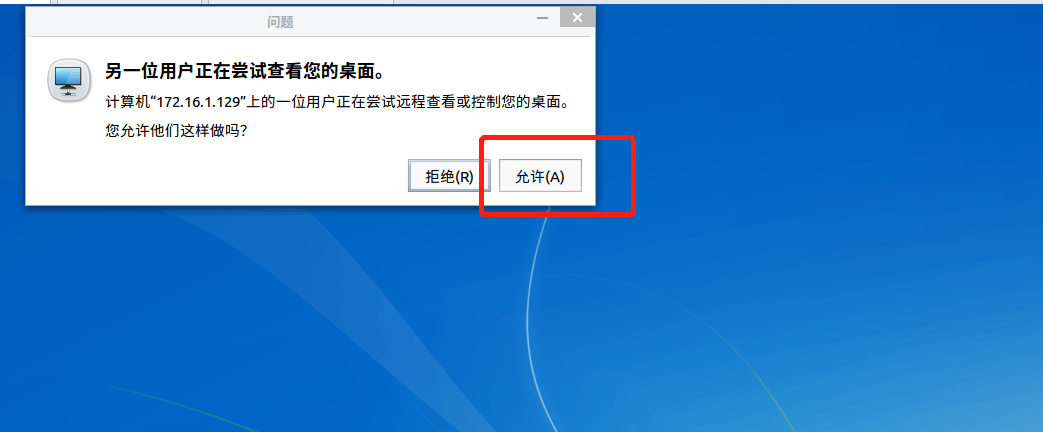
如果选择了“您必须为本机器确认每次访问”选项,那么每一次远程连接会跳出
二.关闭防火墙或者防火墙放行VNC端口
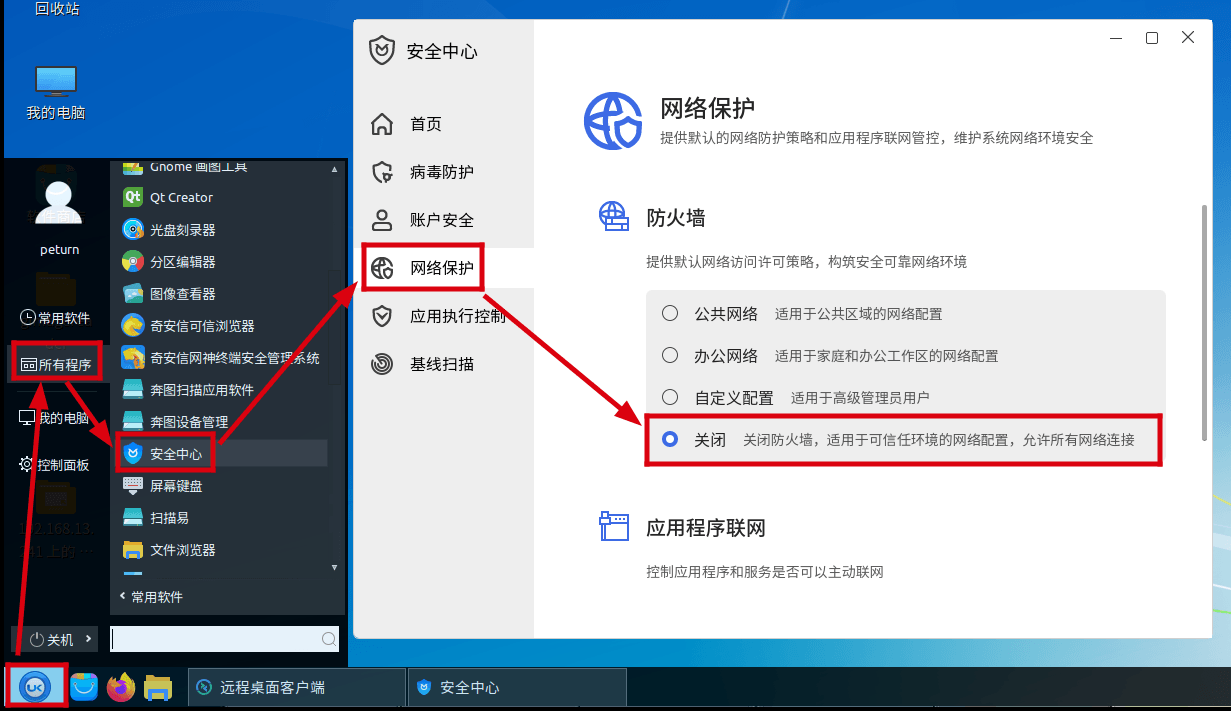
1.关闭防火墙
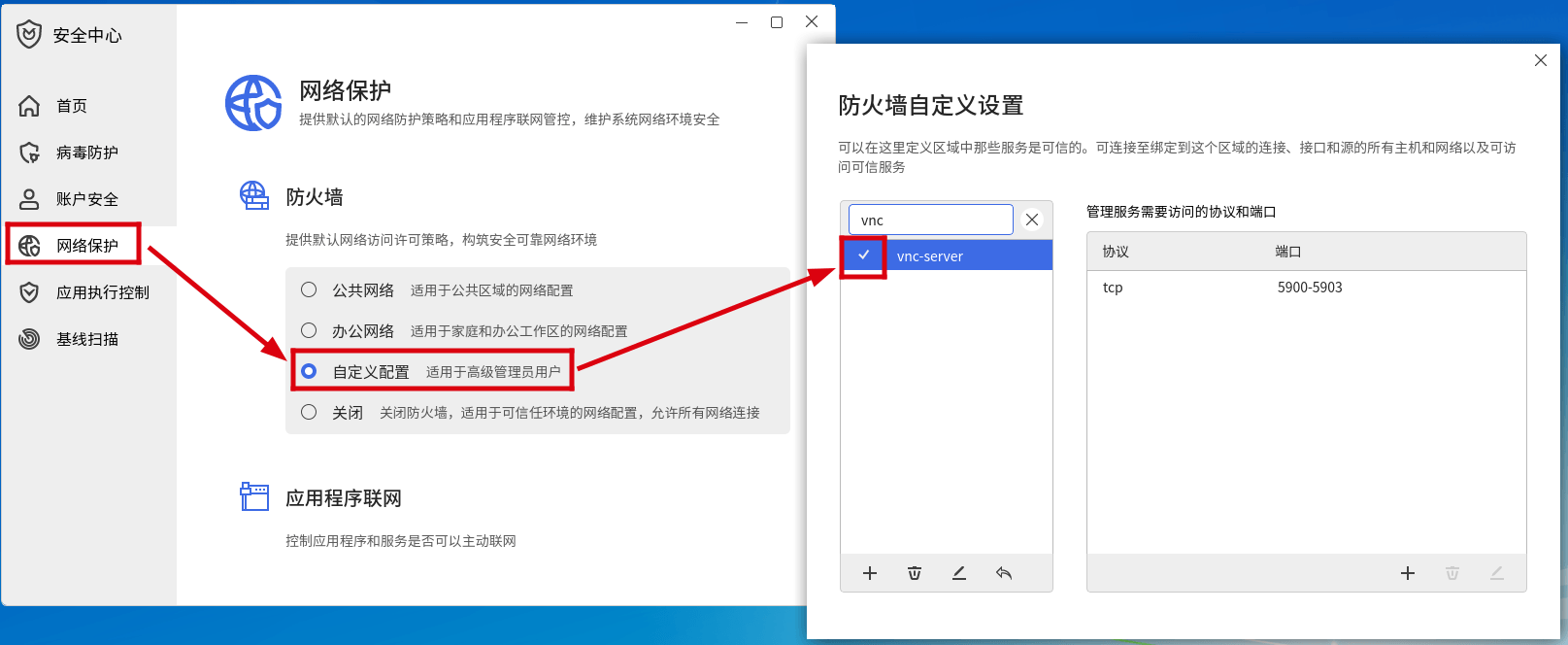
点击“开始”–“所有程序”–打开“安全中心”–防火墙选择“关闭”,如下图:
2.防火墙放行VNC端口:
点击“开始”–“所有程序”–打开“安全中心”–防火墙选择“自定义配置”项,搜索VNC,将“vnc-server”选项打上勾,完成配置。(如果在网络保护中已关闭防火墙,可忽略此步骤),如下图所示:
三.通过“远程桌面客户端”连接
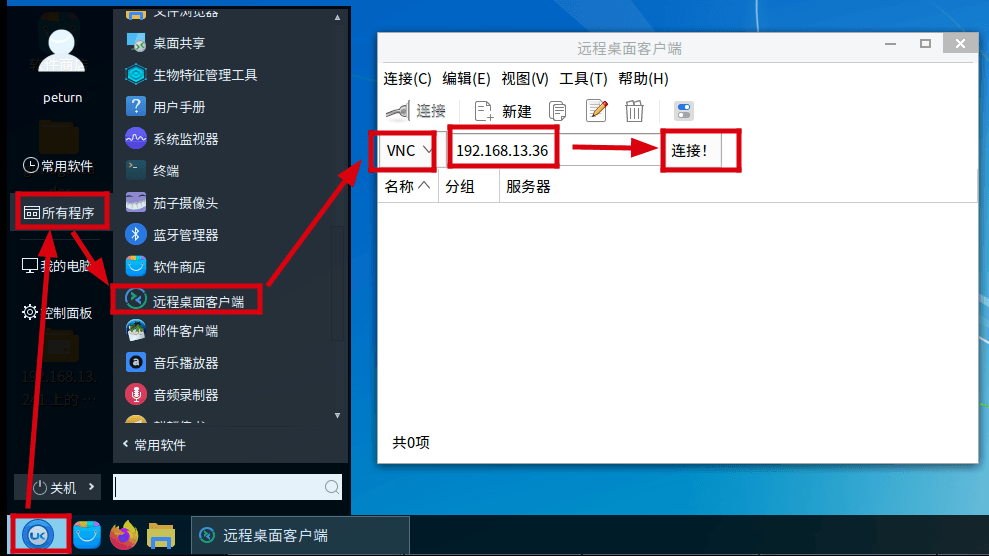
麒麟系统已默认安装该软件,可以从“开始”–“所有程序”–打开“远程桌面客户端”,选择VNC连接,输入IP地址,点击连接即可正常访问远程系统桌面,如下图所示:
四.通过“远程桌面查看器”连接
1.在线安装“远程桌面查看器”
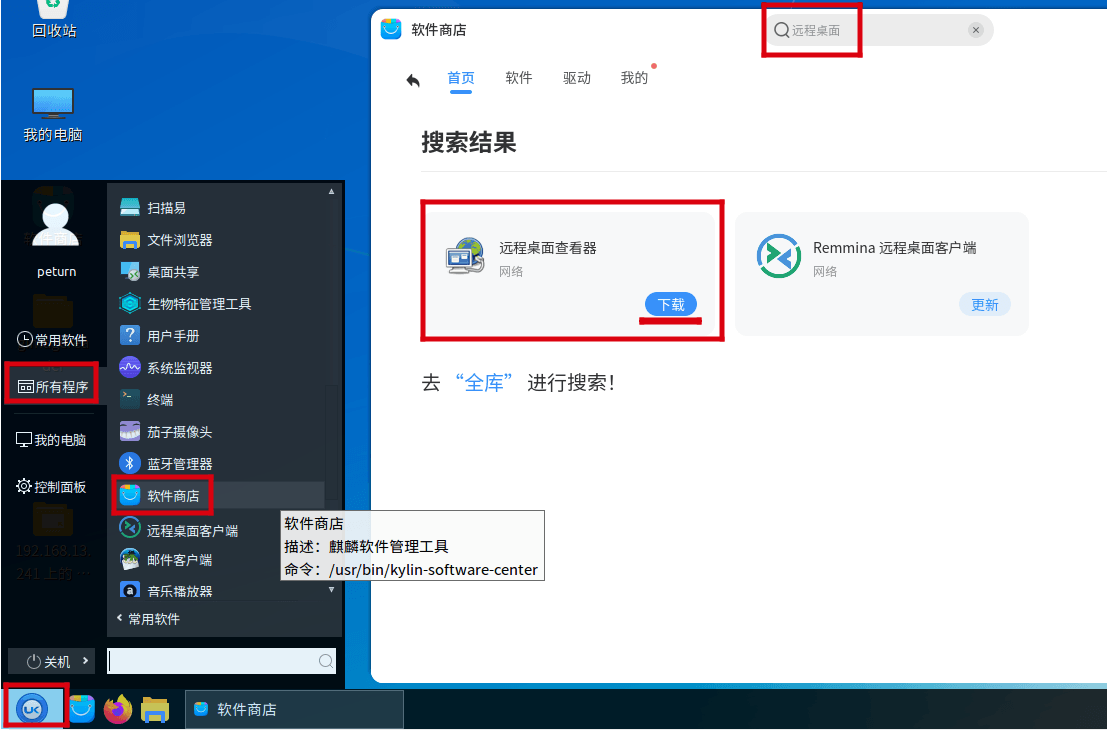
系统默认没有安装该软件,可通过软件商店在线安装,点击“开始”–“所有程序”–打开“软件商店”,搜索“远程桌面查看器”,点击下载安装。
2.离线安装“远程桌面查看器”
如果是内网环境,又没有安装有内网的软件商店,可以通过离线安装包,在内网机器安装“远程桌面查看器”。

(以上附件可以通过右键“保存到文件”,也可以通过百度盘链接进行下载:https://pan.baidu.com/s/1vpKy8a41qJYBwO4hRZ0bvA?pwd=2e4a)
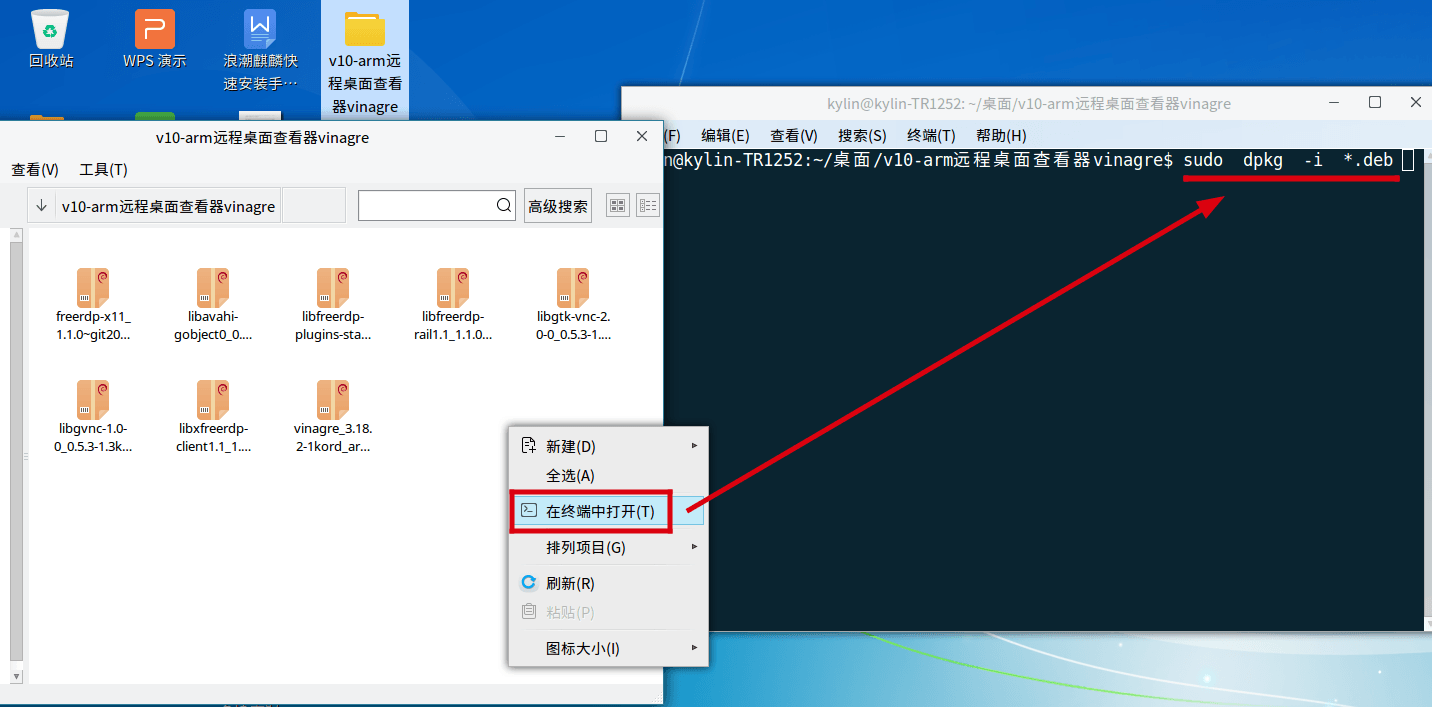
如果您当前使用的系统是arm架构麒麟v10的系统,可以将上面的离线软件包和其依赖程序解压后,在目录空白处点击鼠标右键,选择“在终端中打开”,在终端里输入命令“sudo dpkg -i *.deb”执行批量安装,回车后会提示输入当前用户密码,输入密码时不显示,输入完密码后回车进行安装,如下图所示:
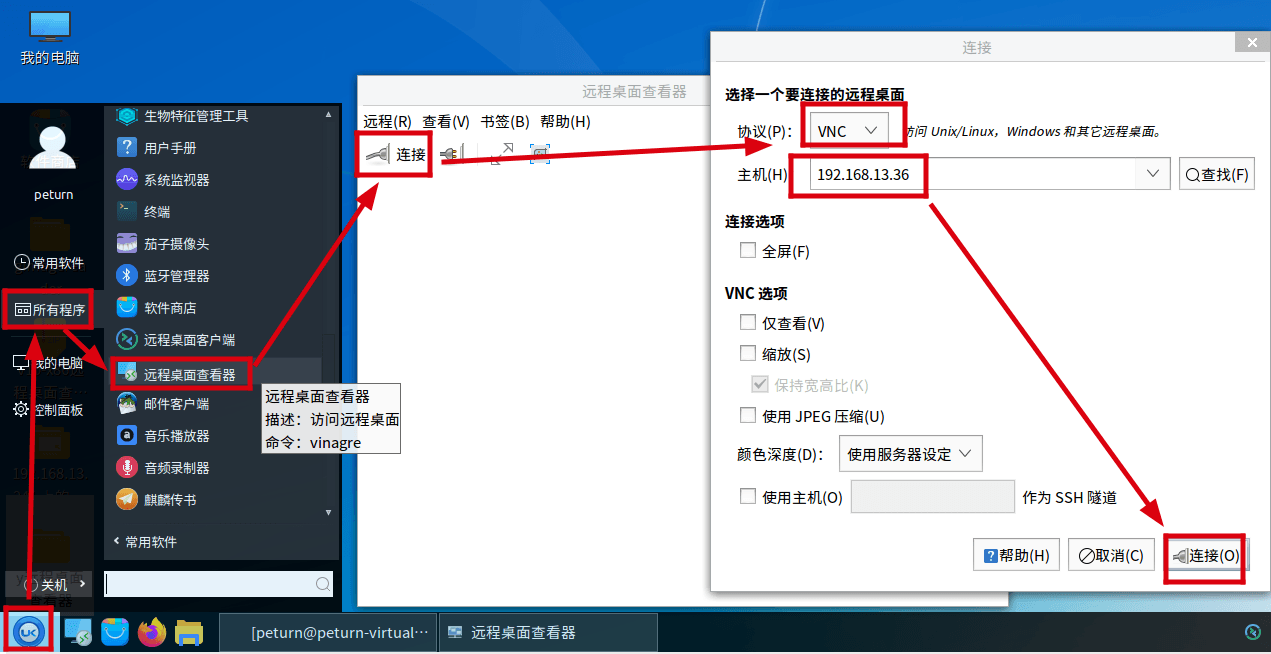
安装完成后,在“开始”-“所有程序”里,打开“远程桌面查看器”,点击“连接”按钮,选择“VNC”输入需要连接的主机IP地址,点击“连接”,可以正常连接远程桌面,如下图所示:
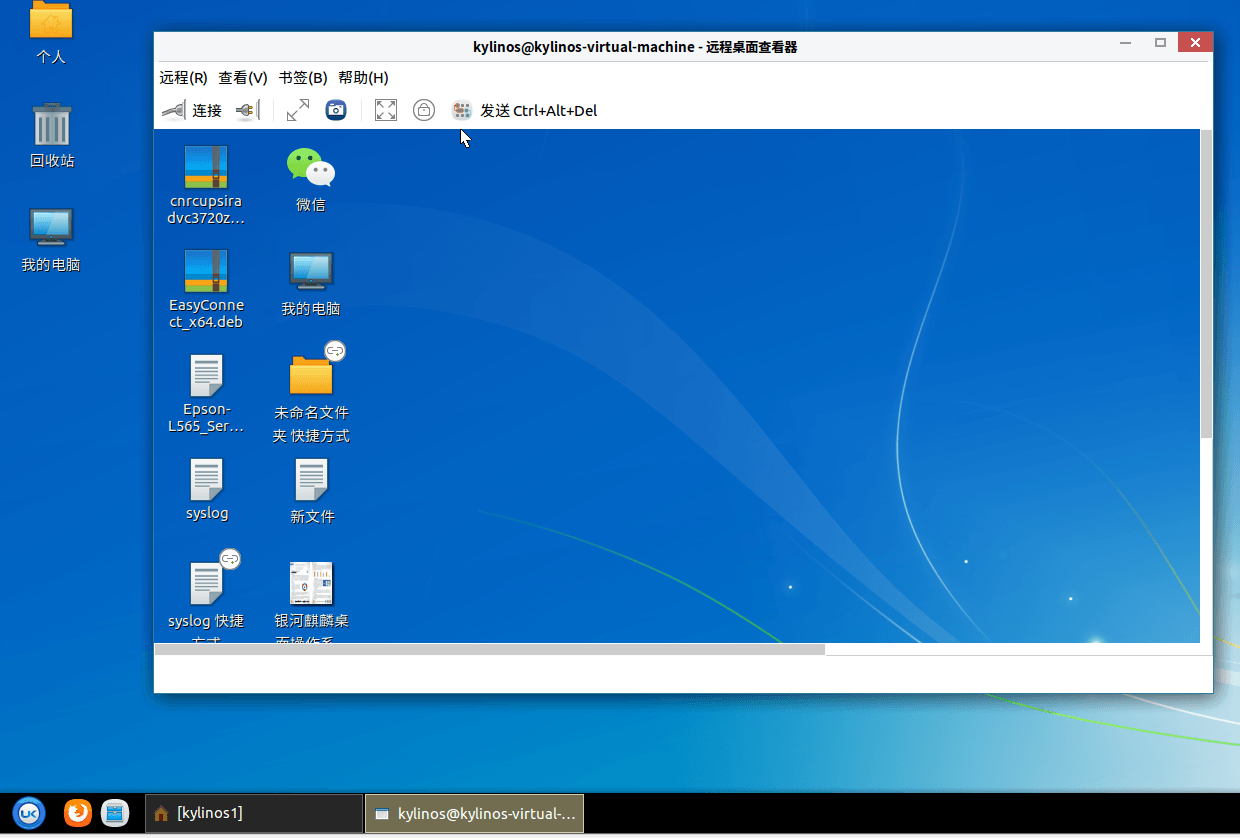
连接成功结果如下图所示: