






1.找到麒麟备份还原工具并双击打开(左下角开始——所有程序——麒麟备份还原工 具)。

在麒麟备份还原工具你可以创建多个备份(还原点),也可以根据需求还原或删除其中一个。需要注意的是:备份还原前请移除所有的可移动存储设备,例如 U 盘、光盘等。
2.高级系统备份
高级系统备份选项有新建系统备份、系统增量备份两个选项。

- 新建系统备份可以指定备份还原过程中想要忽略的目录文件,如无则不输入。

- 系统增量备份可以覆盖已有的备份点。同样也可以指定备份还原过程中想要忽略的目录文件,如无则不输入。
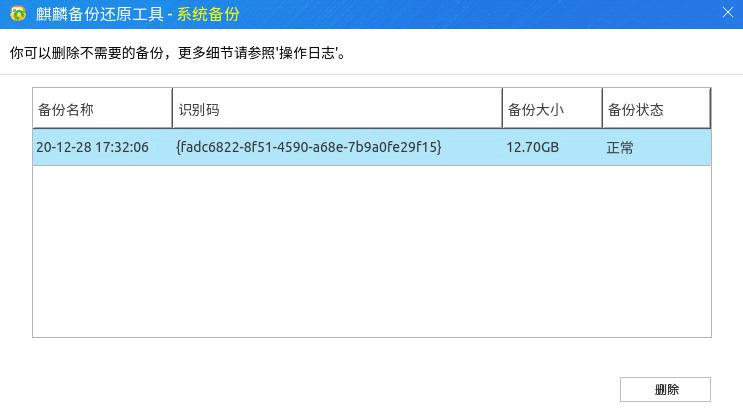
- 备份管理可以删除不需要的备份。如图
3.全系统盘备份
该功能可以进行全盘系统备份如图

4.全盘系统还原
该功能可以还原全系统备份的还原点

5.高级系统还原
高级系统还原可以还原已备份的系统,可以保留当前系统中存在,但原备份中不存在的文件或目录;但会覆盖不相同的文件或目录。也可以在备份还原过程中想要忽略的目录或文件如图

6.数据备份
数据备份可以新建数据备份和数据增量备份(覆盖已有还原点)
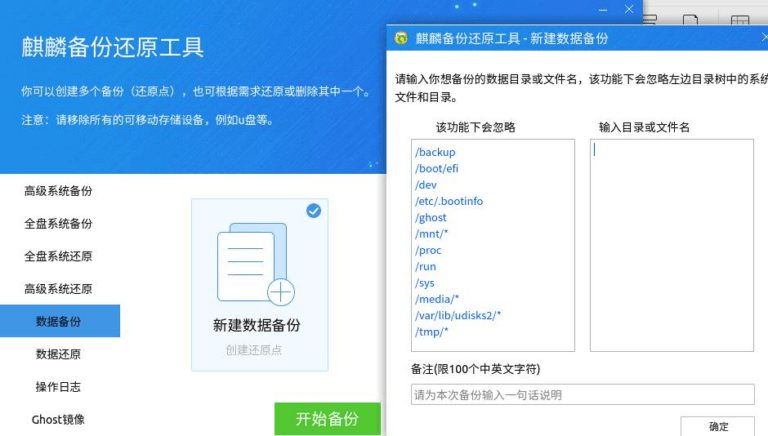
- 新建数据备份可以输入你想备份的数据目录或文件名,但是会忽略左边目录树中的系统
文件和目录,如图
- 数据增量备份可以覆盖之前的数据备份。如图 1-9

- 备份管理
备份管理,可以对备份模块进行管理,可以删除之前的数据备份。
7.数据还原
数据还原可以还原之前的数据备份,如图

8、操作日志
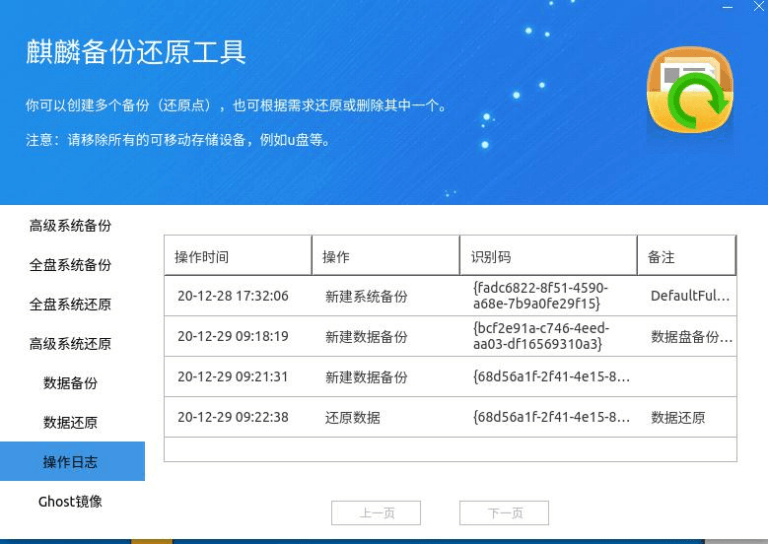
操作日志可以查看备份还原信息,如图
9.Ghost 镜像
Ghost 镜像可以将系统备份还原点制作成 Ghost 镜像文件,创建的镜像文件将会自动
保存在“/ghost”目录下。如图

10.如果电脑系统打不开,可以使用已经制作启动盘的 U 盘或者光驱引导启动(引导启动方法:开机长按,根据不同电脑品牌主板区分,最常见的是 F11、F12 键,也有 Esc、F8键,进入 bios 选择 U 盘或光盘启动),进入系统后打开麒麟备份还原工具就可以还原到之前的系统备份(数据备份不受影响)。